

I en digital verden fyldt med dokumenter støder vi ofte på situationer, hvor vi har flere separate PDF-filer, som vi ønsker at samle til ét enkelt dokument. Dette kan være utroligt nyttigt til mange formål – lige fra at organisere rapporter og præsentationer til at samle fakturaer eller skabe en digital portfolio. At have alle relevante sider samlet i én fil gør det nemmere at dele, printe og arkivere information.
Spørgsmålet opstår ofte: Hvordan gør man dette effektivt? Og kan man bruge de programmer, man allerede kender, som for eksempel fotoredigeringssoftware som Photoshop?
Kan Photoshop flette PDF-filer?
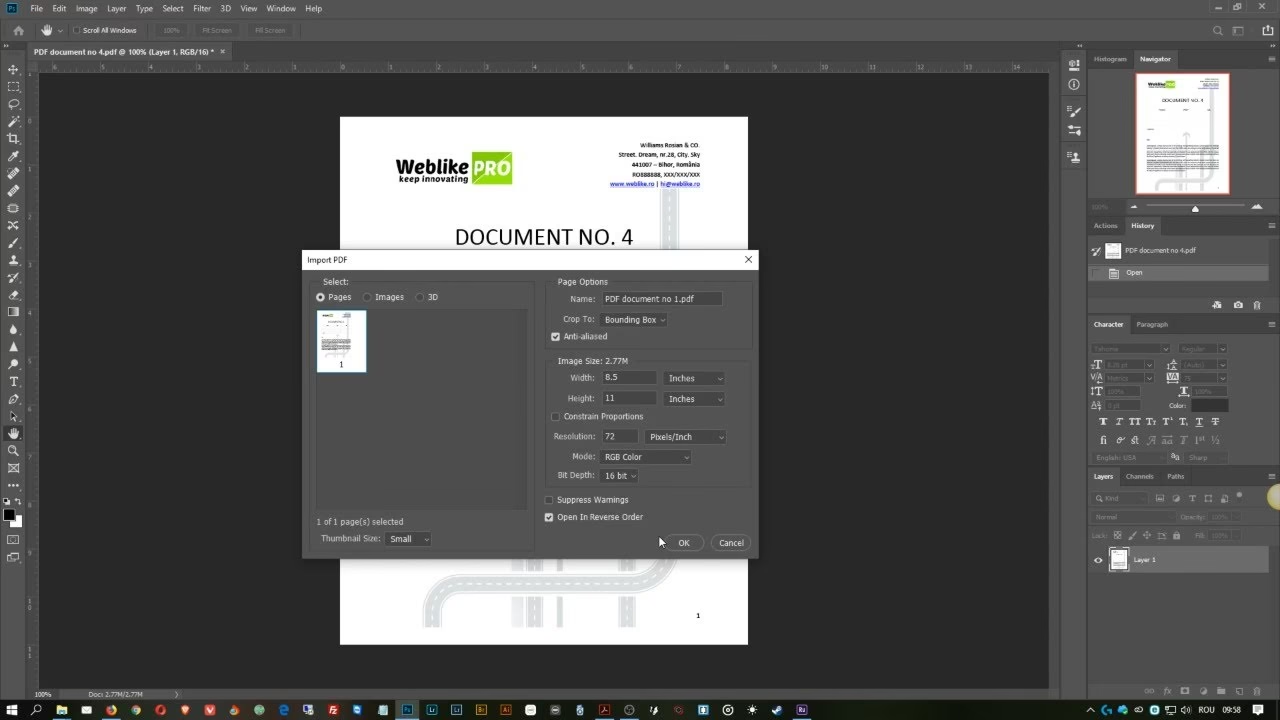
Mange kender Adobe Photoshop som et kraftfuldt værktøj til billedredigering og grafisk design. Selvom Photoshop kan arbejde med PDF-filer – for eksempel ved at åbne og redigere enkelte sider eller gemme et design som en multi-side PDF – er det ikke primært designet til at flette eksisterende, separate PDF-dokumenter sammen til én samlet fil. Photoshops styrke ligger i pixelbaseret billedmanipulation og lagdeling, ikke i dokumenthåndtering på samme måde som dedikeret PDF-software.
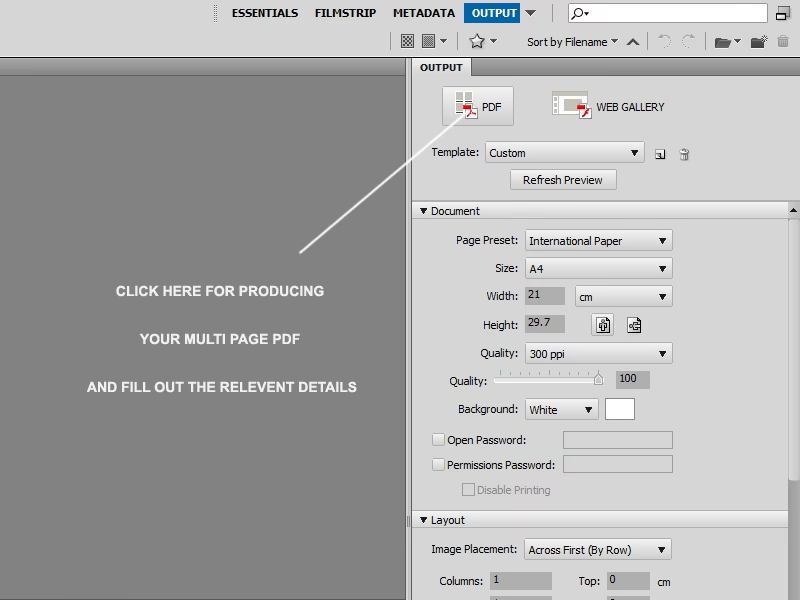
Hvis dit mål er at tage flere forskellige PDF-filer, som måske stammer fra forskellige kilder (scanninger, eksporterede dokumenter osv.), og kombinere dem til ét langt dokument, er Photoshop ikke det rette værktøj til opgaven. Du skal i stedet bruge programmer eller tjenester, der er specifikt designet til PDF-håndtering.
Den nemme vej: Brug et online værktøj
En af de mest tilgængelige og hurtigste måder at flette PDF-filer på er ved at bruge et online værktøj. Der findes mange gratis webbaserede tjenester, der specialiserer sig i netop denne opgave. Fordelen ved et online værktøj er, at det ikke kræver installation af software, og du kan typisk tilgå det fra enhver enhed med en internetforbindelse.
Processen er ofte meget intuitiv, designet til at være så simpel som mulig for brugeren. Typisk involverer det blot et par trin:
- Åbn din webbrowser og gå til et pålideligt online PDF-værktøj.
- Find funktionen til at flette PDF-filer.
- Upload de PDF-filer, du ønsker at flette. Dette kan ofte gøres ved at trække og slippe filerne direkte ind i browservinduet eller ved at klikke på en knap som "Vælg filer".
- Arranger filerne i den ønskede rækkefølge. De fleste værktøjer lader dig nemt omarrangere siderne eller hele dokumenterne før fletningen.
- Klik på en knap for at starte fletningsprocessen (f.eks. "Flet PDF" eller "Kombiner").
- Vent et øjeblik, mens værktøjet behandler dine filer.
- Download den færdige, samlede PDF-fil til din computer.
Denne metode er ideel til hurtige, engangsopgaver eller hvis du ikke ofte har brug for at flette dokumenter.
Trin-for-Trin Guide til Online Fletning
Lad os gennemgå processen med et typisk online værktøj i mere detaljer:
Trin 1: Vælg dine PDF-filer
Start med at åbne den webside, der tilbyder PDF-fletning. Du vil se et område, hvor du kan uploade dine filer. Klik på en knap mærket noget i retning af "Vælg PDF-filer", eller træk simpelthen de filer, du vil flette, fra en mappe på din computer og slip dem ind i det angivne område på websiden. Du kan typisk vælge flere filer på én gang.
Trin 2: Upload og arranger filerne
Når filerne er uploadet, vil du se dem præsenteret på skærmen. De vil sandsynligvis blive vist som miniaturebilleder eller ikoner. Det er her, du bestemmer rækkefølgen af dokumenterne i den endelige flettede fil. Klik og træk filerne for at ændre deres position. Hvis du har brug for at fjerne en fil, du uploadede ved en fejl, vil der typisk være et lille 'X' eller en slet-knap forbundet med hver fil.
Trin 3: Start fletningen
Når filerne er i den korrekte rækkefølge, skal du finde og klikke på knappen, der igangsætter fletningsprocessen. Denne knap kan have tekst som "Flet PDF", "Kombiner filer", "Start" eller lignende. Klik på den, og værktøjet vil begynde at samle dine separate PDF-filer til én samlet fil.
Trin 4: Download den flettede fil
Efter et kort øjeblik (tiden afhænger af antallet og størrelsen af dine filer samt din internetforbindelse) vil værktøjet indikere, at processen er fuldført. Du vil nu blive præsenteret for et link eller en knap til at downloade din nyoprettede, flettede PDF-fil. Klik på download-knappen, og filen vil blive gemt på din computer, typisk i din standard download-mappe.
Det er altid en god idé at åbne den downloadede fil for at bekræfte, at alle sider er inkluderet, og at de er i den rækkefølge, du ønskede.
Alternativer: Desktop Software
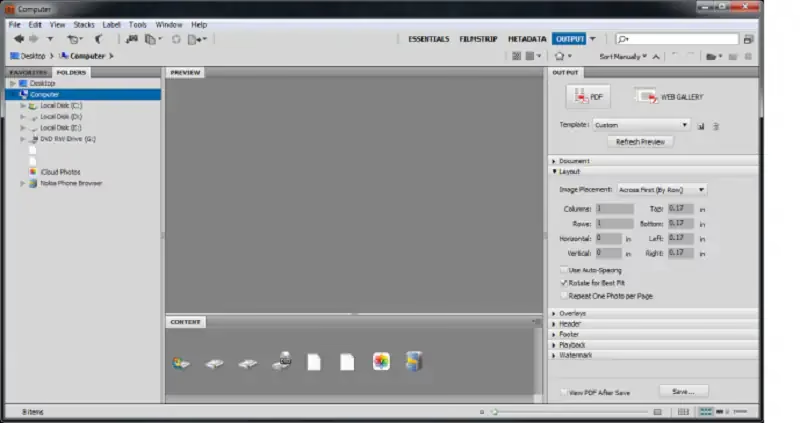
Udover online værktøjer findes der også dedikeret desktop-software, der kan flette PDF-filer. Det mest kendte eksempel er Adobe Acrobat (ikke at forveksle med Adobe Reader, som kun er til visning). Adobe Acrobat Pro tilbyder omfattende funktioner til at oprette, redigere, organisere og flette PDF-dokumenter.
Processen i desktop-software som Adobe Acrobat er typisk også ligetil:
- Åbn programmet.
- Find funktionen til at kombinere eller flette filer (ofte under en "Værktøjer" eller "Filer" menu).
- Tilføj de filer, du vil flette.
- Arranger rækkefølgen.
- Start fletningsprocessen.
- Gem den nye fil.
Fordelen ved desktop-software er ofte større kontrol over processen, mulighed for at arbejde offline, håndtering af meget store filer og adgang til avancerede redigeringsfunktioner. Ulempen er, at det typisk er betalingssoftware, som kræver en licens.
Der findes også gratis eller billigere desktop-alternativer med færre funktioner end Adobe Acrobat, men som stadig kan udføre grundlæggende fletningsopgaver.
Online Værktøj vs. Desktop Software: En Sammenligning
| Funktion/Aspekt | Online Værktøj | Desktop Software (f.eks. Adobe Acrobat) |
|---|---|---|
| Tilgængelighed | Fra enhver browser, internetforbindelse nødvendig. | Kræver installation, kan ofte bruges offline. |
| Pris | Mange gratis muligheder (kan have begrænsninger). | Typisk betalingssoftware (engangskøb eller abonnement). |
| Nemhed | Meget nemt, intuitivt for simple opgaver. | Nem at bruge, men interface kan være mere kompleks pga. flere funktioner. |
| Funktioner | Grundlæggende fletning, ofte med omarrangering. Kan have begrænsninger på filstørrelse/antal. | Omfattende funktioner: fletning, redigering, sikring, optimering, formularer mv. Ingen begrænsninger på filstørrelse (begrænset af computer). |
| Sikkerhed/Privatliv | Filer uploades til en tredjeparts server. Vælg troværdige tjenester. | Filer forbliver på din egen computer. |
| Ydeevne | Afhænger af internetforbindelse og serverens belastning. | Afhænger af computerens ydeevne. Ofte hurtigere for store filer. |
Valget mellem et online værktøj og desktop software afhænger af dit behov, hvor ofte du fletter filer, filernes størrelse og din komfort med at uploade dokumenter til en tredjepartstjeneste.
Gode tips, når du fletter PDF-filer
Uanset om du bruger et online værktøj eller desktop software, er her et par tips, der kan hjælpe dig med processen:
- Tjek rækkefølgen: Dobbelttjek altid, at filerne er i den korrekte rækkefølge, før du starter fletningen. De fleste værktøjer lader dig trække og slippe for at omarrangere.
- Filnavne: Giv dine filer tydelige navne, før du uploader dem. Dette gør det nemmere at identificere og arrangere dem korrekt.
- Stor filstørrelse: Hvis du arbejder med mange eller meget store PDF-filer, kan online værktøjer have begrænsninger. Desktop software er ofte bedre egnet til store opgaver.
- Gennemse resultatet: Åbn altid den flettede fil og gennemse den for at sikre, at alle sider er med, og at de ser korrekte ud.
- Sikkerhed: Vær opmærksom på privatliv, når du bruger online værktøjer, især med følsomme dokumenter. Læs tjenestens privatlivspolitik.
Ofte Stillede Spørgsmål om Fletning af PDF
Her er svar på nogle almindelige spørgsmål om at flette PDF-filer:
Q: Er det gratis at flette PDF-filer online?
A: Ja, der findes mange online værktøjer, der tilbyder gratis PDF-fletning. Disse gratis versioner kan dog have begrænsninger på antallet af filer, filstørrelsen eller antallet af fletninger per dag. Betalte versioner eller desktop software tilbyder typisk flere funktioner og ingen begrænsninger.
Q: Er det sikkert at uploade mine dokumenter til et online værktøj?
A: Sikkerheden afhænger af det specifikke online værktøj. Pålidelige tjenester bruger kryptering til at beskytte dine data under overførsel og sletter typisk dine filer fra deres servere efter et kort stykke tid. Hvis du arbejder med meget følsomme eller fortrolige dokumenter, kan desktop software være et mere sikkert valg, da dine filer aldrig forlader din computer.
Q: Kan jeg flette PDF-filer på min mobiltelefon eller tablet?
A: Ja, de fleste online PDF-værktøjer er webbaserede og kan bruges fra browseren på din smartphone eller tablet. Der findes også mobile apps specifikt designet til PDF-håndtering, herunder fletning.
Q: Hvor mange filer kan jeg flette sammen?
A: Dette afhænger af det værktøj, du bruger. Gratis online værktøjer kan have en grænse (f.eks. 10-20 filer), mens betalte tjenester og desktop software typisk tillader at flette et stort antal filer, kun begrænset af din computers eller enhedens ressourcer.
Q: Kan jeg flette sider fra forskellige PDF'er i en specifik rækkefølge?
A: Ja, de fleste fletteværktøjer giver dig mulighed for at arrangere rækkefølgen af de uploadede filer før fletningen. Nogle mere avancerede værktøjer lader dig endda vælge specifikke sider fra hver PDF, du vil inkludere, og arrangere dem i enhver ønsket rækkefølge.
Konklusion
At flette PDF-filer er en almindelig og nyttig opgave, der hjælper med at holde dine digitale dokumenter organiserede. Selvom programmer som Photoshop er fremragende til billedredigering, er de ikke det rette værktøj til at kombinere separate PDF-filer. Den mest tilgængelige og ofte nemmeste metode er at bruge et online værktøj, som hurtigt lader dig uploade, arrangere og flette dine filer med få klik. For mere kontrol eller hyppig brug kan dedikeret desktop software som Adobe Acrobat være en bedre investering. Vælg den metode, der bedst passer til dit behov for nemt og effektivt at samle dine digitale dokumenter.
Hvis du vil læse andre artikler, der ligner Flet PDF-filer: Den nemme guide, kan du besøge kategorien Fotografi.