


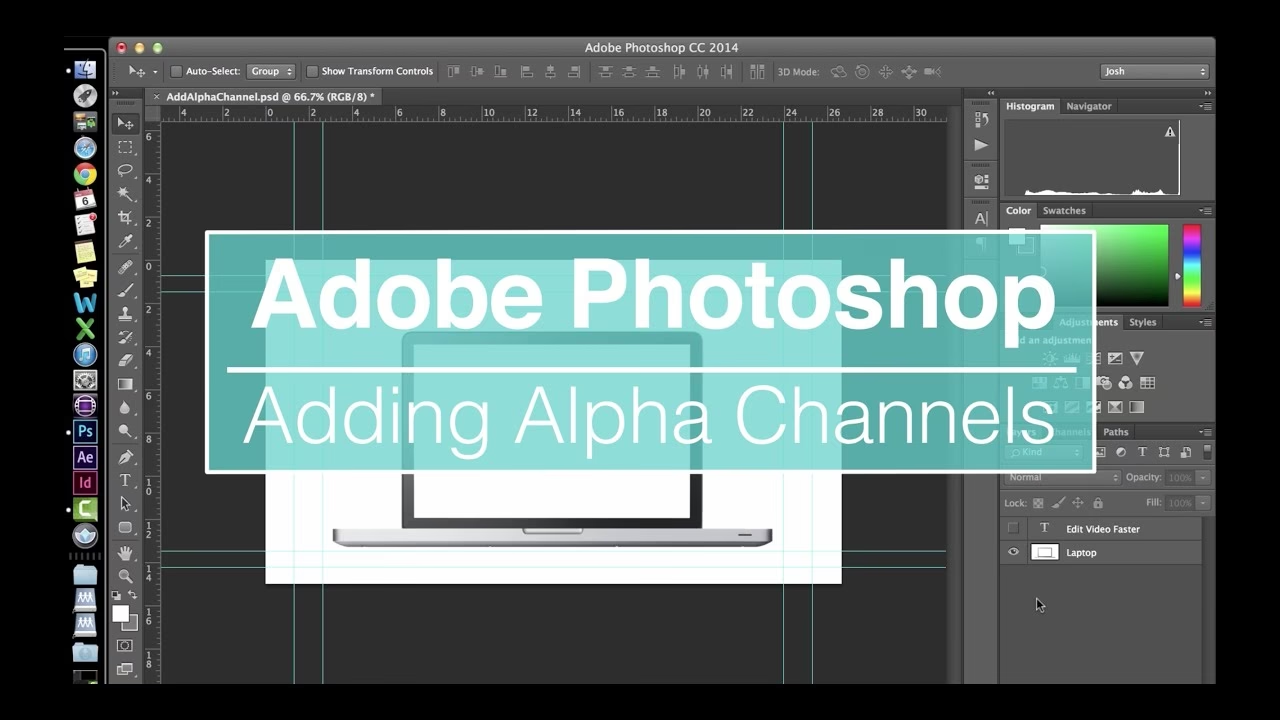
I Adobe Photoshops store univers spiller alfakanaler en afgørende rolle i styringen og manipulationen af billeders gennemsigtighed. Mens mange brugere måske er bekendt med lag og lagmasker, kan et dyk ned i alfakanaler frigøre yderligere avancerede funktioner. Her er en dybdegående gennemgang af, hvordan man opretter og arbejder med alfakanaler i Photoshop.
Alfakanaler er et kraftfuldt værktøj, der giver dig mulighed for at gemme komplekse markeringer og gennemsigtighedsdata på en måde, der er både fleksibel og præcis. Forestil dig at skulle maskere fine detaljer som hårstrå eller pels – det er her, alfakanaler virkelig skinner.

- Hvad er Alfakanaler?
- Hvorfor Bruge Alfakanaler?
- Sådan Opretter Du en Alfakanal
- Redigering af Alfakanaler
- Kombinering af Kanaler
- Brug af Alfakanaler med Lag
- Eksport med Alfakanaler
- Alfa Maske vs. Kontur Maske (Outline Mask)
- Praktiske Anvendelser af Alfa Masker (via Alfakanaler/Lagmasker)
- Ofte Stillede Spørgsmål om Alfakanaler
Hvad er Alfakanaler?
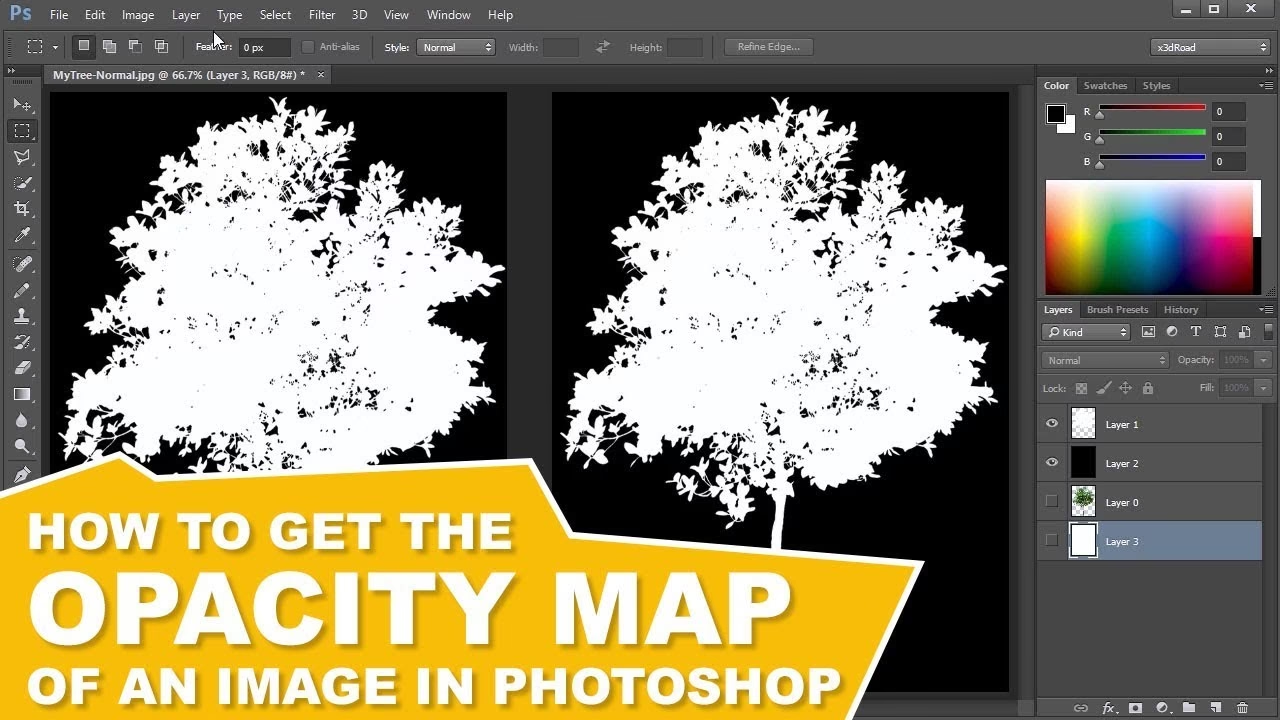
Grundlæggende lagrer alfakanaler markeringer som gråtonebilleder. I disse gråtonebilleder repræsenterer hvid de områder, der er fuldt ud valgt eller synlige (uigennemsigtige), sort repræsenterer områder, der er fuldt ud uvalgt eller skjulte (gennemsigtige), og gråtoner indikerer niveauer af delvis markering eller delvis gennemsigtighed. De bruges af masker til at lagre data og kan tilgås af andre programmer, selvom vores fokus her er på deres brug i Photoshop.
Hvorfor Bruge Alfakanaler?
Der er flere overbevisende grunde til at integrere alfakanaler i din arbejdsgang:
- Præcision: De er perfekte til at bevare komplekse markeringer som fine hårstrå, pelsdetaljer eller fjer. Gråtonerne tillader glidende overgange, hvilket er essentielt for realistiske resultater.
- Fleksibilitet: Gem flere forskellige markeringer uden at skulle oprette yderligere lag. Hver alfakanal kan indeholde en unik markering, som du kan genindlæse når som helst.
- Kombinering af Markeringer: Du kan nemt kombinere flere gemte markeringer ved at bruge de logiske operationer (tilføj, træk fra, skær ud), hvilket sparer tid og sikrer nøjagtighed.
Sådan Opretter Du en Alfakanal
Der er forskellige måder at oprette en alfakanal på i Photoshop, afhængigt af dit udgangspunkt:
1. Fra en Eksisterende Markering (Metode 1: Kanalpanelet)
Dette er en hurtig og direkte metode, når du allerede har en aktiv markering:
- Opret en markering ved hjælp af et hvilket som helst af Photoshops markeringsværktøjer, lige fra det simple Rektangulære Markeringsværktøj til det mere avancerede Objektvalgsværktøj. Din markering vil fremstå som en 'myrende' linje på billedet.
- Skift til Kanalpanelet (Channels panel). Hvis det ikke er synligt, kan du åbne det via menuen: Vindue > Kanaler (Window > Channels).
- Klik på ikonet 'Gem markering som kanal' (Save selection as channel) nederst i Kanalpanelet. Dette ikon ligner en cirkel inde i en rektangel.
- En ny kanal, typisk navngivet 'Alfa 1' (Alpha 1), vil dukke op i panelet. Denne kanal repræsenterer din gemte markering som et gråtonebillede.
2. Fra en Eksisterende Markering (Metode 2: Gem Markering Dialogboks)
Denne metode giver dig flere muligheder for at navngive og kombinere kanaler under oprettelsen:
- Opret en markering ved hjælp af Photoshops værktøjer, som beskrevet i trin 1.
- Gå til menuen Markering (Select) og vælg 'Gem markering...' (Save Selection...) tæt på bunden af menuen.
- Dialogboksen 'Gem markering' vises og indeholder følgende indstillinger:
- Dokument (Document): Vælg det dokument, du vil gemme din kanal i. Standard er det aktuelle dokument.
- Kanal (Channel): Vælg 'Ny' (New) for at oprette en ny kanal, eller vælg en eksisterende kanal for at tilføje til den.
- Navn (Name): Her kan du give din nye kanal et beskrivende navn i stedet for standard 'Alfa 1'.
- Handling (Operation): Afhængigt af dit valg under 'Kanal' rullemenuen, kan du nu vælge mellem 'Ny kanal' (New Channel), 'Føj til kanal' (Add to Channel), 'Træk fra kanal' (Subtract from Channel) og 'Skær ud med kanal' (Intersect with Channel).
- Klik OK, og din markering vil nu blive vist som en ny kanal i Kanalpanelet.
3. Fra Bunden
Denne metode er nyttig, når du vil 'male' din maske manuelt:
- I Kanalpanelet skal du klikke på ikonet 'Opret ny kanal' (Create new channel). Dette ikon ligner et blankt ark papir og er placeret ved siden af skraldespandsikonet.
- Dette opretter en ny tom (sort) alfakanal.
- Du kan nu bruge pensler, fyldværktøjer eller andre værktøjer til at male områder med hvid (valgt/synlig) eller sort (uvalgt/skjult) på kanalen. Brug gråtoner for delvis gennemsigtighed. Husk at male på selve alfakanalen, ikke på billedlaget.
Redigering af Alfakanaler
Redigering af en alfakanal ligner redigering af et almindeligt gråtonebillede:
- Pensel (Paint Brush): Du kan bruge Penselværktøjet med sort, hvid eller gråtoner til at male direkte på kanalen og justere markeringens form og blødhed.
- Forløb (Gradients): Du kan anvende en bred vifte af forløb (gradients) på kanalen ved hjælp af Forløbsværktøjet (Gradient tool) for at skabe glidende overgange i gennemsigtigheden.
- Rediger (Modify): Du kan anvende filtre eller justeringer på din kanal. For eksempel kan Filter > Sløring > Gaussisk sløring (Filter > Blur > Gaussian Blur) blødgøre kanterne af et område inden for din kanal, hvilket skaber en fjer-lignende effekt. Andre justeringer som Niveauer (Levels) eller Kurver (Curves) kan bruges til at finjustere kontrasten i gråtonerne, hvilket påvirker overgangen mellem synligt og skjult.
- Indlæs (Load): For at indlæse en alfakanal som en markering kan du Ctrl (på PC) / Cmd (på Mac) + klikke direkte på kanalens miniaturebillede i Kanalpanelet. Dette omdanner gråtoneinformationen i kanalen til en aktiv markering på dit billede.
Kombinering af Kanaler
Hvis du har gemt flere markeringer som separate alfakanaler, kan de nemt kombineres for at skabe mere komplekse markeringer:
- Ctrl-klik (Cmd-klik på Mac) på én kanals miniaturebillede for at indlæse den første markering.
- Hold Ctrl+Shift (Cmd+Shift på Mac) nede og klik på en anden kanals miniaturebillede for at lægge den markering til den eksisterende markering.
- Hold Ctrl+Alt (Cmd+Option på Mac) nede og klik på en anden kanals miniaturebillede for at trække fra den eksisterende markering.
- Hold Ctrl+Shift+Alt (Cmd+Shift+Option på Mac) nede og klik på en anden kanals miniaturebillede for at skære ud (intersect) med den eksisterende markering – kun de områder, der er valgt i begge kanaler, forbliver valgt.
Brug af Alfakanaler med Lag
En af de mest almindelige anvendelser af en alfakanal er at konvertere den til en lagmaske:
- Indlæs markeringen fra din alfakanal ved at Ctrl/Cmd+klikke på dens miniaturebillede i Kanalpanelet.
- Gå til Lagpanelet (Layers panel).
- Vælg det lag, du vil maskere.
- Klik på ikonet 'Tilføj en maske' (Add a mask) nederst i Lagpanelet. Dette ikon ligner et rektangel med en cirkel indeni.
Din alfakanals markering er nu overført til en lagmaske på det valgte lag. De områder, der var hvide i alfakanalen (valgt), er nu synlige på laget, og de områder, der var sorte (uvalgt), er nu skjulte. Gråtoner i kanalen svarer til delvis gennemsigtighed på laget.
Eksport med Alfakanaler
Når du gemmer billeder med gennemsigtighed (f.eks. til webbrug eller videre brug i andre programmer), bestemmer alfakanaler eller den resulterende lagmaske de gennemsigtige områder:
- Sørg for, at dit filformat understøtter gennemsigtighed og alfakanaler. En række forskellige filtyper understøtter alfakanaler, men ikke alle alfakanaler er skabt ens. Nogle understøtter kun sort-hvide (binære) alfakanaler, mens andre filtyper kan gemme tusindvis af gråtoner i en alfakanal, hvilket er afgørende for bløde overgange.
- Jeg gemmer typisk mine filer som en PSD (Photoshop Document) fil, da dette format fuldt ud understøtter alle alfakanaler, lag og andre Photoshop-specifikke funktioner. Andre formater, der også understøtter alfakanaler i et eller andet omfang, inkluderer TIFF, PNG og GIF (sidstnævnte har mere begrænset understøttelse, ofte kun binær gennemsigtighed).
- Vælg 'Gem som...' (Save As...) fra menuen Filer (File).
- Vælg det ønskede filformat, der understøtter gennemsigtighed (f.eks. PSD, TIFF, PNG).
- Gem billedet. Hvis formatet understøtter det, vil alfakanalen eller lagmasken sikre, at gennemsigtige områder bevares korrekt i den gemte fil.
Alfa Maske vs. Kontur Maske (Outline Mask)
Selvom begreberne nogle gange bruges lidt forskelligt i forskellige programmer, kan vi tænke på to hovedtyper af masker baseret på deres effekt:
| Type Maske | Beskrivelse | Effekt på Kanter | Kontrol af Gennemsigtighed |
|---|---|---|---|
| Kontur Maske (Outline Mask) | Viser kun dele af et lag, der falder inden for maskens form. | Har definerede, skarpe kanter (medmindre fjer/sløring er tilføjet). | Kontrollerer kun, om noget er synligt (inden for formen) eller skjult (uden for formen). Typisk binær (sort/hvid) effekt. |
| Alfa Maske (Alpha Mask) | Bruger maskens gråtone- eller gennemsigtighedsværdier til at kontrollere det maskerede lags opacitet/gennemsigtighed. | Kan have bløde, fjer-lignende eller gradient-baserede kanter afhængigt af maskens indhold. | Kontrollerer både synlighed og niveauet af gennemsigtighed baseret på gråtoner/opacitet i masken. |
En alfakanal i Photoshop lagrer data, der kan bruges til at skabe begge typer masker, men dens evne til at lagre gråtoner gør den særligt velegnet til at skabe 'alfa masker' med varierende gennemsigtighed og bløde overgange.
Praktiske Anvendelser af Alfa Masker (via Alfakanaler/Lagmasker)
Ved at udnytte alfakanalers evne til at lagre gråtoner kan du skabe avancerede visuelle effekter:
Skab en Blød Kant eller Fjer-Effekt
Dette er perfekt til at blende et billede jævnt ind i en baggrund:
- Start med et billede på et lag.
- Opret en markering af det område, du vil beholde (f.eks. en cirkel omkring et ansigt).
- Gem markeringen som en ny alfakanal (metode 1 eller 2).
- Vælg den nye alfakanal i Kanalpanelet.
- Anvend en Gaussisk sløring (Gaussian Blur) på alfakanalen (Filter > Sløring > Gaussisk sløring). Juster radius for at få den ønskede blødhed på kanten.
- Gå tilbage til Lagpanelet, vælg dit billedlag, og tilføj en lagmaske. Hvis du havde alfakanalen indlæst som en markering, da du tilføjede lagmasken, vil masken automatisk blive oprettet baseret på den. Hvis ikke, kan du Alt/Option+klikke på lagmasken for at redigere den direkte og kopiere indholdet af alfakanalen over på lagmasken.
Resultatet er en blød, fjer-lignende kant omkring dit billede, hvor billedet gradvist fader ud i gennemsigtighed.
Skab en Fade-Out Effekt med et Forløb
Dette er nyttigt til at få indhold til at 'forsvinde' gradvist, f.eks. i bunden af et rullende element:
- Hav det lag eller den gruppe af lag, du vil fade ud, klar.
- Opret en ny tom alfakanal (metode 3).
- Vælg Forløbsværktøjet (Gradient Tool).
- Vælg et lineært forløb, der går fra hvid til sort.
- På den nye alfakanal trækker du en linje med forløbsværktøjet fra det punkt, hvor du vil have fuld synlighed (startpunkt, hvid), til det punkt, hvor du vil have fuld gennemsigtighed (slutpunkt, sort). Gråtonerne imellem skaber den gradvise overgang.
- Indlæs alfakanalen som en markering (Ctrl/Cmd+klik).
- Vælg dit lag/gruppe i Lagpanelet og tilføj en lagmaske.
Laget eller gruppen vil nu fade ud baseret på forløbet i din alfakanal/lagmaske.
Ofte Stillede Spørgsmål om Alfakanaler
Her er svar på nogle almindelige spørgsmål vedrørende alfakanaler i Photoshop:
Q: Hvad er forskellen på en alfakanal og en lagmaske?
A: En alfakanal er en separat kanal i dit dokument, der lagrer gråtoneinformation, typisk repræsenterende en gemt markering eller gennemsigtighed. En lagmaske er knyttet til et specifikt lag og bruger gråtoneinformation (enten oprettet manuelt eller baseret på en alfakanal/markering) til at styre det pågældende lags synlighed og gennemsigtighed. Alfakanaler er mere fleksible til at gemme og kombinere markeringer uafhængigt af lag, mens lagmasker direkte påvirker et lags udseende.
Q: Kan jeg gemme flere alfakanaler i ét Photoshop-dokument?
A: Ja, absolut. Du kan oprette og gemme et stort antal alfakanaler i et enkelt PSD-dokument. Hver kanal kan repræsentere en forskellig markering eller maske, som du kan genbruge eller kombinere senere.
Q: Hvilke filformater understøtter alfakanaler?
A: PSD (Photoshops eget format) understøtter fuldt ud alle alfakanaler og deres gråtoneinformation. TIFF understøtter også alfakanaler, ofte med fuld gråtoneinformation. PNG og GIF understøtter gennemsigtighed, som kan stamme fra en alfakanal/lagmaske, men PNG understøtter 256 niveauer af gennemsigtighed (alfakanalens gråtoner), mens GIF typisk kun understøtter binær (enten fuldt synlig eller fuldt gennemsigtig) gennemsigtighed.
Q: Hvordan sletter jeg en alfakanal?
A: Vælg den alfakanal, du vil slette, i Kanalpanelet. Træk den derefter ned til skraldespandsikonet nederst i panelet, eller højreklik på kanalen og vælg 'Slet kanal' (Delete Channel).
Q: Mister jeg min alfakanal, hvis jeg gemmer filen som JPG?
A: Ja. JPG-formatet understøtter ikke gennemsigtighed eller alfakanaler. Når du gemmer som JPG, vil gennemsigtige områder typisk blive udfyldt med hvid eller baggrundsfarven, og alfakanalerne gemmes ikke i filen.
Ved at mestre brugen af alfakanaler åbner du dørene til mere avanceret og præcis billedredigering i Photoshop. Uanset om du arbejder med komplekse udklip, skaber bløde overgange eller gemmer flere versioner af dine markeringer, er alfakanaler et uundværligt værktøj i din digitale værktøjskasse.
Hvis du vil læse andre artikler, der ligner Alfakanaler i Photoshop: Din Guide til Maskering, kan du besøge kategorien Fotografi.