


At kunne zoome effektivt ind og ud er fundamentalt, når du arbejder med digitale dokumenter eller billeder. Det giver dig mulighed for at dykke ned i de fineste detaljer eller træde tilbage for at få et overblik over hele siden eller billedet. I Adobes software, hvad enten du læser PDF'er i Acrobat Reader, redigerer billeder i Photoshop eller designer layouts i InDesign, er zoomfunktionerne utroligt alsidige og designet til at gøre din arbejdsgang så glat som mulig. Selvom metoderne kan variere lidt fra program til program, deler de mange kernekoncepter. Denne guide vil udforske de mest almindelige og effektive måder at justere din visning på i Adobe programmer, med særligt fokus på dokumentvisning.
- De Grundlæggende Tastaturgenveje
- Zoomværktøjet og Zoomniveau i Menulinjen
- Navigation ved Høj Forstørrelse
- Forskellige Zoomtilstande og Deres Anvendelse
- Avancerede Zoomteknikker
- Hvorfor er Effektiv Zoom Vigtigt?
- Sammenligning af Zoommetoder
- Tips til Effektiv Zoom
- Ofte Stillede Spørgsmål om Zoom i Adobe
- Afsluttende Bemærkninger
De Grundlæggende Tastaturgenveje
En af de hurtigste måder at ændre zoomniveauet på er ved hjælp af tastaturgenveje. Disse genveje er standard i mange programmer, herunder Adobes. De er ideelle til hurtigt at skifte mellem et overblik og et tættere kig.
For at zoom ind skal du trykke på tasten Ctrl (eller Cmd på Mac) og holde den nede, mens du trykker på plus (+) tasten. Hvert tryk på plus-tasten vil øge forstørrelsen med et foruddefineret trin.
Tilsvarende, for at zoom ud, skal du trykke på tasten Ctrl (eller Cmd på Mac) og holde den nede, mens du trykker på minus (-) tasten. Hvert tryk på minus-tasten vil reducere forstørrelsen. Disse tastaturgenveje er utroligt nyttige, fordi de lader dig justere visningen uden at skulle flytte musen væk fra det område, du arbejder på.
Disse genveje er især praktiske, når du hurtigt skal tjekke noget i detaljer og derefter vende tilbage til din foretrukne arbejdszoom. De tilbyder en trinvis justering, hvilket gør det nemt at finde et komfortabelt zoomniveau.
Udover tastaturgenveje tilbyder Adobe programmer dedikerede værktøjer og menupunkter til zoomkontrol, som giver mere fleksibilitet og præcision.
Zoomværktøjet: Ofte repræsenteret ved et forstørrelsesglas-ikon, giver zoomværktøjet flere muligheder. Når du vælger dette værktøj, kan du:
- Klikke på et område på siden for at zoome ind på det specifikke punkt. Hvert klik øger zoomniveauet.
- Holde Alt-tasten (eller Option på Mac) nede, mens zoomværktøjet er aktivt, for at skifte til zoom ud-tilstand og klikke for at mindske forstørrelsen.
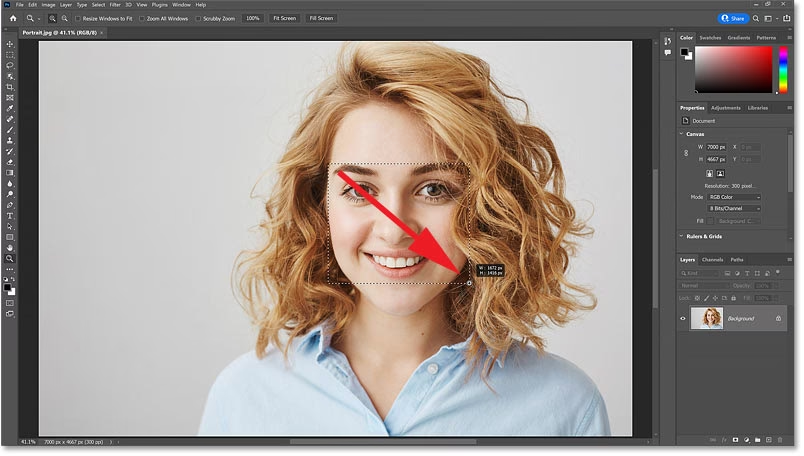
- Klikke og trække en boks rundt om et specifikt område, du ønsker at zoome ind på. Når du slipper museknappen, vil visningen zoome ind præcist på det valgte område, så det fylder vinduet. Dette er utroligt præcist, når du skal inspicere en lille detalje.
Zoomniveau i Menulinjen/Værktøjslinjen: De fleste Adobe programmer har et felt i menulinjen eller en værktøjslinje, der viser det aktuelle zoomniveau i procent (f.eks. 100%). Dette felt er ofte en rulleliste, der lader dig vælge forudindstillede zoomniveauer (f.eks. 50%, 75%, 100%, 150%, 200% osv.) eller indtaste et brugerdefineret procenttal. Dette giver dig fuld kontrol over den præcise forstørrelse.
Udover procentniveauer inkluderer denne rulleliste ofte nyttige indstillinger som:
- Tilpas Side: Justerer zoomniveauet, så hele siden passer inden for vinduets højde.
- Tilpas Bredde: Justerer zoomniveauet, så sidens bredde passer inden for vinduets bredde. Dette er ofte standardindstillingen, da det minimerer behovet for horisontal scrolling.
- Aktuel Størrelse (100%): Viser dokumentet i dets faktiske størrelse, hvor én dokumentpixel svarer til én skærmpixel.
- Tilpas Synligt: Justerer zoom, så alt indhold på siden (inklusive beskæringsmærker osv.) er synligt.
Disse forskellige tilpasningsmuligheder er uvurderlige, da de hurtigt kan optimere visningen baseret på skærmstørrelse og dokumentets layout.
Når du zoomer langt ind på en side, er det kun en del af siden, der er synlig i vinduet. Som nævnt i den oprindelige tekst, kan du nemt justere, hvilken del af siden du ser, uden at ændre zoomniveauet. Dette er afgørende for at kunne udforske detaljer på en stor side.
Den mest almindelige måde at navigere på er ved hjælp af rullepanelerne (scrollbars) langs højre og nederste kant af vinduet. Du kan trække i disse paneler for at flytte visningen op, ned, til venstre eller højre.
En endnu mere intuitiv metode er at bruge Håndværktøjet. Du kan aktivere håndværktøjet ved at trykke på H-tasten. Når håndværktøjet er aktivt, forvandles musemarkøren til en lille hånd. Du kan nu klikke og trække på siden for at 'gribe' den og flytte den rundt i vinduet, ligesom hvis du skubbede et fysisk papirark rundt på et bord. Dette er utroligt effektivt til hurtig og flydende navigation, især ved høj zoom.
En smart genvej: Uanset hvilket værktøj du aktuelt bruger (undtagen måske tekstredigering), kan du midlertidigt aktivere håndværktøjet ved at holde mellemrumstasten nede. Når du slipper mellemrumstasten, vender du tilbage til det tidligere valgte værktøj. Dette gør det super hurtigt at navigere rundt, selv når du f.eks. har zoomværktøjet eller markeringsværktøjet aktivt.

Mange brugere foretrækker også at bruge musehjulet til navigation. Standardindstillingen er typisk at rulle op og ned på siden. Hvis du holder Shift-tasten nede, mens du ruller med musehjulet, kan du ofte rulle horisontalt. I nogle Adobe programmer kan du også zoome ved hjælp af musehjulet, ofte ved at holde Ctrl-tasten (Cmd på Mac) nede, mens du ruller hjulet op (zoom ind) eller ned (zoom ud).
Forskellige Zoomtilstande og Deres Anvendelse
De forskellige zoomtilstande (Tilpas Side, Tilpas Bredde, Aktuel Størrelse osv.) er ikke bare alternative måder at zoome på; de tjener specifikke formål og optimerer din arbejdsgang afhængigt af opgaven.
- Tilpas Side (Fit Page): Bedst til at få et hurtigt overblik over hele sidens layout, margen, sidehoved/fod osv. Nyttigt, når du bladrer gennem et dokument for at finde en bestemt side eller se det samlede design.
- Tilpas Bredde (Fit Width): Ofte den mest komfortable til læsning af tekst, da den eliminerer behovet for horisontal scrolling for de fleste dokumenter på standard skærmstørrelser. Teksten fylder vinduet på tværs.
- Aktuel Størrelse (100%): Vigtig for grafisk arbejde og præcisionsvisning. Ved 100% zoom ser du dokumentet i den størrelse, det *potentielt* vil have, når det printes (afhængig af skærmens DPI), eller hvordan pixels forholder sig 1:1. Afgørende for at vurdere skarphed, pixelering og fysiske dimensioner.
- Tilpas Synligt (Fit Visible): Ligner Tilpas Side, men tager højde for elementer uden for selve sidegrænsen, som f.eks. beskæringsmærker eller informationer i margen, hvis de er en del af dokumentfilen.
Avancerede Zoomteknikker
Udover de grundlæggende metoder findes der et par mere avancerede teknikker, der kan spare dig tid:
Marquee Zoom (Træk-Zoom): Som nævnt under zoomværktøjet, muligheden for at trække en boks. Dette er utroligt effektivt, når du ser en lille detalje, du vil inspicere nærmere. Vælg zoomværktøjet (Z), klik og træk en firkant rundt om det område, du vil forstørre. Slip, og Adobe zoomer ind, så firkanten fylder vinduet.
Brug af Navigationsruden: Mange Adobe programmer, især Acrobat Reader/Pro, har en navigationsrude, der kan vise thumbnails (miniaturebilleder) af siderne. Når du er zoomet langt ind på en side, vil et lille rektangel på thumbnailen vise, hvilket område af siden du aktuelt ser. Du kan klikke og trække dette rektangel på thumbnailen for at flytte visningen i hovedvinduet uden at rulle. Dette giver et hurtigt overblik over, hvor du befinder dig på siden.
Zoom til Bestemt Område/Objekt: I mere avancerede programmer som Photoshop eller Illustrator kan du ofte zoome til et specifikt markeret område eller valgt objekt, hvilket er meget præcist.
Hvorfor er Effektiv Zoom Vigtigt?
At mestre zoomfunktionerne er mere end bare en bekvemmelighed; det er essentielt for produktivitet og præcision i Adobe programmer:
- Detaljeret Inspektion: Uundværligt, når du skal tjekke tekst for fejl, vurdere billedkvalitet, kontrollere linjeføring i tegninger eller verificere pixel-præcision i design.
- Overblik: Hurtigt at zoome ud giver dig mulighed for at se det samlede layout, vurdere kompositionen eller finde en specifik sektion i et langt dokument.
- Læsbarhed: At kunne zoome til en komfortabel læsestørrelse er afgørende for at undgå øjenbelastning, især på skærme med høj opløsning eller for personer med nedsat syn.
- Arbejde med Forskellige Formater: Evnen til at tilpasse visningen er vigtig, uanset om du arbejder med store plakater, små visitkort, flersidede rapporter eller højtopløselige fotografier.
Sammenligning af Zoommetoder
Her er en hurtig sammenligning af de mest almindelige zoommetoder:
| Metode | Fordele | Ulemper | Bedst til |
|---|---|---|---|
| Tastaturgenveje (Ctrl/Cmd +/-) | Meget hurtig, kræver ikke mus, trinvis justering. | Mindre præcis end marquee zoom, kan springe store trin over. | Hurtig skift mellem læsezoom og overblik. |
| Zoomværktøjet (Klik/Træk) | Meget præcis (marquee zoom), intuitivt. | Kræver skift af værktøj (medmindre du bruger genvej). | Inspektion af små detaljer, zoom til specifikke områder. |
| Zoomniveau i Værktøjslinjen | Præcis procentkontrol, hurtig adgang til forudindstillinger (Fit Page, Fit Width). | Kræver mus, tager lidt længere tid end genveje. | Indstilling af specifikke zoomniveauer, skift mellem standardvisninger. |
| Musehjul (med/uden Ctrl/Cmd) | Meget hurtig og flydende, især med modifikatortast. | Kan være mindre præcis, afhængig af museindstillinger. | Kontinuerlig, trinløs zoom, hurtig navigation. |
Tips til Effektiv Zoom
- Lær dine foretrukne genveje udenad (Ctrl/Cmd +/- og mellemrumstasten til håndværktøjet).
- Brug marquee zoom (træk med zoomværktøjet) til hurtigt at komme tæt på specifikke detaljer.
- Skift mellem Tilpas Bredde (læsning) og Aktuel Størrelse (detaljer) via rullelisten for hurtigt at optimere visningen til forskellige opgaver.
- Udnyt navigationsruden med thumbnails, især i lange dokumenter, for at orientere dig ved høj zoom.
Ofte Stillede Spørgsmål om Zoom i Adobe
Hvorfor kan jeg ikke zoome længere ind?
Der er ofte en maksimal zoomgrænse i Adobe programmer (f.eks. 6400% eller 3200%). Denne grænse er sat for at undgå ydeevneproblemer og unødvendig detaljering på pixelniveau, der ikke giver mening. Hvis du rammer grænsen, kan du ikke zoome yderligere ind.
Hvordan nulstiller jeg hurtigt zoom til 100%?
Den hurtigste måde er ofte via en genvej. I mange Adobe programmer kan du trykke Ctrl+1 (Cmd+1 på Mac) for hurtigt at skifte til Aktuel Størrelse (100%). Alternativt kan du vælge 100% fra zoomniveau-rullelisten.
Fungerer disse zoommetoder i alle Adobe programmer?
De grundlæggende metoder som Ctrl/Cmd +/- og zoomværktøjet er meget ens på tværs af Adobe suite (Acrobat, Photoshop, Illustrator, InDesign, Premiere Pro osv.). Specifikke tilpasningsmuligheder som 'Tilpas Side' er dog mere relevante for dokumentorienterede programmer som Acrobat og InDesign, mens billededitorer som Photoshop har andre zoom-tilpasninger.
Hvad gør jeg, hvis zoom er langsom eller hakkende?
Zoomhastigheden kan påvirkes af dokumentets kompleksitet (mange lag, høj opløsning, vektorobjekter), din computers ydeevne (CPU, RAM, grafikkort) og programindstillinger. Prøv at lukke andre programmer, opdater din grafikkortdriver, eller juster ydeevneindstillingerne i Adobe programmet (f.eks. hukommelsestildeling eller GPU-acceleration).
Afsluttende Bemærkninger
At have fuld kontrol over, hvordan du zoomer og navigerer i Adobe programmer, er afgørende for et effektivt workflow. Uanset om du foretrækker hurtige tastaturgenveje, præcisionen fra zoomværktøjet eller bekvemmeligheden ved rullelisten, giver Adobe dig en bred vifte af muligheder. Ved at mestre disse teknikker kan du nemt skifte mellem at se det store billede og inspicere de mindste detaljer, hvilket gør din arbejdsgang hurtigere og mere præcis.
Hvis du vil læse andre artikler, der ligner Zoom i Adobe: Din Komplette Guide, kan du besøge kategorien Software.