
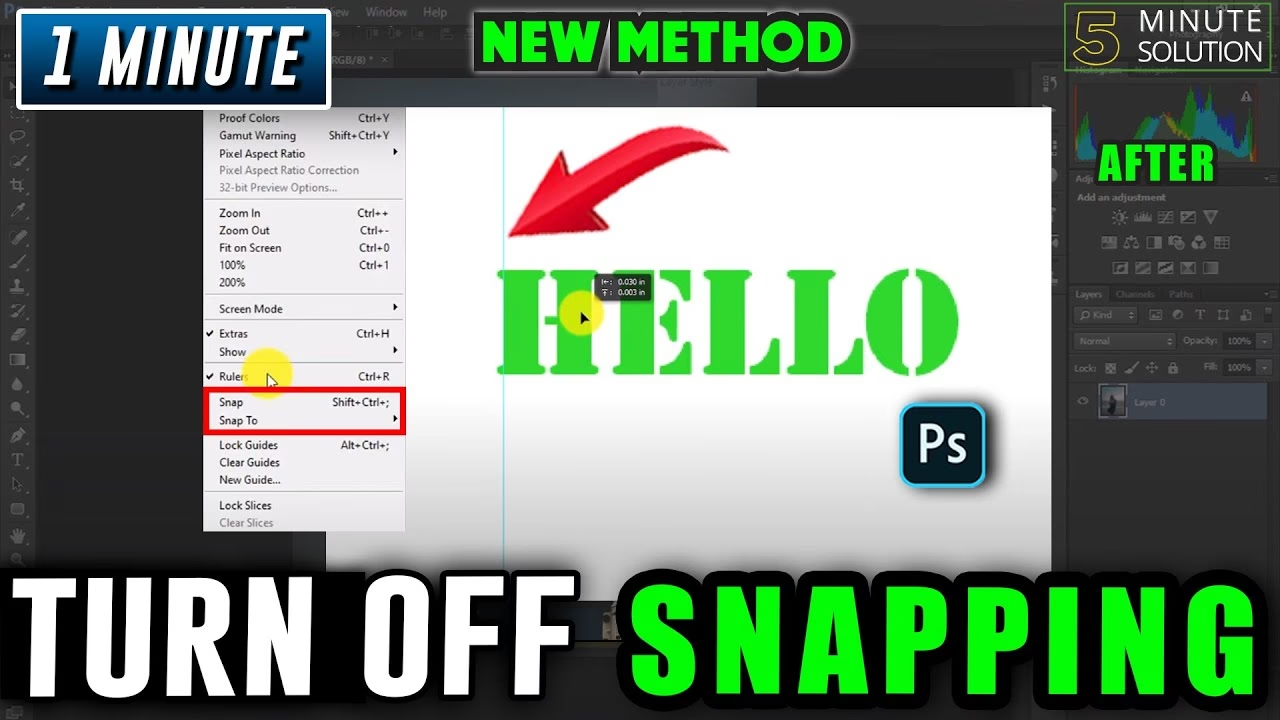

Når du arbejder med digitale tegninger, diagrammer eller andre visuelle projekter i en softwareapplikation, støder du sandsynligvis på et værktøj kaldet "snapping". Snapping er en funktion designet til at hjælpe dig med præcist at placere og justere objekter ved automatisk at "trække" dem hen imod specifikke punkter eller linjer på din tegneflade, såsom gitterlinjer, linealinddelinger, guider eller endda andre figurer. Dette kan være meget nyttigt, men det er ikke altid den mest effektive opsætning for ethvert projekt eller enhver bruger. For eksempel vil figurer som standard ofte snappe til både linealens inddelinger og gitteret. Hvis dit primære mål er at justere figurer præcist efter linealens inddelinger, kan det faktisk gøre processen sværere, hvis figurerne konstant forsøger at snappe til gitteret samtidig. I sådanne tilfælde kan det være yderst fordelagtigt at vide, hvordan man deaktiverer snapping til specifikke elementer, som f.eks. gitteret, eller endda slå funktionen helt fra midlertidigt.
https://www.youtube.com/watch?v=0gcJCdgAo7VqN5tD
Sådan Konfigurerer du Snapping-Adfærd i Din Tegnesoftware
At tage kontrol over snapping-værktøjet er en simpel proces, der giver dig mulighed for at skræddersy funktionen præcist til dine behov. Indstillingerne for snapping er typisk placeret sammen med andre visuelle hjælpemidler i softwarens brugerflade, da de alle bidrager til den måde, du navigerer og placerer objekter på din tegneflade.

For at få adgang til disse indstillinger skal du normalt starte med at navigere til fanen mærket "Vis". Denne fane indeholder værktøjer og indstillinger, der styrer, hvad du ser på skærmen, og hvordan det præsenteres. Inden for "Vis"-fanen finder du typisk en gruppe af værktøjer dedikeret til "Visuelle Hjælpemidler". Denne gruppe kan indeholde indstillinger for gitter, guider, linealer og altså også snapping.
For at åbne de detaljerede konfigurationsmuligheder for disse visuelle hjælpemidler, skal du kigge efter dialogboksstarteren i gruppen "Visuelle Hjælpemidler". Dette er et lille ikon, ofte formet som en pil eller en lille firkant, der findes i hjørnet af gruppenavnet. Et klik på dette ikon åbner en ny dialogboks, der indeholder flere faner med avancerede indstillinger.
I den åbnede dialogboks skal du finde og vælge fanen mærket "Generelt". Dette er her de mest grundlæggende og vigtigste indstillinger for snapping er placeret. Under et afsnit typisk mærket "Aktuelt aktiv" finder du en afkrydsningsfelt ved siden af ordet "Snap". Dette felt fungerer som en hovedafbryder for snapping-funktionen. Hvis feltet er markeret, er snapping aktivt. Hvis du ønsker at deaktivere snapping fuldstændigt for alle elementer, skal du fjerne markeringen i dette felt. Hvis du senere beslutter, at du igen vil bruge snapping, skal du blot vende tilbage til dette sted og markere feltet igen for at aktivere det.
Men muligheden for konfiguration stopper ikke ved simpel aktivering eller deaktivering. Dialogboksen giver dig også mulighed for at finjustere, præcist hvilke elementer dine figurer skal "snappe til". Under et afsnit kaldet "Snap til" (eller lignende) præsenteres du for en liste over forskellige tegneelementer. Disse kan, afhængigt af softwaren, omfatte gitterlinjer, linealinddelinger, guider, punkter på eksisterende figurer (som hjørner, midtpunkter, centre), forbindelsespunkter og meget mere. Du kan vælge en eller flere af disse elementer ved at markere de tilsvarende afkrydsningsfelter. Ved kun at vælge de elementer, der er relevante for dit arbejde, kan du eliminere uønsket snapping til f.eks. gitteret, hvis du kun ønsker at snappe til guider eller andre figurer.
Når du har foretaget dine valg for både den overordnede snapping-status og de specifikke elementer, du ønsker at snappe til, skal du klikke på knappen "OK" for at gemme dine indstillinger. Det er vigtigt at huske, at de snap-indstillinger, du konfigurerer i denne dialogboks, gælder for alle figurer i din nuværende tegning. Dette sikrer en ensartet adfærd på tværs af hele dit dokument.
Justering af Trækstyrke (Snap Strength)
Ud over at vælge hvilke elementer dine figurer snapper til, kan mange tegneprogrammer også lade dig specificere, hvor stærkt figurerne skal snappe til disse elementer. Dette koncept kaldes ofte for "trækstyrke" eller "snap strength" og tilføjer endnu et lag af kontrol over snapping-oplevelsen.
Forestil dig trækstyrken som en slags magnetisk kraft, der trækker din figur mod snap-punktet. Når trækstyrken for et bestemt element (f.eks. guider) er lav, er denne "magnetiske" kraft svag. Dette betyder, at din figur nemt vil snappe til andre nærliggende elementer, selv hvis den er tæt på et element med lav trækstyrke. En lav trækstyrke er nyttig, når du har brug for fleksibilitet og nemt vil kunne overstyre snapping for at placere en figur meget præcist mellem potentielle snap-punkter.
Omvendt, når trækstyrken for et element er høj, er den "magnetiske" kraft stærk. Din figur vil have en stærk tendens til at snappe til et element med høj trækstyrke, selv hvis der er andre elementer med lavere trækstyrke tættere på. En høj trækstyrke er ideel, når du absolut skal sikre, at en figur justeres perfekt til et specifikt, kritisk punkt, f.eks. en central akse eller et vigtigt referencepunkt i en anden figur.
Ved at justere trækstyrken for forskellige typer af snap-elementer kan du effektivt skabe et hierarki af snapping-præferencer. Du kunne f.eks. give guider en høj trækstyrke, så de altid prioriteres, mens gitteret får en lav trækstyrke, så det er nemt at ignorere gitter-snapping, hvis du har brug for at placere noget midt imellem gitterlinjerne. Eksperimentering med trækstyrken er nøglen til at finde den opsætning, der føles mest intuitiv og effektiv for din specifikke arbejdsgang.
Opsummering af Konfigurationsmuligheder
For at gøre det nemt at huske, her er de vigtigste punkter vedrørende konfiguration af snapping:
- Snapping er som standard ofte aktivt for linealinddelinger og gitteret.
- Du finder snap-indstillingerne under fanen "Vis", i gruppen "Visuelle Hjælpemidler", via dialogboksstarteren og på fanen "Generelt".
- Afkrydsningsfeltet "Snap" under "Aktuelt aktiv" slår snapping helt til eller fra.
- Under "Snap til" kan du vælge præcist hvilke tegneelementer, dine figurer skal snappe til (gitter, guider, figurpunkter osv.).
- "Trækstyrke" (Snap Strength) justerer, hvor stærkt figurer snapper til de valgte elementer (lav styrke for fleksibilitet, høj styrke for prioritet).
- Alle indstillingerne gælder for samtlige figurer i den tegning, du aktuelt arbejder på.
Sammenligning: Lav vs. Høj Trækstyrke
Her er en oversigt over de praktiske forskelle mellem lav og høj trækstyrke:
| Trækstyrke Indstilling | Påvirkning på Snapping | Hvornår er det Nyttigt? |
|---|---|---|
| Lav Trækstyrke | Figuren har en mild tiltrækning til snap-punkter. Det er nemt at flytte figuren forbi et snap-punkt for at justere til et andet tæt på. Giver fleksibilitet. | Når du arbejder med tætliggende elementer eller har brug for finjustering mellem standard snap-punkter. God til generel justering. |
| Høj Trækstyrke | Figuren "klikker" stærkt på plads, når den kommer tæt på et snap-punkt. Det er sværere at overstyre snapping, selvom andre snap-punkter er tæt på. Giver kontrol. | Når du skal sikre absolut præcis justering til vigtige referencepunkter som guider, akser eller specifikke punkter på andre objekter. |
Ofte Stillede Spørgsmål om Snap-Funktionen
Hvad er formålet med snapping?
Formålet med snapping er at hjælpe dig med at skabe præcise og justerede tegninger hurtigt og effektivt. Ved automatisk at flugte objekter sparer det dig for manuel, pixel-for-pixel justering og sikrer, at elementer er korrekt placeret i forhold til hinanden og tegnefladen.
Kan jeg deaktivere snapping midlertidigt?
Ja, den nemmeste måde at deaktivere snapping midlertidigt på er ved at fjerne markeringen i det overordnede "Snap"-afkrydsningsfelt i indstillingsdialogboksen, som beskrevet ovenfor. Du kan altid vende tilbage og markere det igen, når du har brug for snapping.
Hvorfor vil jeg kun snappe til linealens inddelinger og ikke gitteret?
Gitteret og linealinddelingerne kan have forskellige afstande og formål. Hvis din tegning er baseret på en skala defineret af linealen, eller hvis gitteret er for tæt eller for groft til dit aktuelle behov, kan det være mere effektivt og mindre forstyrrende kun at snappe til linealens inddelinger for at sikre, at dine objekter flugter med den ønskede skala.
Hvordan påvirker trækstyrken min oplevelse, når jeg tegner?
Trækstyrken har stor indflydelse på følelsen, når du flytter objekter. En lav trækstyrke giver en løsere, mere flydende følelse, hvor objekter let passerer snap-punkter, medmindre de kommer meget tæt på. En høj trækstyrke giver en mere "klikkende" eller "magnetisk" følelse, hvor objekter tydeligt låser sig fast til snap-punkter, selv fra en vis afstand. Valget afhænger af personlig præference og opgavens art.
Gælder snap-indstillingerne for alle mine dokumenter?
Typisk gælder de snap-indstillinger, du konfigurerer via dialogboksen for visuelle hjælpemidler, kun for den specifikke tegning eller det dokument, du arbejder på i øjeblikket. Standardindstillingerne for nye dokumenter kan være anderledes, eller du kan have mulighed for at gemme dine foretrukne indstillinger som standard for fremtidige tegninger.
Konklusion: Mestrer Din Tegnings Præcision
At forstå og kunne tilpasse snap-funktionen er et vigtigt skridt mod at mestre din tegningssoftware og forbedre din produktivitet. Ved at følge de trin, der er beskrevet, kan du nemt deaktivere snapping helt, vælge præcist hvilke elementer dine figurer skal justeres efter, og finjustere "trækstyrken" for at opnå den perfekte balance mellem hjælp og fleksibilitet. Disse indstillinger er designet til at give dig den kontrol, du har brug for, for at skabe rene, veljusterede og præcise tegninger effektivt. Brug lidt tid på at eksperimentere med de forskellige muligheder i din software; det vil hurtigt betale sig i form af en mere smidig og effektiv arbejdsgang.
Hvis du vil læse andre artikler, der ligner Kontrol Over Snap: Deaktiver og Tilpas, kan du besøge kategorien Software.