


At printe billeder i stort format, som for eksempel A1, kan være en fantastisk måde at fremvise dit arbejde på. Men at få størrelse, opløsning og beskæring helt rigtigt i Photoshop kan virke uoverskueligt. Mange fotografer og designere støder på udfordringer, når de skal klargøre filer til print i præcise dimensioner. Denne artikel er din guide til at mestre A1-størrelsen i Photoshop, så du kan opnå professionelle resultater uden besvær.
Vi dykker ned i de essentielle begreber som opløsning (DPI/PPI), de præcise mål for A1-størrelsen og viser dig trin for trin, hvordan du effektivt bruger Photoshops beskæringsværktøj til at forberede dine billeder til print. Ved at følge disse simple trin kan du sikre, at dine store print fremstår skarpe, detaljerede og præcist som tiltænkt.
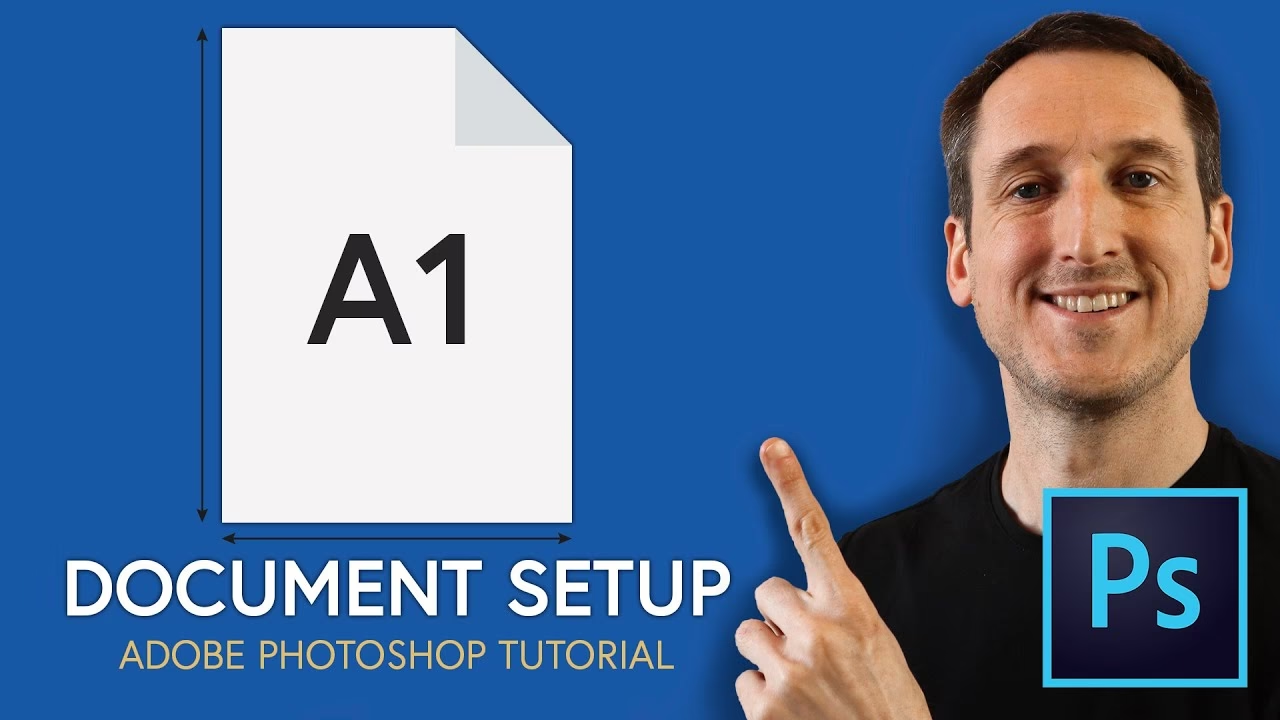
- Hvad er A1-størrelsen?
- Hvorfor er opløsning vigtig for print?
- Den anbefalede opløsning til A1
- Sådan beskærer du til A1 i Photoshop
- Arbejde med Beskæringsværktøjet
- Praktiske tips til A1-beskæring
- Forstå 'Bleed' (udfald)
- A1 Størrelser i overblik
-
Ofte Stillede Spørgsmål
- Hvad er den standardmæssige A1-størrelse i millimeter?
- Hvad er den bedste opløsning for et A1-print?
- Hvordan indstiller jeg A1-størrelsen med 300 ppi i Photoshop?
- Hvad er A1-størrelsen i pixels ved 300 ppi?
- Skal jeg inkludere bleed, når jeg forbereder en fil til A1-print?
- Kan jeg bruge en lavere opløsning end 300 ppi til A1?
- Konklusion
Hvad er A1-størrelsen?
A-serie papirstørrelser er en international standard (ISO 216), der definerer en række formater baseret på et konstant billedformat på √2 (ca. 1:1.414). Hver størrelse er defineret, så den er halvdelen af arealet af den foregående størrelse. A0 er den største størrelse med et areal på 1 kvadratmeter. A1 er halvdelen af A0, A2 er halvdelen af A1, og så videre, ned til de mindre størrelser som A4, som vi kender fra printerpapir.
Den standardiserede størrelse for A1 er:
- 841 mm x 594 mm (bredde x højde i stående format)
Dette format er populært til plakater, tekniske tegninger og store præsentationer, hvor et stort visuelt område er nødvendigt.
Hvorfor er opløsning vigtig for print?
Opløsning er et af de mest kritiske aspekter, når du forbereder et billede til print, især i et stort format som A1. Opløsning måles typisk i DPI (Dots Per Inch) eller PPI (Pixels Per Inch). Selvom de ofte bruges i flæng, refererer DPI teknisk set til antallet af blækdråber per tomme på printet, mens PPI refererer til antallet af pixels per tomme i den digitale billedfil.
For printformål er det PPI-værdien i din billedfil, der bestemmer, hvor tæt pixels vil blive pakket sammen, når billedet printes i en bestemt fysisk størrelse. En højere PPI betyder, at der er flere pixels per tomme, hvilket resulterer i et skarpere billede med flere detaljer. En lavere PPI vil resultere i færre pixels per tomme, hvilket kan få billedet til at se uskarpt eller pixeleret ud, især når det ses tæt på.
Forestil dig et billede på 1000 x 1000 pixels. Hvis du printer det ved 100 PPI, vil det fysiske print være 10x10 tommer. Hvis du printer det samme billede ved 300 PPI, vil printet kun være ca. 3.3 x 3.3 tommer. For at printe i en stor fysisk størrelse som A1 og stadig bevare høj skarphed, kræver det derfor en billedfil med en meget høj samlet mængde pixels.
Den anbefalede opløsning til A1
For de fleste høj kvalitets print, der skal ses på normal afstand (f.eks. på en væg), er en opløsning på 300 dpi (eller ppi i Photoshop) standarden. Ved 300 dpi er de enkelte pixels så små, at det menneskelige øje typisk ikke kan skelne dem, hvilket resulterer i et glat og detaljeret billede.
Til A1-størrelsen (841 mm x 594 mm) svarer 300 dpi til følgende pixeldimensioner:
- Bredde i pixels: (841 mm / 25.4 mm/tomme) * 300 ppi ≈ 33.11 tommer * 300 ppi ≈ 9933 pixels
- Højde i pixels: (594 mm / 25.4 mm/tomme) * 300 ppi ≈ 23.39 tommer * 300 ppi ≈ 7016 pixels
Så en billedfil, der skal printes i A1 ved 300 dpi uden bleed, skal have dimensionerne 9933 x 7016 pixels.
Bemærk, at for meget store print, der typisk ses på afstand (f.eks. store bannere eller udstillingsgrafik), kan en lavere opløsning som 150 dpi eller endda 100 dpi være tilstrækkelig. Men for et A1-print, der potentielt skal ses tættere på, er 300 dpi den anbefalede standard for bedst mulig kvalitet.
Sådan beskærer du til A1 i Photoshop
Photoshops beskæringsværktøj (Crop Tool) er utrolig alsidigt og kan bruges til mere end bare at fjerne uønskede kanter. Det er det perfekte værktøj til at indstille præcise dimensioner og opløsning til dit A1-print.
Trin 1: Vælg Beskæringsværktøjet
Åbn billedet, du vil beskære i Photoshop. Vælg beskæringsværktøjet i værktøjslinjen til venstre, eller tryk blot på tasten C.

En beskæringsramme vises omkring dit billede. Du kan trække i håndtagene for at ændre størrelsen på rammen.
Trin 2: Indstil størrelse og opløsning
I indstillingslinjen øverst i Photoshop (når beskæringsværktøjet er aktivt) finder du forskellige muligheder for beskæring. Klik på rullemenuen, der sandsynligvis viser 'Ratio' eller 'Original Ratio', og vælg 'W x H x Resolution' (Bredde x Højde x Opløsning).
Nu kan du indtaste de ønskede dimensioner og opløsning. For A1 ved 300 dpi skal du indtaste:
- Bredde:
841 mm - Højde:
594 mm - Opløsning:
300 ppi
Det er vigtigt at inkludere enheden (mm eller px og ppi), da Photoshop ellers vil fortolke tallene anderledes (f.eks. som pixels, hvis ingen enhed er angivet). Du kan også indtaste dimensionerne direkte i pixels: 9933 px x 7016 px x 300 ppi.
Når du har indtastet disse værdier, vil beskæringsrammen låse sig til A1-formatet (billedformatet 841:594) og den angivne opløsning. Uanset hvor stor eller lille du trækker beskæringsrammen på billedet, vil det endelige beskårede område blive resamplet til præcis A1-størrelsen ved 300 ppi.
Trin 3: Juster beskæringen og Anvend
Flyt og juster beskæringsrammen over dit billede for at vælge det ønskede udsnit. Du kan trække billedet inden for rammen for at komponere dit billede. Når du er tilfreds med placeringen, tryk på Enter (eller klik på fluebenet i indstillingslinjen) for at anvende beskæringen.
Photoshop vil nu beskære billedet til de angivne A1-dimensioner og resample det til 300 ppi. Du kan kontrollere billedets nye størrelse ved at gå til 'Image' > 'Image Size'.
Arbejde med Beskæringsværktøjet
Udover at indstille præcise dimensioner og opløsning, har beskæringsværktøjet flere funktioner, der er nyttige:
Beskæring til komposition
Beskæring bruges også ofte til at forbedre billedets komposition ved at fjerne distraktioner eller omplacere motivet. Mens beskæringsværktøjet er aktivt, kan du trykke på tasten O for at skifte mellem forskellige kompositionsguides, som f.eks. Tredjedelsreglen (Rule of Thirds) eller Det Gyldne Snit (Golden Spiral). Disse guides kan hjælpe dig med at placere vigtige elementer i billedet for en mere dynamisk og behagelig komposition.
Ikke-destruktiv beskæring
Som standard sletter Photoshop pixels uden for beskæringsrammen, når du anvender beskæringen. Dette kaldes destruktiv beskæring. Hvis du vil bevare muligheden for at justere beskæringen senere, kan du deaktivere indstillingen 'Delete Cropped Pixels' (Slet beskårede pixels) i indstillingslinjen. Når denne indstilling er slået fra, vil Photoshop i stedet blot skjule de beskårede pixels ved at ændre lærredets størrelse. Du kan senere trække beskæringsrammen ud igen for at genvinde de skjulte områder.
Udvid lærredet
Beskæringsværktøjet kan også bruges til at udvide lærredet. Hvis du trækker beskæringsrammen uden for billedets eksisterende grænser, vil Photoshop tilføje tom plads (baseret på baggrundsfarven eller gennemsigtighed, hvis du arbejder på et lag) rundt om billedet.
Praktiske tips til A1-beskæring
Opret forudindstillinger
Hvis du ofte arbejder med A1-størrelsen, kan du gemme dine indstillinger (841 mm x 594 mm x 300 ppi) som en forudindstilling. Når du har indtastet værdierne i indstillingslinjen, klik på rullemenuen for forudindstillinger (den der viser de forskellige billedformater/størrelser) og vælg 'New Crop Preset'. Giv den et navn som 'A1 Print (300 ppi)'. Nu vil denne indstilling altid være tilgængelig i rullemenuen, klar til brug med et enkelt klik.
Håndtering af beskæringstegn
Når du bruger beskæringsværktøjet, vises beskæringstegnene. Du kan tilpasse udseendet af disse tegn i Photoshops indstillinger under 'Tools' > 'Crop Guide Style' og 'Crop Guide Color'.

Forstå 'Bleed' (udfald)
Når du sender filer til professionelt print, vil trykkeriet ofte bede om, at din fil inkluderer 'bleed' (udfald). Bleed er et ekstra område på typisk et par millimeter rundt om dit design, der strækker sig ud over den endelige beskæringslinje. Dette ekstra område sikrer, at der ikke opstår hvide kanter, hvis trykkemaskinen ikke skærer præcist på linjen.
For A1 kan bleed typisk være 3 mm på hver side. Dette betyder, at den fil, du sender til trykkeriet, skal være lidt større end den endelige A1-størrelse.
A1-størrelse med 3 mm bleed:
- Dimensioner i mm: (841 + 3 + 3) mm x (594 + 3 + 3) mm = 847 mm x 600 mm
- Dimensioner i pixels @ 300 dpi: (9933 + pixelækvivalenten af 6 mm) x (7016 + pixelækvivalenten af 6 mm)
- Pixelækvivalenten af 6 mm ved 300 dpi er (6 mm / 25.4 mm/tomme) * 300 ppi ≈ 0.236 tommer * 300 ppi ≈ 70.8 pixels. Afrundet bliver dette 71 pixels.
- Dimensioner i pixels @ 300 dpi med bleed: (9933 + 71) px x (7016 + 71) px = 10004 px x 7087 px
Det er altafgørende at tjekke de præcise bleed-krav med dit specifikke trykkeri, da de kan variere en smule.
A1 Størrelser i overblik
Her er en praktisk tabel over de vigtigste A1-dimensioner:
| Størrelse | Dimensioner (mm) | Dimensioner (pixels @ 300dpi) |
|---|---|---|
| A1 (uden bleed) | 841 x 594 mm | 9933 x 7016 px |
| A1 (med 3mm bleed) | 847 x 600 mm | 10004 x 7087 px |
Ofte Stillede Spørgsmål
Hvad er den standardmæssige A1-størrelse i millimeter?
Standard A1-størrelsen er 841 mm bred og 594 mm høj i stående format.
Hvad er den bedste opløsning for et A1-print?
Den anbefalede opløsning for høj kvalitets A1-print, der ses på normal afstand, er 300 ppi (pixels per tomme).
Hvordan indstiller jeg A1-størrelsen med 300 ppi i Photoshop?
Vælg beskæringsværktøjet, vælg 'W x H x Resolution' i indstillingslinjen, og indtast '841 mm', '594 mm' og '300 ppi'. Hvis du skal inkludere bleed, indtaster du '847 mm', '600 mm' og '300 ppi' (tjek altid trykkeriets krav).
Hvad er A1-størrelsen i pixels ved 300 ppi?
Uden bleed er A1 9933 x 7016 pixels ved 300 ppi. Med 3 mm bleed er det typisk 10004 x 7087 pixels ved 300 ppi.
Skal jeg inkludere bleed, når jeg forbereder en fil til A1-print?
Ja, hvis du sender filen til et professionelt trykkeri, skal du næsten altid inkludere bleed for at sikre, at printet går helt til kanten uden hvide linjer efter beskæring. Tjek altid trykkeriets specifikke krav til bleed.
Kan jeg bruge en lavere opløsning end 300 ppi til A1?
Ja, for meget store print (større end A1) eller print, der primært ses på lang afstand, kan en lavere opløsning som 150 ppi være tilstrækkelig for at holde filstørrelsen nede. Men for den bedste detaljegrad og skarphed på A1, især hvis det ses tæt på, er 300 ppi standarden.
Konklusion
At mestre A1-størrelsen og opløsningen i Photoshop er essentielt for at opnå imponerende print i stort format. Ved at forstå A1-størrelsen (841 mm x 594 mm), den anbefalede opløsning på 300 dpi, og hvordan du bruger Photoshops beskæringsværktøjet til at indstille præcise dimensioner og opløsning (inklusive bleed, hvis nødvendigt), er du godt rustet til at forberede dine filer korrekt. Husk at oprette forudindstillinger for at spare tid og altid dobbelttjekke de specifikke krav fra dit trykkeri. Med den rette forberedelse vil dine A1-print fremstå skarpe, detaljerede og klar til at gøre et stort indtryk.
Hvis du vil læse andre artikler, der ligner A1 i Photoshop: Størrelse, Opløsning og Beskæring, kan du besøge kategorien Fotografi.