


Når du arbejder med design, fotografi eller print, især i programmer som Adobe Photoshop, er det essentielt at have styr på papirformaternes dimensioner. Et populært og alsidigt format er A3, som ofte bruges til plakater, brochurer, tekniske tegninger og meget mere. Men hvad er egentlig størrelsen på A3, og vigtigst af alt for digitale skabere: hvad er dens størrelse i pixels, og hvordan indstiller du det korrekt i Photoshop?
https://www.youtube.com/watch?v=0gcJCdgAo7VqN5tD
At kende de fysiske mål på A3 er første skridt. Ifølge den internationale ISO 216 standard, som A-formaterne bygger på, har A3-papiret præcise dimensioner. Disse standardiserede mål gør det nemt at kommunikere og arbejde med formatet globalt. Et A3-ark er præcis dobbelt så stort som et standard A4-ark, hvilket giver et generøst arbejdsområde uden at være uhåndterligt stort.
- A3-størrelsen i Fysiske Mål
- Pixelstørrelse: Hvorfor der ikke er et enkelt svar
- Standardopløsning til Print
- A3 Pixel Dimensioner ved Forskellige Opløsninger
- Oversigt over A-formaters Pixel Dimensioner ved Forskellige Opløsninger
- Opsætning af et A3 Dokument i Photoshop
- Forskellen på PPI og DPI: En Klargøring
- A3 Anvendelser i Fotografi og Design
- Vægt og Papirkvalitet
- Printråd for A3
- Oversigt over A-formaters Mål ved 300 DPI
- Ofte Stillede Spørgsmål om A3 i Pixels
- Konklusion
A3-størrelsen i Fysiske Mål
A3-formatet følger et bestemt højde-bredde-forhold (cirka 1:√2), hvilket er karakteristisk for hele A-serien. Dette forhold sikrer, at når du halverer et A-ark langs dets længste side, får du to ark af det næste, mindre A-format (f.eks. bliver A3 til to A4), og disse mindre ark bevarer det samme højde-bredde-forhold.
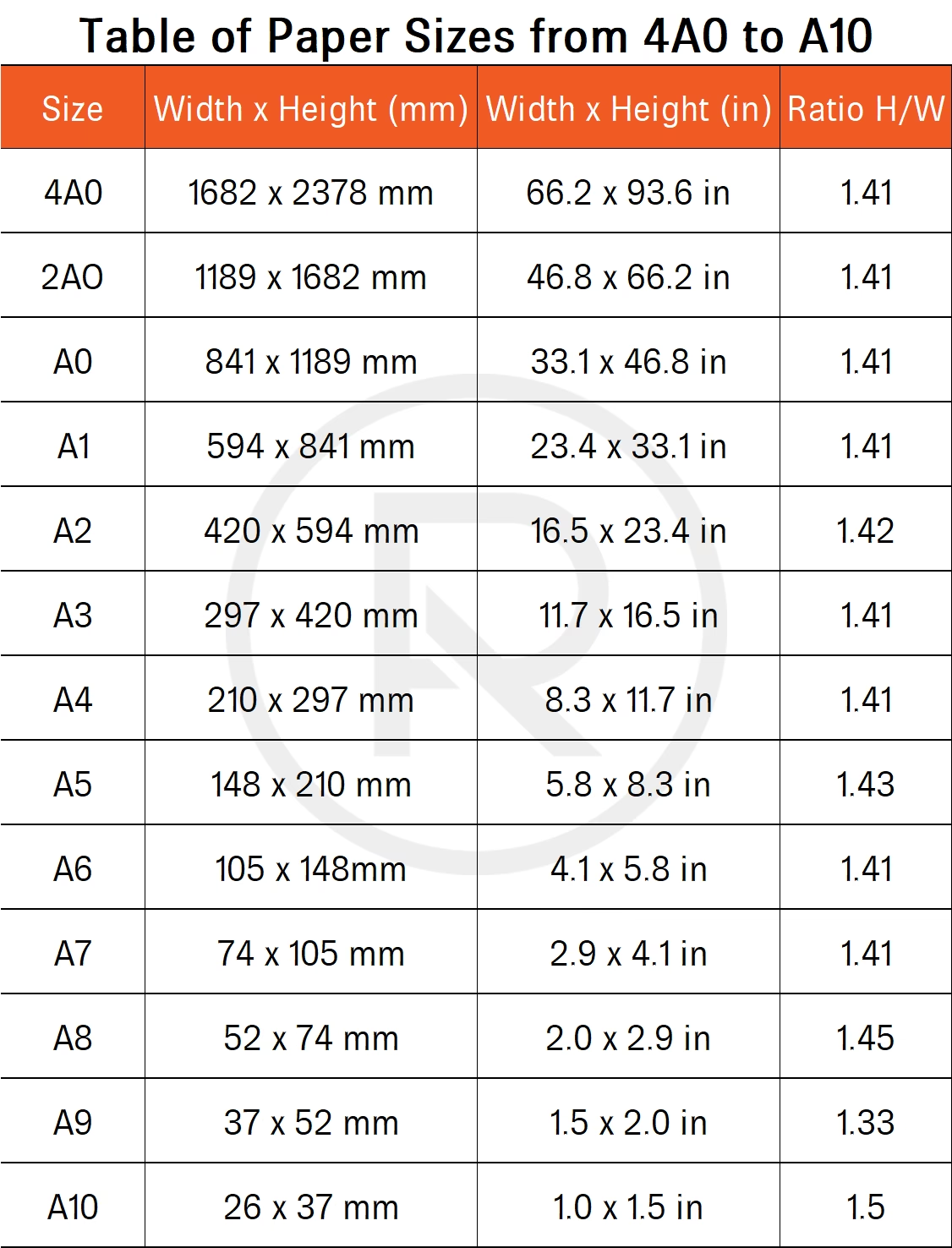
De standardiserede fysiske mål for A3 er:
- I millimeter: 297 mm x 420 mm
- I centimeter: 29,7 cm x 42 cm
- I inches: 11,7 tommer x 16,5 tommer
Disse mål er faste og universelle for A3-papir. Når du opretter et nyt dokument i Photoshop eller et andet designprogram, vil du ofte starte med at vælge disse fysiske dimensioner i den ønskede måleenhed (millimeter, centimeter eller inches).
Pixelstørrelse: Hvorfor der ikke er et enkelt svar
Nu kommer vi til det springende punkt for digitalt arbejde: pixelstørrelsen. I modsætning til de fysiske mål, som er faste, har A3-formatet ikke en enkelt, universel pixelstørrelse. Dette skyldes, at antallet af pixels, der udgør et givent fysisk område, afhænger fuldstændig af den valgte opløsning.
Opløsning måles typisk i PPI (Pixels Per Inch - pixels pr. tomme) eller DPI (Dots Per Inch - punkter pr. tomme). Selvom de ofte bruges synonymt, refererer PPI teknisk set til digitale billeder (pixels på en skærm eller i en fil), mens DPI refererer til print (blækdråber pr. tomme). I mange designprogrammer, herunder Photoshop, bruges 'Resolution' feltet til at indstille PPI, som direkte påvirker pixeldimensionerne, når du arbejder med fysiske enheder som inches eller centimeter.
Jo højere PPI/DPI du vælger, jo flere pixels vil der være inden for hver tomme (eller centimeter/millimeter) af dit dokument. Et højere antal pixels pr. fysisk enhed resulterer i et billede med finere detaljer og skarpere kvalitet, især når det skal printes. Omvendt vil et lavt PPI/DPI resultere i et billede med færre pixels, hvilket kan føre til synlig pixelering eller sløring, især ved forstørrelse eller print i høj kvalitet.
Den 'korrekte' pixelstørrelse for A3 afhænger derfor af formålet med dit design og den krævede opløsning. Til web eller skærmbrug er en lavere opløsning (f.eks. 72 PPI eller 96 PPI) ofte tilstrækkelig, da skærme typisk viser billeder ved disse opløsninger. Men til print, især offsetprint, er en meget højere opløsning nødvendig for at opnå et skarpt resultat.
Standardopløsning til Print
En almindelig og ofte anbefalet opløsning til print i høj kvalitet, herunder print på A3-formatet, er 300 DPI (eller rettere 300 PPI i dit designprogram). Ved denne opløsning er der 300 pixels pr. tomme, hvilket giver en god balance mellem billedkvalitet og filstørrelse for de fleste printopgaver, der ses på normal afstand (som brochurer, magasiner eller plakater). For print, der skal ses meget tæt på, eller for meget store formater, der ses på afstand, kan andre opløsninger være relevante.
Det er altid en god idé at tjekke med dit trykkeri, hvilken opløsning de anbefaler eller kræver for at opnå det bedste resultat. De kan have specifikke krav baseret på deres printteknologi.
A3 Pixel Dimensioner ved Forskellige Opløsninger
Baseret på de fysiske mål og den valgte opløsning kan vi beregne pixeldimensionerne for A3. Formlen er simpel: (Bredde i tommer * PPI) x (Højde i tommer * PPI). Da 1 tomme = 25,4 mm, kan vi konvertere de fysiske mål til tommer, hvis de er angivet i mm eller cm.
For eksempel, A3 er 297 mm x 420 mm, hvilket er 11,69 tommer x 16,54 tommer (rundet op).
- Ved 72 PPI: (11,69 * 72) x (16,54 * 72) = 842 x 1191 pixels (cirka)
- Ved 150 PPI: (11,69 * 150) x (16,54 * 150) = 1754 x 2480 pixels (cirka)
- Ved 300 PPI: (11,69 * 300) x (16,54 * 300) = 3508 x 4961 pixels (cirka)
- Ved 600 PPI: (11,69 * 600) x (16,54 * 600) = 7016 x 9921 pixels (cirka)
Som du kan se, stiger pixeldimensionerne markant, efterhånden som opløsningen øges.
Oversigt over A-formaters Pixel Dimensioner ved Forskellige Opløsninger
For at give et mere komplet billede, her er en tabel, der viser pixeldimensionerne for forskellige A-formater ved en række almindelige opløsninger. Dette er nyttigt, hvis du også arbejder med andre standardformater.
| Størrelse | 72 PPI/DPI | 96 PPI/DPI | 150 PPI/DPI | 300 PPI/DPI | 600 PPI/DPI | 720 PPI/DPI | 1200 PPI/DPI | 1440 PPI/DPI | 2400 PPI/DPI | 2880 PPI/DPI |
|---|---|---|---|---|---|---|---|---|---|---|
| 4A0 | 4768 x 6741 | 6357 x 8988 | 9933 x 14043 | 19866 x 28087 | 39732 x 56173 | 47678 x 67408 | 79464 x 112346 | 95357 x 134816 | 158928 x 224693 | 190714 x 269631 |
| 2A0 | 3370 x 4768 | 4494 x 6357 | 7022 x 9933 | 14043 x 19866 | 28087 x 39732 | 33704 x 47678 | 56173 x 79464 | 67408 x 95357 | 112346 x 158928 | 134816 x 190714 |
| A0 | 2384 x 3370 | 3179 x 4494 | 4967 x 7022 | 9933 x 14043 | 19866 x 28087 | 23839 x 33704 | 39732 x 56173 | 47678 x 67408 | 79464 x 112346 | 95357 x 134816 |
| A1 | 1684 x 2384 | 2245 x 3179 | 3508 x 4967 | 7016 x 9933 | 14032 x 19866 | 16838 x 23839 | 28063 x 39732 | 33676 x 47678 | 56126 x 79464 | 67352 x 95357 |
| A2 | 1191 x 1684 | 1587 x 2245 | 2480 x 3508 | 4961 x 7016 | 9921 x 14032 | 11905 x 16838 | 19842 x 28063 | 23810 x 33676 | 39684 x 56126 | 47621 x 67352 |
| A3 | 842 x 1191 | 1123 x 1587 | 1754 x 2480 | 3508 x 4961 | 7016 x 9921 | 8419 x 11905 | 14032 x 19842 | 16838 x 23810 | 28063 x 39684 | 33676 x 47621 |
| A4 | 595 x 842 | 794 x 1123 | 1240 x 1754 | 2480 x 3508 | 4961 x 7016 | 5953 x 8419 | 9922 x 14032 | 11906 x 16838 | 19843 x 28063 | 23812 x 33676 |
| A5 | 420 x 595 | 559 x 794 | 874 x 1240 | 1748 x 2480 | 3496 x 4961 | 4195 x 5953 | 6992 x 9922 | 8391 x 11906 | 13985 x 19843 | 16782 x 23812 |
| A6 | 298 x 420 | 397 x 559 | 620 x 874 | 1240 x 1748 | 2480 x 3496 | 2976 x 4195 | 4961 x 6992 | 5953 x 8391 | 9922 x 13985 | 11906 x 16782 |
| A7 | 210 x 298 | 280 x 397 | 437 x 620 | 874 x 1240 | 1748 x 2480 | 2097 x 2976 | 3496 x 4961 | 4195 x 5953 | 6991 x 9922 | 8389 x 11906 |
| A8 | 147 x 210 | 197 x 280 | 307 x 437 | 614 x 874 | 1228 x 1748 | 1474 x 2097 | 2456 x 3496 | 2948 x 4195 | 4913 x 6991 | 5895 x 8389 |
| A9 | 105 x 147 | 140 x 197 | 219 x 307 | 437 x 614 | 874 x 1228 | 1049 x 1474 | 1748 x 2456 | 2098 x 2948 | 3497 x 4913 | 4196 x 5895 |
| A10 | 74 x 105 | 98 x 140 | 154 x 219 | 307 x 437 | 614 x 874 | 737 x 1049 | 1229 x 1748 | 1475 x 2098 | 2458 x 3497 | 2949 x 4196 |
Denne tabel illustrerer tydeligt, hvordan pixeldimensionerne ændrer sig dramatisk med opløsningen. Vælg altid den opløsning, der passer bedst til dit endelige output.
Opsætning af et A3 Dokument i Photoshop
At oprette et nyt dokument i Photoshop med de korrekte A3-dimensioner og opløsning er ligetil:
- Gå til 'File' > 'New' (eller 'Filer' > 'Ny' på dansk).
- I dialogboksen 'New Document' ('Nyt Dokument') kan du vælge en forudindstilling. Nogle Photoshop-versioner har standardindstillinger for printformater, herunder A3. Hvis ikke, kan du indtaste dimensionerne manuelt.
- Under 'Width' ('Bredde') og 'Height' ('Højde') indtaster du A3-målene. Vælg den ønskede måleenhed i dropdown-menuen ved siden af felterne (f.eks. 'Millimeters', 'Centimeters' eller 'Inches'). For A3 er det 297 mm x 420 mm.
- Under 'Resolution' ('Opløsning') indtaster du den ønskede opløsning i 'Pixels/Inch' (PPI). Som nævnt er 300 PPI et godt udgangspunkt for print.
- Vælg farvetilstand ('Color Mode'). For print er CMYK typisk det korrekte valg, mens RGB er standard for digitalt brug. Konsulter dit trykkeri, hvis du er i tvivl.
- Klik 'Create' ('Opret').
Dit nye A3-dokument er nu klar med de korrekte fysiske dimensioner og den valgte pixelopløsning.
Forskellen på PPI og DPI: En Klargøring
Selvom termerne ofte bruges i flæng, er der en teknisk forskel:
- PPI (Pixels Per Inch): Vedrører digitale billeder. Det er antallet af pixels, der er pakket ind pr. tomme i en digital fil. Dette bestemmer filens detaljegrad og dens dimensioner, når den vises på en skærm ved 100% zoom eller når den beregnes til print baseret på en fysisk størrelse. Når du indstiller 'Resolution' i Photoshop, indstiller du PPI.
- DPI (Dots Per Inch): Vedrører print. Det er antallet af blækdråber (eller punkter), en printer kan placere pr. tomme på papiret. En højere DPI på printeren kan producere finere gradueringer og skarpere billeder, selv fra en fil med lavere PPI, ved at variere punktstørrelsen og placeringen. Dog kan printerens DPI ikke tilføje detaljer, der ikke findes i den digitale filens PPI. En fil med 300 PPI giver normalt tilstrækkeligt data til, at en printer kan udnytte sine DPI-kapaciteter til fulde for standard print.
I praksis, når du forbereder filer til print i Photoshop, er det primært PPI'en i din fil, du skal fokusere på. Sørg for, at din fil har den nødvendige PPI (f.eks. 300 PPI for A3) for den ønskede fysiske printstørrelse. Printeren tager sig derefter af at oversætte disse pixels til blækpunkter (DPI).
A3 Anvendelser i Fotografi og Design
A3-formatet er utrolig alsidigt. I fotografi bruges det ofte til at printe portfoliebilleder, udstillingsprints eller større kopier, der kræver mere effekt end et standard A4-print kan tilbyde. Designer bruger A3 til at skabe plakater, foldere, menukort, små skilte eller layouts, der giver et bedre overblik end A4. Dets størrelse gør det ideelt til materialer, der skal fange opmærksomhed eller vise detaljer, men som stadig er relativt nemme at håndtere og distribuere.
Tænk på udstillingsmateriale, præsentationer eller endda børns tegninger, som nævnt i den oprindelige information – A3 tilbyder et fremragende lærred.
Vægt og Papirkvalitet
Udover størrelse og opløsning spiller papirets vægt og kvalitet også en stor rolle for det endelige printresultat. Papirvægt måles typisk i gram pr. kvadratmeter (g/m²). Et standard kopipapir er ofte 80 g/m², mens papir til plakater eller brochurer kan være 150 g/m², 200 g/m² eller endnu tungere. Vægten påvirker papirets tykkelse, stivhed og følelse.
For eksempel vejer et A3-ark:
- ved 80 g/m²: 10 gram
- ved 100 g/m²: 12,5 gram
- ved 160 g/m²: 20 gram
Valget af papir afhænger af formålet. Et tungere papir føles mere eksklusivt og holdbart, hvilket er ideelt til portfoliebilleder eller salgsfremmende materialer af høj kvalitet.
Printråd for A3
Når du sender dit A3-design til print, især til et professionelt trykkeri, er der et par ting, du skal huske:
- Opløsning: Sørg for, at din fil har den korrekte opløsning (typisk 300 PPI) for at undgå et uskarpt print.
- Farvetilstand: Lever filen i CMYK, medmindre trykkeriet specifikt beder om RGB.
- Beskæringsmærker og bleed: Inkluder beskæringsmærker (trim marks) og en 'bleed' (overprint) på 2-5 mm. Bleed er et område uden for den endelige beskæringslinje, hvor dit design strækker sig ud. Dette sikrer, at der ikke opstår hvide kanter, hvis papiret forskydes minimalt under beskæringen. Photoshop har indstillinger til at inkludere bleed, når du eksporterer til PDF.
- Filformat: Lever typisk filen som en PDF/X-standard fil, da dette format er optimeret til print og bevarer alle elementer korrekt. Andre formater som TIFF eller høj-kvalitets JPEG kan også accepteres, men PDF er ofte foretrukket.
Ved at følge disse retningslinjer sikrer du, at dit A3-projekt ser lige så godt ud på print, som det gør på din skærm.

Oversigt over A-formaters Mål ved 300 DPI
Her er en oversigtstabel, der samler de fysiske mål og pixeldimensionerne ved den standard printopløsning på 300 DPI for hele A-serien. Dette kan være en praktisk reference.
| Størrelse | Millimeter | Inches | Pixels (ved 300 dpi) |
|---|---|---|---|
| A0 | 841 x 1189 | 33.1 x 46.8 | 9933 x 14043 |
| A1 | 594 x 841 | 23.4 x 33.1 | 7016 x 9933 |
| A2 | 420 x 594 | 16.5 x 23.4 | 4961 x 7016 |
| A3 | 297 x 420 | 11.7 x 16.5 | 3508 x 4961 |
| A4 | 210 x 297 | 8.3 x 11.7 | 2480 x 3508 |
| A5 | 148 x 210 | 5.8 x 8.3 | 1748 x 2480 |
| A6 | 105 x 148 | 4.1 x 5.8 | 1240 x 1748 |
| A7 | 74 x 105 | 2.9 x 4.1 | 874 x 1240 |
| A8 | 52 x 74 | 2.0 x 2.9 | 614 x 874 |
| A9 | 37 x 52 | 1.5 x 2.0 | 437 x 614 |
| A10 | 26 x 37 | 1.0 x 1.5 | 307 x 437 |
Bemærk at inch-målene er afrundede, hvilket kan medføre små afvigelser i de beregnede pixelmål, hvis man beregner manuelt fra de afrundede inch-mål i stedet for fra millimeterne.
Ofte Stillede Spørgsmål om A3 i Pixels
Hvad er A3-størrelsen i pixels?
Der er ikke én fast pixelstørrelse for A3. Pixelstørrelsen afhænger af den valgte opløsning (PPI/DPI). For eksempel er A3 3508 x 4961 pixels ved 300 PPI, men kun 842 x 1191 pixels ved 72 PPI.
Hvorfor afhænger pixelstørrelsen af DPI/PPI?
PPI (Pixels Per Inch) eller DPI (Dots Per Inch) angiver tætheden af pixels eller punkter pr. fysisk tomme. For at dække et fast fysisk område som A3 (11,7 x 16,5 tommer) kræves der et proportionalt højere antal pixels, jo højere tætheden (PPI/DPI) er.
Hvad er den anbefalede opløsning for print af A3?
For de fleste printopgaver i høj kvalitet anbefales en opløsning på 300 PPI. Dette giver tilstrækkelig detaljegrad til, at billedet ser skarpt ud, når det ses på normal afstand.
Kan jeg bruge en lavere opløsning end 300 PPI til A3 print?
Ja, du kan. Men et print med en lavere opløsning (f.eks. 150 PPI eller 72 PPI) vil sandsynligvis fremstå uskarpt eller pixeliseret, især hvis det ses tæt på. Lavere opløsninger kan dog være acceptable for meget store prints, der skal ses på lang afstand (f.eks. store bannere), hvor øjet ikke kan skelne de enkelte pixels.
Hvad er forskellen på PPI og DPI?
PPI (Pixels Per Inch) vedrører digitale billedfiler – antallet af pixels pr. tomme i selve filen. DPI (Dots Per Inch) vedrører printerens evne til at placere blækpunkter på papiret. Når du arbejder i Photoshop, indstiller du PPI'en for din fil, som derefter bruges af printeren til at bestemme, hvordan blækpunkterne skal placeres (DPI).
Hvordan indstiller jeg A3 i Photoshop med den korrekte opløsning?
Opret et nyt dokument ('File' > 'New'). Vælg 'Millimeters' (eller 'Centimeters'/'Inches') som enhed. Indtast bredde 297 og højde 420 (for mm). Indtast den ønskede opløsning (f.eks. 300) i feltet 'Resolution' og sørg for, at enheden ved siden af er 'Pixels/Inch'. Vælg farvetilstand (typisk CMYK til print). Klik 'Create'.
Konklusion
At mestre A3-størrelsen i Photoshop handler om at forstå samspillet mellem de faste fysiske mål og den variable pixeldimension, som styres af opløsningen (PPI). Ved at vælge den korrekte opløsning for dit projekt – typisk 300 PPI for print i høj kvalitet – og indstille dit dokument korrekt i Photoshop, er du godt rustet til at skabe imponerende billeder og designs på dette populære format. Husk altid at overveje det endelige output og eventuelle specifikke krav fra dit trykkeri for at sikre det bedst mulige resultat.
Hvis du vil læse andre artikler, der ligner A3 Størrelse i Photoshop: Mål og Pixels, kan du besøge kategorien Design.