


At printe billeder eller dokumenter i den korrekte størrelse er afgørende for et godt resultat, især når standardformatet A4 skal bruges. Adobe Photoshop er et kraftfuldt værktøj til billedredigering, men selve printprocessen kan virke forvirrende, hvis man ikke kender de rigtige indstillinger. Det handler ikke kun om at trykke på 'print'; det kræver en forståelse for dimensioner, opløsning og farvestyring for at sikre, at det endelige fysiske print matcher det, du ser på skærmen, og passer præcist til A4-papiret. Denne guide vil trin for trin føre dig igennem processen med at klargøre og printe dit indhold i A4-størrelse direkte fra Photoshop, så du opnår præcision og kvalitet hver gang.
Vi dykker ned i de vigtigste indstillinger og forklarer, hvorfor de er vigtige, så du kan printe med tillid, uanset om det er et fotografi, et design eller et dokument. At mestre print i Photoshop sparer dig tid, penge og frustrationer, og sikrer at dit digitale arbejde ser bedst muligt ud i fysisk form.
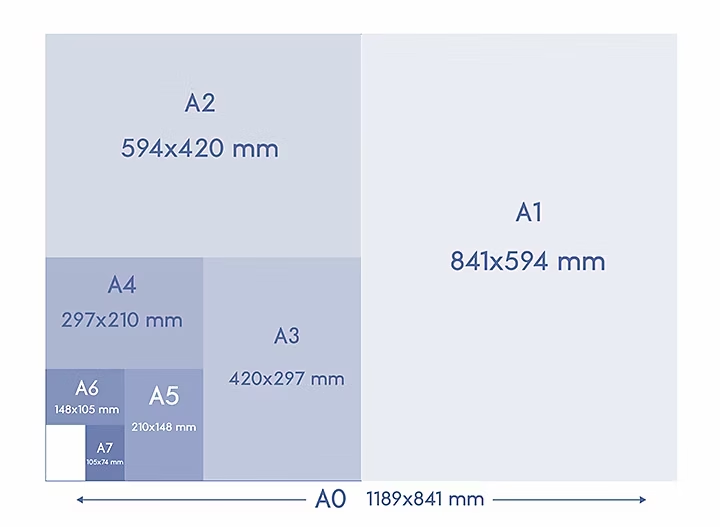
Forstå A4-formatet
Før vi begynder at printe, er det essentielt at kende det format, vi arbejder med. A4 er et internationalt standardpapirformat defineret af ISO 216. Dets dimensioner er:
- Bredde: 210 millimeter (mm)
- Højde: 297 millimeter (mm)
I amerikanske enheder svarer dette ca. til:
- Bredde: 8.27 tommer (inches)
- Højde: 11.69 tommer (inches)
Disse mål er faste. Når du printer i Photoshop, skal du sørge for, at enten dit dokument er sat op med disse mål, eller at du skalerer dit indhold korrekt til disse mål i printdialogen. Orienteringen (stående/portræt eller liggende/landskab) afgøres af, om du sætter bredden til 210 mm og højden til 297 mm (stående) eller omvendt (liggende). Photoshop har indstillinger til at håndtere begge dele, men det er vigtigt at være bevidst om, hvilken orientering dit design eller billede skal have på papiret.
Klargøring af dit dokument i Photoshop
Det første skridt til et vellykket A4-print starter med selve dokumentet i Photoshop. Du skal enten oprette et nyt dokument med de korrekte A4-dimensioner og opløsning, eller tilpasse et eksisterende dokument, så det passer til A4.
Oprettelse af et nyt A4-dokument
Hvis du starter fra bunden, er det nemmest at sætte dimensionerne med det samme:
- Gå til menuen 'Filer' (File) > 'Ny' (New).
- I dialogboksen 'Nyt dokument' (New Document) skal du indtaste dimensionerne. Vælg enhederne til 'Millimeter' (Millimeters).
- Indtast 'Bredde' (Width) til 210 og 'Højde' (Height) til 297 for en stående A4-side, eller omvendt for en liggende side.
- Indstil 'Opløsning' (Resolution). Dette er kritisk for printkvaliteten. For de fleste standard fotoprints og dokumenter i høj kvalitet anbefales en opløsning på 300 DPI (Dots Per Inch). En lavere opløsning (f.eks. 72 DPI, som er standard for web) vil resultere i et pixeleret og uskarpt print. Højere opløsninger kan bruges, men øger filstørrelsen betydeligt uden altid at give synligt bedre resultater på en standardprinter.
- Vælg 'Farvemodus' (Color Mode). Til print er CMYK (Cyan, Magenta, Yellow, Key/Black) ofte den foretrukne farvemodus, da det er den, printere bruger. Du kan dog også arbejde i RGB (Red, Green, Blue) og lade Photoshop eller printeren håndtere konverteringen. Hvis du arbejder i RGB, er det vigtigt at have styr på farvestyring, hvilket vi kommer ind på senere. Hvis du er i tvivl, og du ved, at dit endelige output er print, kan CMYK være et sikrere valg fra start, da det giver dig et mere præcist billede af, hvordan farverne vil se ud på print (inden for CMYK-farverummet).
- Vælg 'Baggrundsindhold' (Background Contents) – hvid, gennemsigtig eller en baggrundsfarve efter behov.
- Klik på 'Opret' (Create).
Nu har du et tomt dokument i de præcise A4-dimensioner og med den korrekte opløsning klar til indhold.
Tilpasning af et eksisterende dokument til A4
Hvis du allerede har et billede eller design, skal du muligvis tilpasse det til A4. Der er to hovedmåder at gøre dette på:
- Ændring af billedstørrelse (Image Size): Gå til 'Billede' (Image) > 'Billedstørrelse...' (Image Size...). Her kan du ændre dokumentets fysiske dimensioner og opløsning.
- Sørg for, at kædeikonet mellem bredde og højde er slået til for at bevare proportionerne, medmindre du bevidst vil forvrænge billedet.
- Vælg 'Millimeter' (Millimeters) som enheder.
- Indtast 210 mm eller 297 mm i enten bredde eller højde. Den anden dimension vil automatisk justeres (hvis proportionerne bevares).
- Justér 'Opløsning' (Resolution) til 300 DPI.
- Vær opmærksom på 'Genberegn' (Resample) indstillingen. Hvis du gør billedet større og 'Genberegn' er slået til, opfinder Photoshop nye pixels (interpolation), hvilket kan gøre billedet uskarpt. Hvis du gør billedet mindre, smider Photoshop pixels væk, hvilket normalt er mindre problematisk. Hvis du kun ændrer opløsningen uden at ændre de fysiske dimensioner (og 'Genberegn' er slået fra), ændrer du blot pixel-tætheden, ikke det faktiske antal pixels.
- Klik 'OK'. Dit billede er nu skaleret (potentielt forvrænget, hvis proportionerne ikke matchede A4's) og/eller har fået ny opløsning. Vær forsigtig, når du skalerer op!
- Ændring af lærredsstørrelse (Canvas Size): Gå til 'Billede' (Image) > 'Lærredsstørrelse...' (Canvas Size...). Dette ændrer *ikke* billedets indhold eller størrelse, men tilføjer eller fjerner plads omkring billedet.
- Vælg 'Millimeter' (Millimeters) som enheder.
- Indtast 210 mm for bredde og 297 mm for højde (eller omvendt).
- Vælg ankerpunktet i gitteret for at bestemme, hvor det eksisterende billede skal placeres på det nye lærred (typisk midten).
- Vælg farven på den nye lærredsplads.
- Klik 'OK'. Hvis dit originale billede var mindre end A4, vil der nu være en kant omkring det. Hvis det var større, vil det blive beskåret, hvilket du sandsynligvis vil undgå. Lærredsstørrelse er nyttigt, hvis dit billede har proportioner, der ikke passer til A4, og du vil placere det centralt på en A4-side med en hvid (eller farvet) kant.
Farvestyring (Color Management)
Farver kan se meget forskellige ud på skærmen sammenlignet med print. Dette skyldes forskelle i farverum (RGB vs. CMYK) og den måde, skærme (lys) og printere (blæk) gengiver farver på. Korrekt farvestyring er nøglen til at minimere disse forskelle.
Som nævnt kan du arbejde i RGB og konvertere til CMYK, før du printer, eller lade Photoshop/printeren håndtere konverteringen under printprocessen. Hvis du vælger at konvertere manuelt:
- Gå til 'Rediger' (Edit) > 'Konverter til Profil...' (Convert to Profile...).
- Under 'Destinationsrum' (Destination Space), vælg en passende CMYK-profil. Standardprofiler som FOGRA (for europæisk tryk) eller SWOP (for amerikansk tryk) er almindelige, men den bedste profil er den, der matcher din specifikke printer og det papir, du bruger. Printerproducenter leverer ofte profiler (ICC-profiler), du kan installere på dit system.
- Vælg 'Rendering Intent'. 'Perceptual' (Perceptuel) forsøger at bevare de visuelle relationer mellem farver, selvom alle farver skifter. 'Relative Colorimetric' (Relativ farvemetrisk) bevarer farver inden for CMYK-farverummet og klipper farver uden for området til den nærmeste farve i farverummet. Perceptual bruges ofte til fotos, hvor farveovergange er vigtige, mens Relative Colorimetric kan være bedre til grafik med solide farveflader.
- Klik 'OK'. Din billedfil er nu i CMYK.
Selvom du arbejder i RGB, er farvestyringsindstillingerne i printdialogen afgørende.
Printprocessen: Indstillinger i Photoshop
Nu hvor dit dokument er klargjort, er du klar til at printe. Gå til 'Filer' (File) > 'Print...' (Print...). Dette åbner Photoshops printdialog, som er fyldt med vigtige indstillinger.
Vælg printer og papir
Øverst i dialogboksen vælger du den fysiske printer, du vil bruge. Derefter vælger du 'Papirstørrelse' (Paper Size) – sørg for, at 'A4' er valgt her. Hvis A4 ikke er en mulighed, skal du muligvis opdatere din printerdriver eller vælge en tilsvarende størrelse, hvis din printer understøtter den (hvilket de fleste moderne printere gør).
Positionering og skalering
Dette er et af de vigtigste afsnit for at sikre, at dit indhold passer præcist på A4:
- Position: Vælg 'Centrer billede' (Center Image) for at placere dit indhold midt på A4-siden. Du kan også manuelt indstille 'Top' (Top) og 'Venstre' (Left) margener.
- Skalering (Scaled Print Size): Dette bestemmer, hvor stort dit billede printes på papiret.
- 'Skaler til medie' (Scale to Fit Media): Denne indstilling skalerer billedet, så det fylder så meget som muligt af det printbare område på A4-papiret. Vær opmærksom på, at printere ofte har en usynlig, ikke-printbar kant. Hvis dit dokument allerede er præcis A4 (210x297 mm) og du vil printe det i fuld størrelse (inden for printerens printbare område), skal du *ikke* bruge denne indstilling, medmindre du er sikker på, at det er det, du ønsker.
- 'Skala' (Scale): Dette er den foretrukne metode, hvis dit dokument er i A4-størrelse, og du vil printe det i 1:1 størrelse. Sæt 'Bredde' (Width) og 'Højde' (Height) til 210 mm og 297 mm (eller omvendt) eller indstil 'Skala' (Scale) til 100%. Dette sikrer, at hver pixel i dit dokument printes i den størrelse, der svarer til den valgte opløsning (f.eks. 300 DPI).
- 'Vis printkanter' (Show Print Bounds) kan hjælpe dig med at se, hvor printeren kan printe, og hvor den ikke kan.
Farvestyringsindstillinger (Color Management)
Under afsnittet 'Farvestyring' (Color Management) finder du kritiske indstillinger for farvepræcision:
- Dokumentprofil (Document Profile): Viser farveprofilen for dit Photoshop-dokument (f.eks. sRGB, Adobe RGB, din valgte CMYK-profil).
- Farvehåndtering (Color Handling): Her vælger du, hvem der skal styre farvekonverteringen:
- 'Photoshop håndterer farver' (Photoshop Manages Colors): Dette giver dig mest kontrol. Du skal vælge den korrekte 'Printerprofil' (Printer Profile) for din specifikke printer og papirtype. Hvis du ikke har en specifik profil, kan du prøve en standardprofil, men resultatet kan variere. Dette kræver, at du har installeret den korrekte ICC-profil for din printer/papir-kombination. Vælg også 'Rendering Intent' her, som beskrevet tidligere under CMYK-konvertering.
- 'Printer håndterer farver' (Printer Manages Colors): Dette er ofte enklere. Photoshop sender farveinformationen til printerdriveren, som så foretager konverteringen baseret på printerens egne indstillinger og det valgte papir. Hvis du vælger denne indstilling, er det yderst vigtigt, at du går ind i printerdriverens egner indstillinger (via knappen 'Printerindstillinger...') og slår printerens farvestyring TIL og vælger den korrekte papirtype. Hvis du lader både Photoshop *og* printerdriveren forsøge at styre farverne, får du sandsynligvis dårlige resultater (dobbelt-profilering).
For de bedste resultater, især med fotos, anbefales det ofte at lade Photoshop håndtere farverne, forudsat at du har en nøjagtig printerprofil. For mere simple dokumenter eller hvis du er usikker, kan 'Printer håndterer farver' være tilstrækkeligt.
Andre vigtige indstillinger
Inden du trykker 'Print', er der et par andre steder, du skal kigge:
- Printerindstillinger... (Printer Settings...): Denne knap åbner printerdriverens egen dialogboks. Det er her, du vælger:
- Papirtype (f.eks. almindeligt papir, fotopapir glansfuldt, mat osv.). Dette er meget vigtigt, da printeren justerer mængden af blæk og den måde, blækket lægges på papiret, baseret på papirtypen. Forkert papirtype kan give farveafvigelser, striber eller udtværing.
- Printkvalitet (f.eks. kladde, normal, høj). Vælg 'Høj' eller tilsvarende for bedste kvalitet.
- Layout, dupleksprint (print på begge sider) osv.
- Udskrivningsmærker og beskæring (Print Marks and Bleed): I afsnittet 'Funktioner' (Functions) kan du tilføje printermærker som skæremærker (crop marks) eller bleed-mærker. Dette er normalt kun relevant, hvis du printer noget, der skal beskæres efterfølgende, og er typisk ikke nødvendigt for et standard A4-fotoprint eller dokument, der passer præcist til siden.
Sammenligning: Web vs. Print (A4)
Det er værd at understrege forskellene mellem at klargøre indhold til web og til print, da det ofte er her, fejlene opstår, når man skal printe i et specifikt format som A4.
| Indstilling | Typisk til Web | Til Print (A4) |
|---|---|---|
| Opløsning (Resolution) | 72 DPI (skærmopløsning) | 300 DPI (høj printkvalitet) |
| Farvemodus (Color Mode) | RGB (skærmfarver) | Ofte CMYK (printerfarver) eller RGB med korrekt Farvestyring |
| Størrelse (Size) | Pixels (f.eks. 1920x1080 px) | Fysiske mål (A4: 210x297 mm eller 8.27x11.69 inches) |
| Filformat | JPG, PNG, GIF | TIFF, PSD, PDF (til print) |
Fejlsøgning ved A4-print
Selvom du følger alle trin, kan der opstå problemer. Her er nogle almindelige scenarier og løsninger:
- Billedet printes i forkert størrelse eller beskæres:
- Tjek dit dokuments størrelse i Photoshop (Billede > Billedstørrelse). Er det 210x297 mm ved 300 DPI (eller omvendt)?
- Tjek skaleringen i printdialogen (Filer > Print > Skaleret printstørrelse). Er 'Skala' sat til 100% (hvis dokumentet er A4)? Eller er 'Skaler til medie' valgt og printeren har store ikke-printbare kanter?
- Tjek printerdriverens indstillinger (via knappen 'Printerindstillinger...'). Nogle drivere har egne skaleringsindstillinger, der kan overrule Photoshops. Sørg for, at driveren er sat til at printe i faktisk størrelse eller 100%.
- Husk, at printere har en lille, ikke-printbar kant. Du kan ikke printe helt ud til kanten af et A4-ark på de fleste standardprintere. Hvis du har indhold helt til kanten i dit dokument, vil det blive beskåret.
- Farverne på printet matcher ikke skærmen:
- Dette er det mest almindelige problem og skyldes farvestyring.
- Tjek dine indstillinger under 'Farvestyring' i printdialogen. Har du valgt 'Photoshop håndterer farver' og valgt den korrekte printerprofil for din printer og papirtype?
- Hvis du har valgt 'Printer håndterer farver', har du så slået farvestyring til i printerdriverens indstillinger og valgt den korrekte papirtype? Og vigtigst: Har du sikret dig, at Photoshop *ikke* også forsøger at styre farverne samtidig?
- Er din skærm kalibreret? En ukalibreret skærm viser farverne forkert, hvilket gør det umuligt at forudsige, hvordan printet vil se ud.
- Husk, at CMYK-farverummet er mindre end RGB. Nogle meget mættede farver, du ser på skærmen (især lyse, rene farver som neon eller visse blå/grønne), kan simpelthen ikke gengives med standard CMYK-blæk.
- Printkvaliteten er lav (uskarpt, striber):
- Tjek dit dokuments opløsning i Photoshop. Er den 300 DPI? Hvis den er lavere, vil printet blive uskarpt.
- Tjek printkvalitetsindstillingen i printerdriveren ('Printerindstillinger...'). Er den sat til 'Høj' eller tilsvarende?
- Rens printhovederne og kør en dysecheck fra printerens vedligeholdelsesværktøjer, hvis du ser striber.
- Sørg for at bruge papir af god kvalitet, der passer til din printer (især vigtigt for fotoprints).
Ofte Stillede Spørgsmål om A4-print i Photoshop
Skal mit billede altid være 300 DPI for A4-print?
For de fleste print, der skal ses på normal afstand (f.eks. på en væg eller i en mappe), er 300 DPI ved den endelige printstørrelse (her A4) standarden for høj kvalitet. Det sikrer, at printet fremstår skarpt, og at fine detaljer gengives godt. Lavere opløsninger kan bruges til print, der ses på større afstand (f.eks. plakater), men for A4 giver 300 DPI det bedste resultat.
Skal jeg konvertere mit billede til CMYK, før jeg printer?
Ikke nødvendigvis, men det kan være en god idé, især hvis du er ny inden for print eller arbejder med professionelle trykkerier. Hvis du konverterer til CMYK, ser du (inden for Photoshop) en simulering af, hvordan farverne vil se ud i CMYK-farverummet, og du kan justere dem, før du printer. Hvis du vælger at blive i RGB, skal du sørge for, at 'Photoshop håndterer farver' er valgt i printdialogen, og at du vælger den korrekte printerprofil, så Photoshop kan konvertere farverne korrekt under printprocessen.
Hvorfor er farverne på printet anderledes end på min skærm?
Dette skyldes primært forskelle i farverum (RGB på skærm vs. CMYK på print), skærmens kalibrering og den valgte farvestyring. Skærme udsender lys (RGB), mens print reflekterer lys og bruger blæk (CMYK). CMYK-farverummet kan ikke gengive lige så mange farver som RGB. Korrekt farvestyring ved hjælp af profiler er afgørende for at minimere forskellen. En kalibreret skærm hjælper dig med at se farverne mere præcist, så du har en bedre idé om, hvad du kan forvente på print.
Mit billede passer ikke ind i A4, hvad gør jeg?
Hvis dit billede har andre proportioner end A4, har du et par muligheder. Du kan bruge 'Billedstørrelse' (Image > Image Size) til at skalere billedet til A4-dimensioner, men dette vil enten beskære billedet (hvis proportioner låses og en dimension gøres mindre) eller forvrænge det (hvis proportioner ikke låses). Alternativt kan du bruge 'Lærredsstørrelse' (Image > Canvas Size) til at udvide lærredet til A4, hvilket vil placere dit originale billede på en A4-side med en kant omkring. I printdialogen kan du også bruge 'Skala' til at tilpasse størrelsen, men vær opmærksom på, at dette kan påvirke opløsningen.
Hvad betyder "Scale to Fit Media" i printdialogen?
"Skaler til medie" betyder, at Photoshop vil skalere dit billede, så det passer ind i printerens printbare område på det valgte papir (A4). Dette lyder måske som om, det vil fylde hele A4-arket, men da de fleste printere har ikke-printbare kanter, vil billedet blive skaleret til at passe inden for disse kanter. Hvis dit dokument allerede er præcis A4, og du vil printe det i 1:1 størrelse (inden for printerens begrænsninger), skal du i stedet indstille 'Skala' til 100%.
At mestre A4-print i Photoshop handler om præcision i indstillingerne – fra dokumentets størrelse og opløsning til farvestyring og de endelige Printerindstillinger. Ved at følge disse trin sikrer du, at dine print matcher dine forventninger og præsenterer dit arbejde bedst muligt på standard A4-papir. Husk at det ofte er en god idé at lave et testprint på almindeligt papir først for at tjekke størrelse og placering, før du printer på dyrere fotopapir. Øvelse gør mester, så prøv dig frem med testprint for at finjustere processen til netop din printer og dit papir.
Hvis du vil læse andre artikler, der ligner Print A4 i Photoshop: En Komplet Guide, kan du besøge kategorien Print.