
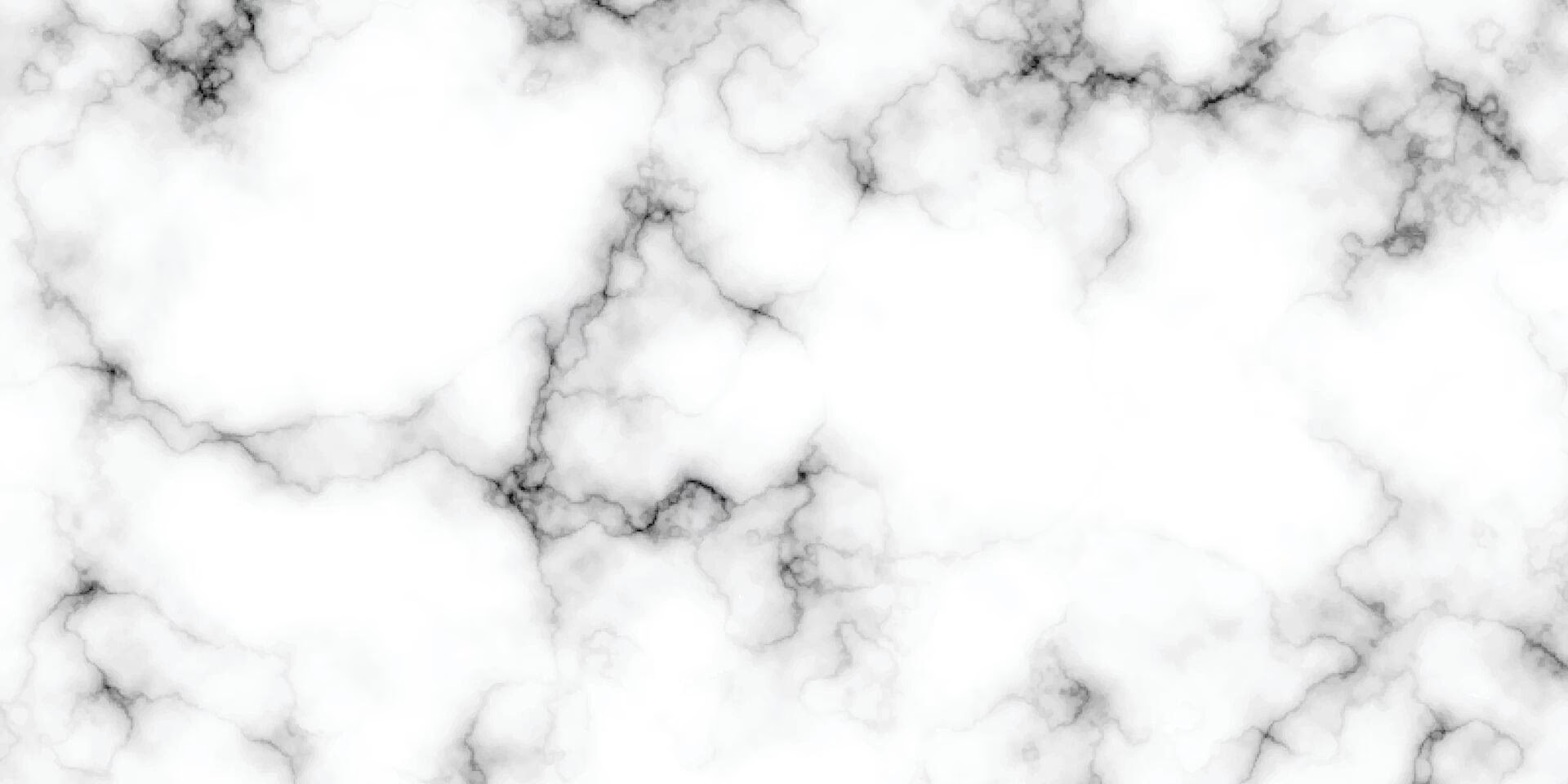

Velkommen, kreative sjæle! I dag dykker vi ned i en populær trend inden for visuelt design og billedredigering: marmor. Marmorteksturer ses overalt – fra baggrunde i produktbilleder til digitale collager og grafisk design. At vide, hvordan man skaber sin egen marmortekstur i Photoshop, er en utrolig nyttig færdighed, der kan spare dig for både tid og penge, du ellers ville bruge på at lede efter eller købe den perfekte tekstur. Det er måske ikke direkte fotografering, men det er et uvurderligt værktøj i efterbehandlingen og skabelsen af komplementære elementer til dine fotos.
Vi starter med at lave en klassisk sort-hvid marmortekstur, som er grundlaget. Når den er på plads, kan du nemt justere farverne og skabe et utal af forskellige marmorlooks, fra elegant Carrara til dramatisk Nero Marquina.
Grundlaget: Skab den Sort-Hvide Marmortekstur
Processen involverer brugen af Photoshops indbyggede filtre til at simulere de naturlige, flydende mønstre, der kendetegner marmor. Det lyder måske komplekst, men det er faktisk ret ligetil, når man først har trinene på plads.
Trin 1: Opret et Nyt Dokument
Start med at oprette et nyt dokument i Photoshop. Størrelsen afhænger af, hvad du skal bruge teksturen til. En god standardstørrelse kunne være 3000x2000 pixels ved 300 DPI, hvis du skal bruge den til print eller højopløselige digitale formål. Vælg en hvid baggrund.
Trin 2: Fyld med Sort og Hvid
Sørg for, at dine forgrunds- og baggrundsfarver er indstillet til standard sort og hvid. Dette gøres nemt ved at trykke på 'D' på tastaturet. Gå derefter til menuen Rediger > Fyld (Edit > Fill) og vælg 'Baggrundsfarve' (Background Color), som skal være hvid. Alternativt kan du bare have en hvid baggrund fra starten af dit dokument.
Trin 3: Anvend Sky-filteret
Nu kommer magien. Gå til Filter > Gengiv > Skyer (Filter > Render > Clouds). Dette fylder dit lærred med et tilfældigt mønster af sort og hvid, der ligner skyer. Dette er vores første lag af variation.
Trin 4: Anvend Forskellige Skyer-filteret
For at få de karakteristiske marmorårer, skal vi bruge et andet filter. Gå til Filter > Gengiv > Forskellige Skyer (Filter > Render > Difference Clouds). Anvend dette filter flere gange (tryk gentagne gange Ctrl+F på Windows eller Cmd+F på Mac for at genanvende det sidste filter), indtil du ser et mønster, der begynder at ligne årer. Hver gang du anvender filteret, ændrer mønsteret sig, så bliv ved, indtil du finder et look, du kan lide. Dette skaber de skarpe kontraster, der definerer årerne.
Trin 5: Juster Niveauer for Kontrast
Mønsteret fra Sky-filtrene kan være lidt gråt og udefineret. Vi skal øge kontrasten markant for at få de tydelige sorte og hvide områder, som marmor har. Gå til Billede > Justeringer > Niveauer (Image > Adjustments > Levels). I Niveauer-vinduet ser du et histogram og tre skydere (sort, grå, hvid). Træk den sorte skyder mod højre og den hvide skyder mod venstre for at klemme histogrammet sammen. Dette gør de mørke områder mørkere og de lyse områder lysere. Målet er at få klare sorte årer på en hvid baggrund. Eksperimenter med skyderne, indtil du opnår den ønskede mængde kontrast og detaljer i årerne.
Trin 6: Valgfrit: Tilføj Støj
Ægte marmor er sjældent helt glat; det har en vis tekstur. For at simulere dette kan du tilføje en smule støj. Opret et nyt tomt lag over dit marmorlag. Gå til Rediger > Fyld (Edit > Fill) og fyld laget med 50% grå. Skift lagets blandingstilstand til 'Overlejring' (Overlay). Gå derefter til Filter > Støj > Tilføj Støj (Filter > Noise > Add Noise). Vælg en 'Ensartet' (Uniform) fordeling og markér 'Monokromatisk' (Monochromatic). Start med en lille mængde, f.eks. 2-5%, og juster efter behov. Dette trin er subtilt, men kan give teksturen et mere realistisk, mindre digitalt udseende.
Farvelægning af Din Marmortekstur
Nu hvor du har din sort-hvide base, er det nemt at give den farve og skabe forskellige typer marmor.
Metode 1: Farvebalance
Den nemmeste måde er at bruge justeringslaget Farvebalance (Color Balance). Gå til Lag > Nyt Justeringslag > Farvebalance (Layer > New Adjustment Layer > Color Balance). Her kan du justere farverne i skyggerne, mellemtonerne og højlysene uafhængigt. For eksempel, for at skabe en varmere, gylden marmor, kunne du tilføje gult og rødt i mellemtonerne og højlysene. For en køligere, blålig marmor, tilføj cyan og blå. Dette giver dig stor kontrol over farvetoningen.
Metode 2: Farvet Overlejring
Opret et nyt tomt lag over marmorlaget. Fyld dette nye lag med den farve, du ønsker din marmor skal have. Skift derefter lagets blandingstilstand (Blend Mode) til 'Farve' (Color) eller 'Farvetone' (Hue). 'Farve' bevarer lysstyrken fra marmorlaget, men tilføjer farven. 'Farvetone' ændrer kun farvetonen. Juster lagets opacitet for at kontrollere intensiteten af farven.
Metode 3: Gradueringskort
En mere avanceret, men meget effektiv metode er at bruge et Gradueringskort (Gradient Map) justeringslag. Gå til Lag > Nyt Justeringslag > Gradueringskort (Layer > New Adjustment Layer > Gradient Map). Dette filter mapper gråtonerne i din sort-hvide tekstur til farverne i en gradient. De mørkeste områder (årerne) får farven fra gradientens venstre side, og de lyseste områder (baggrunden) får farven fra gradientens højre side. Ved at oprette en gradient med forskellige farver kan du skabe komplekse og realistiske farveeffekter, der efterligner specifikke marmortyper.
Variations og Tips
- Skab Sømløse Teksturer: Hvis du skal bruge teksturen som baggrund på en hjemmeside eller som et mønster, skal den være sømløs. Efter at have skabt din grundlæggende sort-hvide tekstur (før farvelægning), gå til Filter > Andet > Forskydning (Filter > Other > Offset). Vælg 'Ombryd' (Wrap Around) og indstil vandrette og lodrette værdier til det halve af dokumentets bredde og højde. Dette flytter kanterne ind i midten, hvor du så kan bruge Kloningsstempel (Clone Stamp Tool) eller Heelingspensel (Healing Brush Tool) til at fjerne de synlige sømme. Derefter kan du farvelægge den sømløse tekstur.
- Forskellige Skyer Gentagelser: Antallet af gange, du anvender 'Forskellige Skyer' filteret, påvirker tætheden og tykkelsen af årerne. Færre gentagelser giver tykkere, mere spredte årer, mens flere gentagelser giver finere, mere tætte mønstre.
- Niveauer Justering: Finjusteringen med Niveauer er kritisk. Skub skydere tættere sammen for mere kontrast og skarpere årer; træk dem fra hinanden for blødere overgange.
- Støj Type: Eksperimenter med 'Gaussisk' (Gaussian) støj i stedet for 'Ensartet' (Uniform) for en anden type korn.
- Lagmasker: Brug lagmasker på dine farvejusteringslag, hvis du kun ønsker at farvelægge bestemte dele af teksturen eller blande forskellige farver.
- Brug som Overlejring: En marmortekstur kan bruges som en overlejring på dine fotografier for at tilføje tekstur eller et kunstnerisk præg. Placer teksturlaget over dit foto og eksperimenter med forskellige blandingstilstande (f.eks. 'Multiplicer' (Multiply) for at mørkne, 'Skærm' (Screen) for at lysne, 'Overlejring' (Overlay) for at øge kontrasten) og opacitet.
Sammenligning af Støjtyper
Valget af støjtype og intensitet kan påvirke teksturens realisme og udseende. Her er en hurtig sammenligning:
| Støjtype | Beskrivelse | Effekt på Marmor |
|---|---|---|
| Ingen Støj | Glat, digital overflade. | Kan se for 'ren' eller kunstig ud. |
| Ensartet Støj | Hver pixel har en tilfældig farve inden for et område. | Giver et jævnt, finkornet udseende, der simulerer materialekorn. Anbefales ofte. |
| Gaussisk Støj | Tilfældige farver er fordelt ifølge en Gaussisk kurve (mere koncentreret omkring gennemsnittet). | Giver et mere 'spredt' eller uregelmæssigt korn, kan ligne filmkorn mere. |
Mængden af støj (procentdelen) bestemmer, hvor synligt kornet er. En lav procent (2-5%) er ofte nok til at bryde den digitale glathed uden at distrahere fra marmormønsteret.
Ofte Stillede Spørgsmål
Hvilken Photoshop-version skal jeg bruge?
De filtre og funktioner, vi har brugt (Skyer, Forskellige Skyer, Niveauer, Farvebalance, Gradueringskort, Støj, Forskydning), har eksisteret i Photoshop i meget lang tid. Du burde kunne følge denne vejledning i de fleste nyere og ældre versioner af programmet.
Kan jeg lave årerne tykkere eller tyndere?
Ja. Antallet af gange, du anvender 'Forskellige Skyer' filteret, og din justering med Niveauer er nøglerne her. Færre 'Forskellige Skyer' gentagelser giver grovere mønstre. Med Niveauer kan du gøre årerne tykkere ved at trække den sorte skyder mindre ind, så flere gråtoner forbliver mørke, eller tyndere ved at trække den sorte skyder længere ind.
Hvordan laver jeg specifikke farver som grøn eller blå marmor?
Brug Farvebalance eller et Gradueringskort. Med Farvebalance kan du tilføje cyan/grøn til mellemtonerne/højlysene for grøn marmor eller cyan/blå for blå marmor. Med et Gradueringskort kan du oprette en gradient, der går fra sort (eller en mørk farve) til den ønskede marmorfarve (f.eks. grøn eller blå), og derefter til hvid (eller en lys farve).
Er teksturen højopløselig nok til print?
Det afhænger helt af størrelsen på dit startdokument. Hvis du opretter et dokument på 3000x2000 pixels ved 300 DPI, er det normalt tilstrækkeligt til print i moderate størrelser. Skal du printe i meget store formater, bør du starte med et endnu større dokument.
Kan jeg bruge denne metode til andre teksturer?
Princippet med at bruge Sky-filtre og Niveauer kan være et udgangspunkt for mange organiske teksturer, men for marmor fungerer 'Forskellige Skyer' filteret særligt godt til at skabe årerne. Andre teksturer kræver ofte andre filtre og teknikker.
Afsluttende Tanker
At skabe din egen marmortekstur i Photoshop er en sjov og lærerig proces, der åbner op for mange kreative muligheder. Du er ikke længere begrænset af, hvad du kan finde online; du kan designe den præcise marmor, du har brug for, hvad enten det er til en produktpræsentation, en digital kunstværk eller som baggrund for dine egne billeder. Øv dig med de forskellige trin, eksperimenter med farver og justeringer, og snart vil du nemt kunne fremtrylle smukke, realistiske marmorbaggrunde til ethvert formål. Husk, at nøglen ligger i at lege med 'Forskellige Skyer' og 'Niveauer' for at få mønsteret helt rigtigt. God fornøjelse med din digitale marmorproduktion!
Hvis du vil læse andre artikler, der ligner Lav Marmorbaggrund i Photoshop, kan du besøge kategorien Fotografering.