

Når det kommer til digital billedredigering og -administration, findes der et væld af softwareløsninger på markedet. En populær mulighed er ACDSee, som tilbyder en række værktøjer til både organisering og redigering af fotos. Men som med al software, er det værd at undersøge, hvad programmet kan, og hvilke alternativer der findes, for at sikre, at man vælger det værktøj, der bedst matcher ens behov som fotograf.
ACDSee bruges primært til at administrere og redigere digitale fotos. Programmet er designet til at hjælpe fotografer med at organisere deres store billedsamlinger, foretage justeringer på RAW-filer og udføre mere avancerede pixelbaserede redigeringer. Udover selve softwaren tilbyder ACDSee også gratis online workshops, hvor brugere kan lære mere om programmets funktioner og forbedre deres redigeringsevner. Disse workshops er åbne for alle færdighedsniveauer og afholdes live og interaktivt hver måned.
ACDSee Photo Studio: Et dybere kig på redigeringsfunktionerne
ACDSee Photo Studio's redigeringstilstand (Edit mode) er hjertet i programmets kreative muligheder. Her finder man en bred vifte af pixelbaserede funktioner, der giver brugeren kontrol over billedets enkelte pixels. Dette inkluderer værktøjer til effekter, maskering, tekstoverlejring og vandmærker. Venstre panel i redigeringstilstanden indeholder en lang liste over disse værktøjer. Her kan man finde indstillinger for korn (grain), tilt-shift og vandmærker, samt en sektion for specialeffekter, der åbner op for ni forskellige filtertyper, herunder kunstnerisk, forvrængning, maleri og retro.
Nogle af de værktøjer, man normalt finder i udviklingstilstanden (Develop mode), er også tilgængelige i redigeringstilstanden. Selvom dette giver fleksibilitet, kunne designet måske være mere intuitivt og bevare værktøjerne i deres dedikerede tilstande for et venligere udseende. Det er dog værd at bemærke, at man kan vende tilbage til udviklingstilstanden, selv efter at have foretaget lagredigeringer.
ACDSee understøtter åbning af Adobe PSD-filer, men det er vigtigt at vide, at softwaren ikke bevarede lagene under tests. Dette kan være en begrænsning, hvis man ofte arbejder med komplekse filer fra Adobe Photoshop.
AI-drevne redigeringsværktøjer
ACDSee har implementeret flere funktioner, der trækker på kunstig intelligens (AI), hvilket bringer programmet tættere på nogle af Adobes velkendte værktøjer. Disse inkluderer:
- Fjern Baggrund (Remove Background): Dette værktøj fungerede godt under tests.
- Vælg Himmel (Select Sky): Værktøjet til at markere himlen fungerede, men under en test valgte det også en flod som en del af himlen. Det fungerer bedst, hvis billedet kun har land under himlen. Efter at himlen er registreret, kan man erstatte den med en ny himmel. Programmet tilbyder 56 forudindstillede himmelvalg i kategorier som Blå Himmel, Nathimmel, Storm og Solnedgang. Med 2025-versionen er der tilføjet to nye sæt: Overskyet og Fyrværkeri. Man kan også bruge et brugerdefineret billede. Interfacet giver mulighed for at flytte og skalere den nye himmel, hvilket er nyttigt, da de forudindstillede himle ikke altid passer perfekt til det registrerede himmelområde.
- Vælg Motiv (Subject Select): Et værktøj til hurtigt at markere hovedmotivet i et billede.
Et særligt imponerende AI-værktøj er AI Face Edit. Dette værktøj lader brugeren ændre størrelsen på forskellige dele af hovedet, herunder kindben, hagestørrelse, ansigtsbredde, pande, kæbelinje og kæbelængde, samt mange aspekter af øjne, næse og mund. Det giver også mulighed for at anvende digital makeup. Det er typisk den øverste mulighed i venstre panel i redigeringstilstanden. Værktøjet identificerer alle de vigtige punkter i et ansigt, og disse punkter kan redigeres individuelt. Man kan have meget sjov med disse ansigtsredigeringer og skabe nogle temmelig fantasifulde udseender. Man kan endda ændre personens blikretning.
Andre nøgleværktøjer i redigeringstilstanden
Smart Erase-værktøjet, der kun findes i redigeringstilstanden, er ACDSee's pendant til Photoshop's Content-Aware Fill-værktøj. Det gør et anstændigt stykke arbejde med automatisk at fjerne uønskede objekter fra et foto. Et eksempel viste fjernelse af grå tape på gulvet. Dette værktøj er ikke kun for hobbyister; digital manipulation til at fjerne personer og objekter er blevet brugt i anerkendt kunst, som f.eks. Andreas Gurskys 'Rhein II', der engang var det dyreste foto solgt.
Dehaze-værktøjet fungerede godt på et testbillede af et vinterlandskab, men havde en tendens til at øge farvemætningen mere end ønsket. En fordel er muligheden for at bruge en pensel til kun at anvende dehazing på udvalgte områder af billedet. I modsætning til Adobes lignende værktøj, der også kan tilføje realistisk dis, kan ACDSee's skyder kun fjerne dis. DxO PhotoLab leverer ifølge tests den bedste disfjernelse 'out of the box' med sine automatiske korrektioner, da det ikke introducerer et farvestik som Adobe og ACDSee kan gøre.
Skin Tune er et værktøj specifikt designet til portrætfotografering. Dette sæt indeholder tre værktøjer: Udjævning (Smoothing), Glød (Glow) og Radius, som alle hjælper med at give portrætter et mere drømmende udseende. En ønsket forbedring til dette værktøj ville være en før-og-efter-visning for nemmere sammenligning af effekten.
Noise-værktøjet i detaljegruppen adskiller sig fra støjreduktionsfunktionen i udviklingstilstanden. Redigeringsværktøjet har tre muligheder: Kamera, Median og Despeckle. 'Kamera'-indstillingen var for aggressiv under tests og udjævnede billedet for meget. 'Median' giver det skarpeste, men mest støjfyldte resultat, mens 'Despeckle' er et kompromis. Disse to sidstnævnte tilstande kræver ikke den samme grad af prøve-og-fejl justering med skydere som i nogle andre programmer. Støjreduktion kan også påføres med en pensel på udvalgte områder. Resultaterne er dog ifølge tests ikke på niveau med DxO's DeepPrime og Topaz DeNoise, som bevarer detaljer bedre, mens de fjerner støj.
En smart funktion er muligheden for at målrette farveområder for selektiv redigering. Ved brug af støjreduktion kan dette illustreres: Hvis man ønsker at bevare flere detaljer på et motiv (f.eks. en fugl) og udjævne støj på en ufokuseret grøn baggrund, kan man målrette det grønne pixelområde i farvehjulet for kun at anvende støjreduktion der. Samme metode kan bruges til andre typer redigeringer ved at trykke på knappen 'Pixel Targeting'.
Grain-værktøjet er forbedret og ligner nu mere ægte filmkorn. Man kan justere skydere for Mængde (Amount), Udjævning (Smoothing) og Størrelse (Size) for at opnå et endnu mere overbevisende udseende.
Udover de mere tekniske værktøjer tilbyder ACDSee også 22 kunstneriske specialeffekter, herunder Grunge, Orton og Stained Glass. Disse er sjove, 'old-school' Photoshop-lignende effekter at lege med, men programmet tilbyder ikke AI-filtre, der intelligent anvender stilarter fra kunstnere som Van Gogh.
Man kan optage sine redigeringer som Actions eller bruge foruddefinerede Actions, der anvender korn, filmstilarter, falmning og mere. Programmet understøtter også plugins for yderligere effekter eller redigeringer.
Tekstlag er en brugervenlig funktion, der lader dig tilpasse farve, skrifttyper og opacitet. Teksten kan indtastes WYSIWYG (What You See Is What You Get), og et praktisk flytteikon gør placeringen nem.
AI Super-Resolution
En ny funktion i 2025-versionen er AI Super-Resolution. Dette værktøj analyserer et lavopløseligt billede og opskalerer det. Under processen tilføjer softwaren pixels, hvor det er nødvendigt for at bevare klarhed og detaljer, reducerer støj og sløring og fjerner artefakter. En test med et sløret billede af Talavera-keramik i det fjerne viste, at AI Super-Resolution-versionen var markant klarere end originalen.
Hvordan står denne funktion sig i forhold til lignende værktøjer i Lightroom og Topaz Photo AI? En sammenligning viste, at Topaz (til venstre i sammenligningen) fik flest detaljer ud af billedet, men ACDSee (til højre) klarede sig bedre end Lightroom. ACDSee lader dig øge styrken af værktøjet; standardindstillingen er 75% styrke.
Alternativer til ACDSee
Når man researcherer alternativer til ACDSee, er vigtige faktorer at overveje funktioner og filhåndtering. Ifølge den leverede information er det bedste overordnede alternativ til ACDSee Adobe Photoshop Lightroom Classic.
Andre lignende programmer, der betragtes som alternativer til ACDSee, inkluderer:
- Photos: Sandsynligvis refererer til indbyggede fotoapps i operativsystemer som Apple Photos eller Google Photos. Disse er typisk mere grundlæggende i deres redigeringsmuligheder sammenlignet med professionel software.
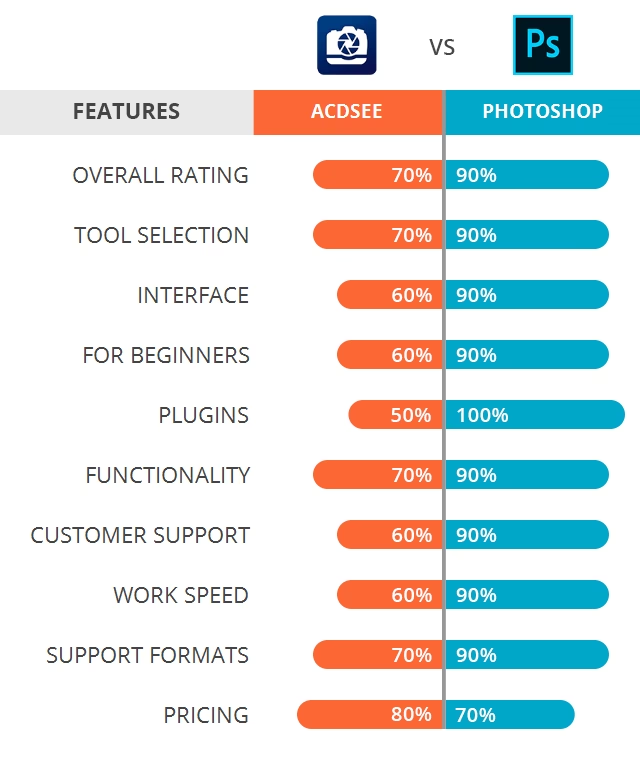
- Adobe Photoshop: Branchens standard for pixelbaseret billedredigering. Tilbyder dybdegående manipulation og kreative muligheder, herunder avancerede lagfunktioner og AI-drevne værktøjer som Content-Aware Fill.
- GIMP: Et gratis og open source alternativ til Photoshop. Det tilbyder en bred vifte af redigeringsværktøjer, men kan have en stejlere indlæringskurve for nye brugere.
- Photoshop Elements: En mere brugervenlig version af Photoshop, rettet mod hobbyfotografer. Den tilbyder mange redigeringsfunktioner, men i en simplere grænseflade og med mere automatiserede værktøjer.
Valget mellem ACDSee og et alternativ afhænger i høj grad af brugerens specifikke behov, budget og eksisterende workflow. ACDSee tilbyder en stærk kombination af billedadministration og redigeringsværktøjer, herunder flere imponerende AI-funktioner, der konkurrerer med Adobes tilbud. Lightroom Classic er dog bredt anerkendt som førende inden for RAW-behandling og organisering, mens Photoshop forbliver uovertruffen til dybdegående billedmanipulation.
Sammenligning af nogle funktioner: ACDSee vs. Andre
| Funktion | ACDSee | Adobe Photoshop / Lightroom | DxO / Topaz |
|---|---|---|---|
| Smart Erase / Objekfjernelse | Gør et 'anstændigt' job, ligner Content-Aware Fill. | Content-Aware Fill (Photoshop) er en branchestandard. | Ikke specifikt nævnt i teksten for objekter. |
| Dis-fjernelse (Dehaze) | Fungerer, kan øge mætning, har pensel. Kan ikke tilføje dis. | Har lignende værktøj, kan også tilføje dis. | DxO PhotoLab bedst 'out of the box' uden farvestik. |
| Støjreduktion | Flere muligheder (Kamera, Median, Despeckle), har pensel, Pixel Targeting. Resultater ikke på niveau med specialiserede programmer. | Har støjreduktionsværktøjer. | DxO DeepPrime & Topaz DeNoise bevarer detaljer bedre. |
| AI Super-Resolution | Ny funktion (v2025), opskalerer med god detaljebevaring, bedre end Lightroom i test, justerbar styrke. | Har opskalering. Lightroom klarede sig dårligere end ACDSee/Topaz i test. | Topaz Photo AI bedst i test til detaljebevaring ved opskalering. |
| Ansigtredigering | AI-drevet værktøj til detaljeret justering af ansigtstræk og makeup. | Har lignende funktioner, f.eks. Liquify-værktøj og Neural Filters (Photoshop). | Ikke nævnt i teksten. |
Ofte Stillede Spørgsmål
Hvilke vigtige redigeringsværktøjer findes i ACDSee's Edit mode?
Edit mode i ACDSee Photo Studio tilbyder en bred vifte af værktøjer, herunder effekter, maskering, tekst, vandmærker, specialeffekter som korn og tilt-shift, samt AI-drevne funktioner som Remove Background, Select Sky, Subject Select og det omfattende AI Face Edit værktøj. Derudover findes Smart Erase til objekfjernelse, Dehaze, Skin Tune til portrætter, et dedikeret Noise værktøj og AI Super-Resolution til opskalering.
Hvordan sammenligner ACDSee's Smart Erase sig med Adobes værktøjer?
ACDSee's Smart Erase er softwarens svar på Adobe Photoshop's Content-Aware Fill værktøj. Ifølge tests gør det et anstændigt stykke arbejde med at fjerne uønskede objekter, ligesom Adobes funktion.
Er ACDSee god til støjreduktion?
ACDSee har et Noise værktøj i Edit mode med flere muligheder (Kamera, Median, Despeckle) og mulighed for selektiv brug via pensel eller Pixel Targeting. Selvom det tilbyder fleksibilitet, anses resultaterne ifølge tests ikke for at være på niveau med specialiserede programmer som DxO DeepPrime eller Topaz DeNoise, som bevarer detaljer bedre under støjreduktion.
Hvilke alternativer findes der til ACDSee?
Ifølge informationen er det bedste overordnede alternativ Adobe Photoshop Lightroom Classic. Andre lignende programmer inkluderer Photos (indbyggede apps), Adobe Photoshop (til dybdegående pixelredigering), GIMP (gratis, open source) og Photoshop Elements (hobbyist-venlig).
Kan ACDSee håndtere PSD-filer?
ACDSee kan åbne Adobe PSD-filer, men det er vigtigt at være opmærksom på, at programmet under tests ikke bevarede lagene i disse filer.
Hvad er AI Super-Resolution funktionen i ACDSee?
AI Super-Resolution er en ny funktion (fra 2025-versionen) der bruger AI til at opskalere lavopløselige billeder. Den tilføjer pixels, reducerer støj/sløring og fjerner artefakter for at forbedre klarhed og detaljer i det opskalerede billede. I tests klarede den sig bedre end Lightroom's opskalering, men ikke helt så godt som Topaz Photo AI.
Samlet set tilbyder ACDSee en omfattende pakke til fotografering med stærke administrations- og redigeringsværktøjer. Selvom nogle funktioner måske ikke overgår de absolutte specialister (som DxO eller Topaz inden for støj/opskalering), leverer ACDSee en bred vifte af kapabiliteter, herunder imponerende AI-funktioner, der gør det til et seriøst alternativ til andre programmer på markedet, især for dem, der søger en alt-i-én løsning til billedworkflow.
Hvis du vil læse andre artikler, der ligner ACDSee Alternativer og Funktioner, kan du besøge kategorien Fotografi.