


Som fotograf eller billedredigerer i Photoshop stræber man ofte efter at give sine billeder et bestemt udtryk. Måske en vintage tone, en specifik sort/hvid konvertering, eller en serie af trin for at forberede et billede til web eller print. I jagten på det perfekte look støder man på mange værktøjer – justeringslag, filtre, pensler og meget mere. En af de mest kraftfulde, men måske også mest misforståede, funktioner er 'Actions' (Handlinger). Hvis du er stødt på dem og undrer dig over, hvad de præcist er, og hvordan de kan hjælpe dig, så er du kommet til det rette sted.
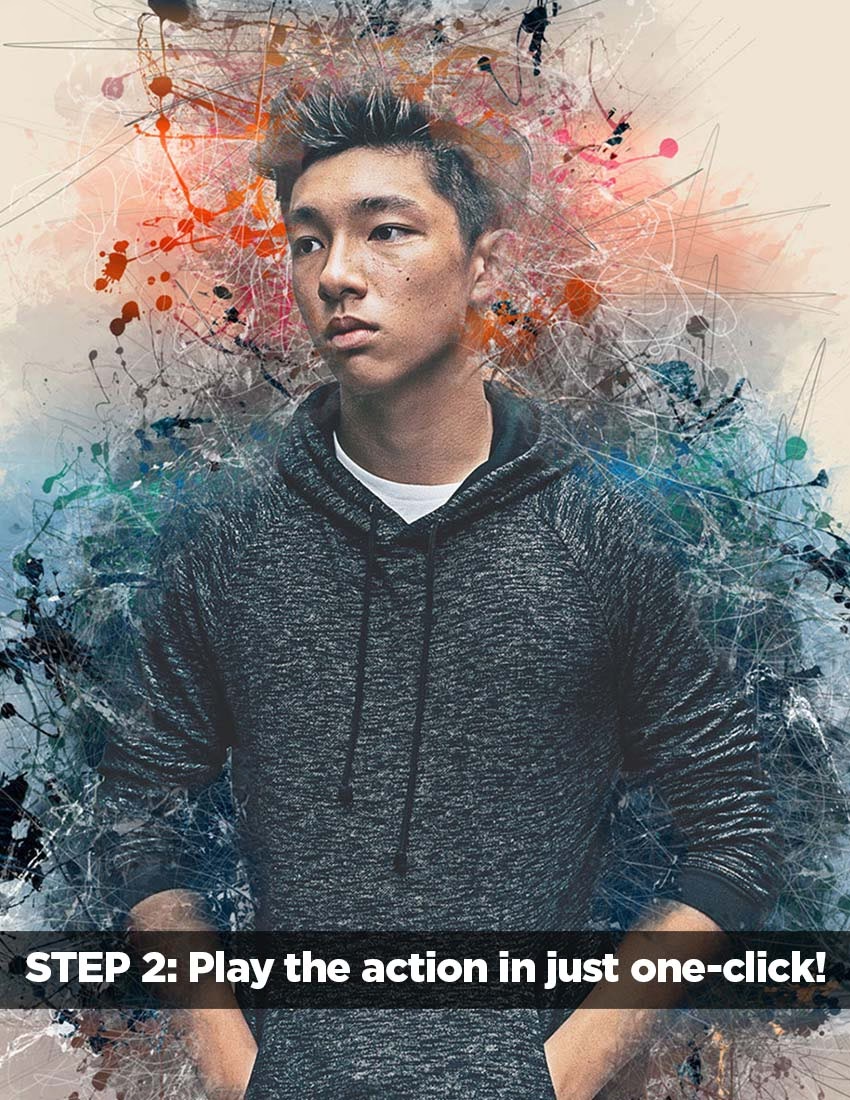
Forestil dig, at du har en lang række billeder, der alle skal have den samme behandling – måske en justering af lysstyrke og kontrast, en beskæring til et bestemt format, og til sidst et vandmærke. At udføre disse trin manuelt på hvert enkelt billede ville være utroligt tidskrævende og kedeligt. Det er præcis her, Photoshop Actions kommer ind i billedet. De er designet til at automatisere gentagne opgaver, så du kan udføre komplekse redigeringer eller simple gentagelser med et enkelt klik.
- Hvad er Photoshop Handlinger Helt Præcist?
- Sådan Fungerer Handlinger
- Hvad Bruges Handlinger Til?
- Handlinger vs. Filtre: En Afklaring
- Kan Man Downloade Gratis Filtre og Handlinger?
- Sådan Skaber Du Dine Egne Handlinger
- Fordele ved at Bruge Handlinger
- Sammenligningstabel: Handlinger vs. Filtre
- Ofte Stillede Spørgsmål (FAQ)
- Konklusion
Hvad er Photoshop Handlinger Helt Præcist?
I sin kerne er en Photoshop Action en optagelse af en serie af kommandoer, du udfører i Photoshop. Tænk på det som en makro eller en opskrift. Når du 'optager' en action, registrerer Photoshop hvert trin, du tager – fra at åbne en menu og vælge en indstilling til at anvende et filter eller oprette et justeringslag. Når optagelsen er færdig, kan du 'afspille' denne action på et hvilket som helst andet billede, og Photoshop vil automatisk udføre præcis de samme trin i den samme rækkefølge.
Dette betyder, at en action ikke er en enkelt effekt i sig selv, men snarere en sekvens af effekter, justeringer og kommandoer. Den kan indeholde alt fra simple transformationer som at ændre størrelse eller opløsning til komplekse redigeringsworkflows, der involverer flere lag, blandingsindstillinger og avancerede filtre.
Sådan Fungerer Handlinger
Arbejdet med actions foregår primært via panelet 'Actions' (Handlinger) i Photoshop. Her kan du se forudinstallerede actions, dine egne optagede actions og actions, du har downloadet. Processen er typisk:
- Optagelse: Du starter optageren i Actions-panelet, udfører de ønskede trin på dit billede, og stopper derefter optageren. Photoshop gemmer disse trin som en ny action.
- Afspilning: Du vælger den action, du vil anvende på et nyt billede, og trykker på 'Afspil'-knappen. Photoshop gennemløber nu automatisk alle de gemte trin.
- Batch-behandling: En af de mest kraftfulde anvendelser er 'Batch'-funktionen, som lader dig anvende en bestemt action på en hel mappe fuld af billeder på én gang. Dette er en enorm tidsbesparelse for workflows, der involverer mange filer.
Hvad Bruges Handlinger Til?
Anvendelsesmulighederne for Photoshop Actions er næsten uendelige. Her er nogle af de mest almindelige og nyttige formål:
- Automatisering af Gentagne Opgaver: Som nævnt tidligere er dette kernen. Opgaver som at tilføje logoer, ændre billedstørrelse, gemme i specifikke formater (f.eks. optimeret til web), eller tilføje copyright-information kan automatiseres fuldstændigt.
- Anvendelse af Komplekse Redigeringer: Actions kan bruges til at anvende avancerede redigeringsteknikker som f.eks. frekvensseparation til portrætretouchering, dodge and burn-teknikker, eller specifikke farvekorrektioner og grading, der kræver mange trin og justeringslag.
- Ensartet Stil Across Billeder: Hvis du vil sikre, at en serie billeder har den samme 'look and feel' – f.eks. en bestemt farvetone, kontrast eller skarphed – kan du optage den ønskede stil som en action og anvende den på alle billederne. Dette sikrer konsistens.
- Effekter og Kreative Looks: Mange actions, der downloades, er designet til at skabe specifikke kreative effekter, der efterligner film, gamle fotos, eller giver et helt unikt kunstnerisk udtryk. Disse actions kan indeholde en lang række trin, der ellers ville være svære eller tidskrævende at genskabe manuelt hver gang.
- Workflow Optimering: Actions kan samle en hel redigeringsproces, f.eks. fra RAW-konvertering (hvis den startes fra Bridge eller Lightroom og actionen indeholder Camera Raw-justeringer) til færdig billedfil, i ét klik.
For mange brugere er actions en måde at bringe avancerede teknikker, de måske ikke selv kender til, ind i deres workflow. Ved at downloade actions skabt af professionelle, kan man opnå resultater, der ellers ville kræve dybdegående kendskab til Photoshop.
Handlinger vs. Filtre: En Afklaring
Brugerens oprindelige spørgsmål nævnte forvirring mellem actions og filtre. Det er en almindelig misforståelse. Lad os slå fast:
Et Filter i Photoshop (som f.eks. Gaussian Blur, Unsharp Mask, eller et filter fra Filter Gallery) er en enkelt kommando eller et værktøj, der anvender en bestemt effekt på et lag eller en markering. Filtre er *en del* af Photoshops værktøjskasse.
En Action er en *optagelse* af en eller flere kommandoer, som *kan* inkludere anvendelsen af filtre, men også justeringslag, lagmasker, penselstrøg, tekstværktøjet, transformationer, gemme-kommandoer og meget mere. En action er en *proces*, mens et filter er et *værktøj*. Du kan bruge et filter som et trin inden i en action.
Så når du leder efter en måde at opnå en bestemt effekt på, tænker du måske på et filter, men ofte opnås avancerede effekter gennem en kombination af flere trin – og den kombination kan gemmes som en action.
Kan Man Downloade Gratis Filtre og Handlinger?
Ja, absolut! Ligesom med skrifttyper, pensler og teksturer, findes der et stort online-fællesskab, der deler både gratis og betalte ressourcer til Photoshop, herunder filtre (typisk i form af plugins) og actions (.atn-filer).
- Plugins/Filtre: Tredjepartsudviklere skaber plugins, der udvider Photoshops funktionalitet, ofte ved at tilføje nye filtre eller værktøjer. Mange af disse er betalte, men der findes også gratis plugins, især fra mindre udviklere eller som demoversioner. Disse installeres typisk via en installationsfil og dukker derefter op i Photoshops Filter-menu eller som et separat panel.
- Actions: Actions er meget udbredte at dele. Du kan finde gratis actions på utallige websites dedikeret til grafisk design og fotoredigering, på platforme som Adobe Exchange, DeviantArt, eller via specifikke tutorials, hvor skaberen deler den action, der bruges i videoen. Betalte actions sælges ofte i pakker og er typisk skabt af professionelle for at levere meget specifikke eller populære effekter.
Når du downloader en action, får du typisk en fil med filendelsen .atn. Disse filer kan let indlæses i dit Actions-panel i Photoshop via menuen i panelets øverste højre hjørne ('Load Actions...' eller 'Indlæs Handlinger...').
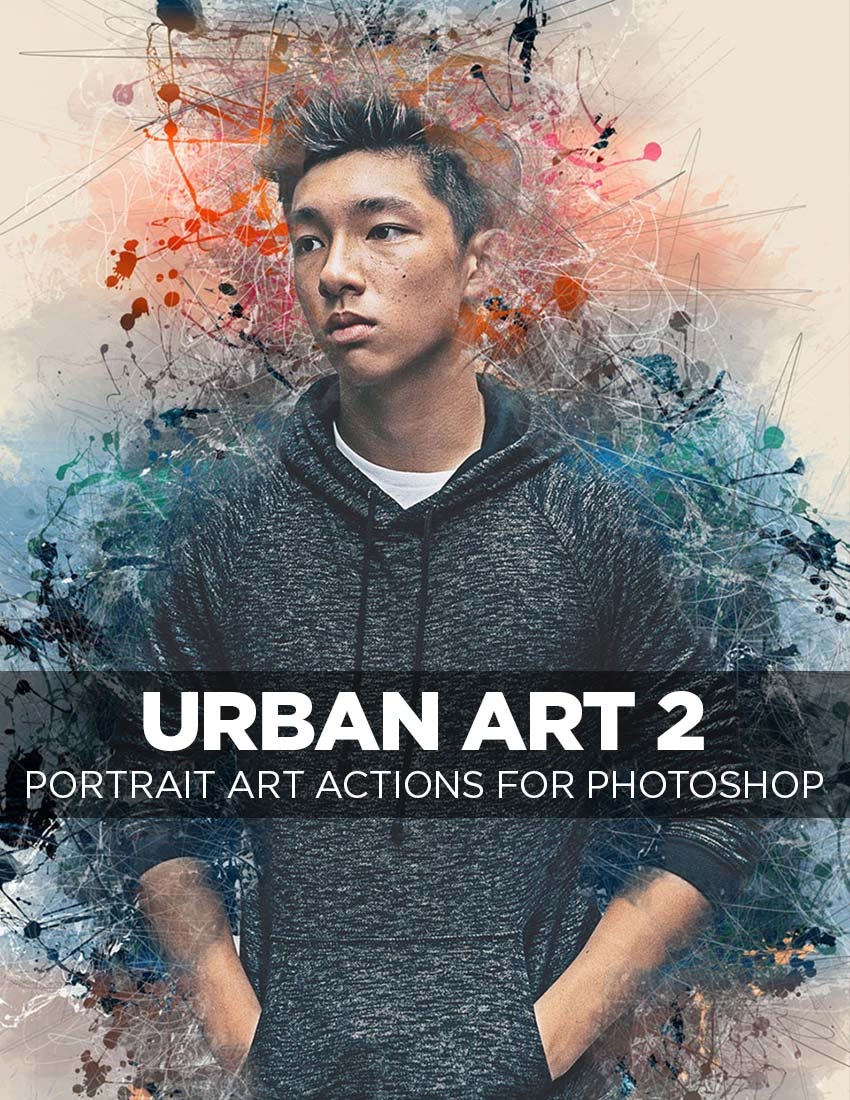
Det er vigtigt at bemærke, at kvaliteten af gratis actions kan variere meget. Nogle er yderst professionelle og velstrukturerede, mens andre kan være simple optagelser, der måske ikke fungerer optimalt på alle billeder. Betalte actions kommer ofte med bedre support og mere pålidelige resultater.
Sådan Skaber Du Dine Egne Handlinger
At skabe dine egne actions er en fantastisk måde at strømline dit personlige workflow på. Processen er intuitiv:
- Åbn Actions-panelet (Vindue > Handlinger).
- Klik på 'Opret ny handling'-ikonet (lille plus-tegn nederst i panelet).
- Navngiv din action, vælg en gruppe (sæt) den skal tilhøre, og tildel eventuelt en funktionstast og farve for nem adgang.
- Klik på 'Optag'. Nu er Photoshop i optagetilstand (en rød prik lyser i panelet).
- Udfør de trin, du vil optage på dit åbne billede. Hvert trin vil blive vist i Actions-panelet.
- Når du er færdig, klikker du på 'Stop optagelse'-ikonet (lille firkant nederst i panelet).
Din action er nu gemt og kan afspilles på andre billeder. Du kan redigere actions efterfølgende ved at slette eller omarrangere trin, eller optage nye trin imellem eksisterende.
Fordele ved at Bruge Handlinger
Opsummeret er de primære fordele ved at integrere actions i dit Photoshop-workflow:
- Effektivitet: Automatisering sparer enormt meget tid, især ved batch-behandling.
- Præcision: Handlinger udfører trinene præcist på samme måde hver gang, hvilket eliminerer risikoen for menneskelige fejl.
- Ensartethed: Sikrer et ensartet look og stil på tværs af flere billeder.
- Kompleksitet gjort Enkelt: Giver adgang til og nem anvendelse af avancerede redigeringsteknikker.
- Deling: Gør det nemt at dele workflows med andre brugere.
Sammenligningstabel: Handlinger vs. Filtre
| Egenskab | Handlinger (Actions) | Filtre (Filters) |
|---|---|---|
| Type | Optaget sekvens af kommandoer | Enkelt effekt eller værktøj |
| Formål | Automatisering, gentagelse, komplekse workflows, konsistens | Anvendelse af specifikke visuelle effekter (sløring, skarphed, stil osv.) |
| Indhold | Kan indeholde filtre, justeringer, lag, værktøjer, kommandoer | Enkelt effekt eller sæt af relaterede effekter |
| Anvendelse | Afspilles for at udføre en række trin | Anvendes direkte fra menuen eller panelet |
| Tidsbesparelse | Høj, især ved batch-behandling | Kan spare tid for den specifikke effekt, men ikke for en hel workflow-kæde |
| Kompleksitet | Kan udføre meget komplekse serier af trin | Anvender en enkelt, ofte kompleks, algoritme |
Ofte Stillede Spørgsmål (FAQ)
Q: Er actions det samme som presets?
A: Nej, ikke helt. Presets findes i visse værktøjer (f.eks. Camera Raw, nogle filtre) og gemmer indstillinger for netop det værktøj. Actions gemmer en *serie* af trin, der kan involvere mange forskellige værktøjer og justeringer, inklusive anvendelse af presets.
Q: Kan en action ødelægge mit billede?
A: Actions udfører blot kommandoer. Hvis kommandoerne er destruktive (f.eks. direkte sletning af pixels uden lagmaske), kan resultatet være permanent. Men mange actions er designet til at være ikke-destruktive ved at bruge justeringslag og lagmasker. Det er altid en god idé at arbejde på en kopi af dit billede eller på et nyt lag.
Q: Hvordan installerer jeg downloadede actions?
A: Åbn Actions-panelet (Vindue > Handlinger). Klik på den lille menu-knap i øverste højre hjørne af panelet. Vælg 'Indlæs Handlinger...' ('Load Actions...') og naviger til den .atn-fil, du har downloadet. Klik 'Åbn', og action-sættet vil dukke op i dit panel.
Q: Kan actions virke på alle typer billeder?
A: De fleste actions er fleksible. Dog kan actions, der er optaget med specifikke lagnavne eller dimensioner i tankerne, fejle, hvis billedet, de anvendes på, ikke matcher forudsætningerne. Actions designet til portrætter fungerer måske ikke godt på landskaber uden tilpasning.
Q: Kan jeg dele mine egne actions?
A: Ja. I Actions-panelet kan du vælge et sæt af actions, klikke på menu-knappen og vælge 'Gem Handlinger...' ('Save Actions...'). Dette gemmer sættet som en .atn-fil, som du kan dele med andre.
Konklusion
Photoshop Actions er et utroligt effektivt værktøj for enhver, der bruger Photoshop regelmæssigt. De er ikke bare simple filtre, men kraftfulde automatiseringer, der kan strømline dit workflow, sikre ensartethed og give dig adgang til komplekse redigeringsteknikker med minimal indsats. Ved at forstå, hvad actions er, hvordan de adskiller sig fra filtre, og hvordan du kan finde og bruge både dine egne og downloadede actions, kan du spare utallige timer og løfte kvaliteten af dine billeder. Uanset om du er nybegynder eller erfaren bruger, er det værd at dykke ned i verdenen af Photoshop Actions – potentialet for at forbedre din redigeringsproces er enormt.
Hvis du vil læse andre artikler, der ligner Mestr Photoshop Actions: Spar Tid Nu, kan du besøge kategorien Redigering.