
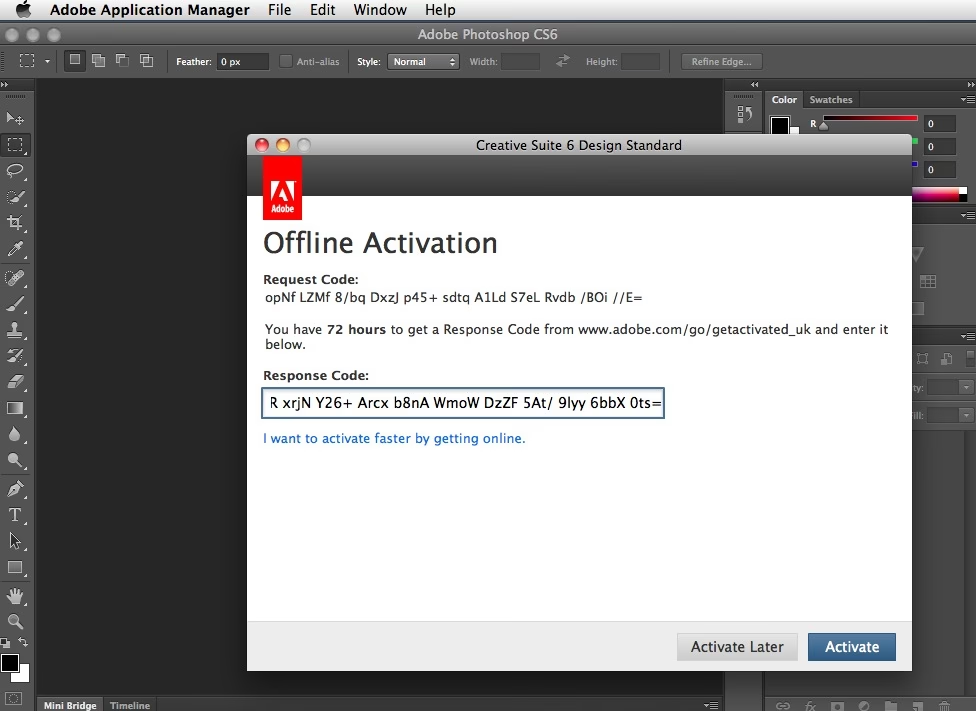

At administrere dine softwarelicenser effektivt er afgørende, især når du skifter computer, oplever hardwarefejl eller simpelthen har brug for at flytte dine programmer til en ny maskine. Adobe, som står bag populære kreative værktøjer som Photoshop, Illustrator og Premiere Pro, tilbyder fleksible licensmodeller, men det kræver, at du ved, hvordan du håndterer dine licenser korrekt. En af de mest almindelige situationer er, når din gamle computer ikke længere er tilgængelig. Måske er den gået i stykker, blevet stjålet, eller du har formateret harddisken uden at deaktivere dine programmer først. I disse tilfælde kan du ikke deaktivere licensen direkte fra selve programmet på den gamle computer. Heldigvis er der en løsning.
Adobe-licenser, især dem der følger med Creative Cloud-abonnementer, tillader typisk installation på et begrænset antal computere samtidigt (ofte to). Hvis du installerer på en ny computer, men din licens stadig er 'brugt op' på en gammel, utilgængelig maskine, skal du deaktivere licensen fra den gamle maskine for at frigøre en plads til den nye. Denne proces er heldigvis designet til at være mulig, selv når du ikke har adgang til den computer, du vil deaktivere fra.

Deaktivering af din licens, når computeren er utilgængelig
Scenariet er velkendt: Din pålidelige computer, hvor Photoshop eller et andet Adobe-program var installeret, er pludselig ikke længere tilgængelig. Harddisken er brudt sammen, computeren er mistet, eller måske har du blot slettet alt indholdet uden at tænke på licensdeaktivering. I en sådan situation kan du ikke åbne programmet for at deaktivere licensen derfra. Panik er unødvendigt, da Adobe har en løsning til fjernstyret deaktivering.
Processen for at deaktivere dine Adobe-apps fra en computer, du ikke længere har adgang til, foregår via din Adobe-konto online. Dette er den centrale hub for administration af dine abonnementer, betalingsoplysninger og, vigtigst af alt i dette tilfælde, dine installerede enheder og licenser. Ved at logge ind på din Adobe-konto kan du se, hvilke computere dine licenser er knyttet til, og du har mulighed for at fjerne dem eksternt.
For at gøre dette skal du navigere til din Adobe-kontoside. Log ind med det Adobe ID (typisk din e-mailadresse) og den adgangskode, der er knyttet til din licens eller dit abonnement. Inde på din kontoside vil der være en sektion dedikeret til administration af dine planer, produkter eller enheder. Det præcise menupunkt kan variere lidt afhængigt af din specifikke plantype (f.eks. Creative Cloud All Apps, Photography plan, eller en enkelt app-plan), men kig efter noget i retning af 'Planer & Produkter', 'Administrer Plan' eller 'Konto'.
Inden for denne sektion finder du typisk en oversigt over dine aktive abonnementer og de produkter, du har adgang til. Herfra skulle der være en mulighed for at se eller administrere de enheder, dine apps er installeret på. Når du finder listen over aktiverede enheder, vil du kunne se navnet på den computer (eller computere), hvor dine Adobe-programmer er installeret. For den computer, der ikke længere er tilgængelig, vil der være en mulighed for at deaktivere eller fjerne den fra listen. Ved at klikke på denne mulighed frigiver du licensen fra netop den maskine.
Det er vigtigt at bemærke, at denne handling deaktiverer *alle* Adobe-apps, der er installeret under dit Adobe ID på den pågældende computer. Du kan ikke vælge kun at deaktivere f.eks. Photoshop, hvis du også havde Illustrator installeret; deaktiveringen sker på enheds- eller installationsniveau for dit specifikke Adobe ID.
Hvad sker der efter deaktivering fra en utilgængelig computer?
Når du har succesfuldt deaktiveret licensen fra den gamle, utilgængelige computer via din Adobe-konto, har du frigivet en licensplads. Dette betyder, at du nu kan installere og aktivere dine Adobe-apps på en ny computer. Du skal blot downloade Adobe Creative Cloud desktop-applikationen til din nye maskine, logge ind med det samme Adobe ID, og derefter downloade og installere de specifikke programmer, du abonnerer på (f.eks. Photoshop).
Under installationen eller første gang du åbner et Adobe-program på den nye computer, vil du blive bedt om at logge ind med dit Adobe ID. Da du har frigivet en licensplads ved at deaktivere fra den gamle maskine, vil aktiveringen på den nye computer nu forløbe problemfrit, forudsat at du ikke overskrider det maksimale antal tilladte installationer ifølge din licensaftale.
Så selvom det kan virke bekymrende at miste en computer, hvor din software er installeret, er processen for at frigøre din licens relativt enkel og kan udføres eksternt via din konto online.
Genaktivering af din Adobe-konto
En anden situation, der kan opstå, er behovet for at genaktivere din Adobe-konto, hvis den er blevet slettet. Det er vigtigt at skelne mellem at deaktivere en *licens* fra en computer (som beskrevet ovenfor) og at genaktivere selve din *Adobe-konto*, som er den profil, der indeholder dine licensoplysninger, filer på Creative Cloud, betalingshistorik osv.
Hvis din Adobe-konto er blevet slettet, er processen for genaktivering afhængig af, hvordan du oprindeligt loggede ind på kontoen. Ifølge de oplysninger, der er tilgængelige, kan du kun genaktivere en slettet Adobe-konto, hvis du oprindeligt oprettede kontoen med en adgangskode og brugte denne til at logge ind. Dette indikerer en standard kontotype, hvor Adobe administrerer dine login-oplysninger direkte.
Hvis den slettede konto derimod ikke havde en adgangskode – hvilket typisk er tilfældet, hvis kontoen udelukkende var knyttet til en social login-udbyder (f.eks. logge ind med Google, Facebook eller Apple ID) uden at du efterfølgende oprettede en separat Adobe-adgangskode – så er processen anderledes. I dette specifikke tilfælde er den eneste måde at få genaktiveret din slettede Adobe-konto på ved at kontakte Adobe kundeservice.
Dette skel mellem konti med og uden adgangskode for genaktivering understreger vigtigheden af, hvordan du opretter og administrerer din Adobe-konto. En konto med en dedikeret Adobe-adgangskode giver dig tilsyneladende større selvhjulpenhed, når det kommer til genaktivering efter sletning.
Hvis du finder dig i situationen, hvor din konto er slettet, og du er usikker på, om den havde en adgangskode, eller hvis du ved, at den kun var tilknyttet en social login, er det bedst at kontakte Adobe kundeservice så hurtigt som muligt. De vil kunne guide dig gennem den nødvendige proces og informere dig om, hvorvidt genaktivering er mulig i dit specifikke tilfælde, og hvilke skridt du skal følge.
Hvorfor er kontoen vigtig for licensen?
Din Adobe-konto er porten til dine licenserede produkter. Det er her, dit abonnement er registreret, og det er via din konto, at du administrerer, hvilke enheder der har adgang til dine programmer. Uden en aktiv og tilgængelig Adobe-konto kan du ikke downloade, installere eller aktivere dine Adobe-apps, uanset om det er første gang på en ny computer eller geninstallation efter en fejl.
Derfor er det lige så vigtigt at passe på din Adobe-konto og sikre, at du har adgang til den (herunder at huske din adgangskode eller vide, hvordan du nulstiller den), som det er at forstå, hvordan du deaktiverer licenser fra specifikke enheder. Kontoen er den grundlæggende enhed for at kunne bruge dine Adobe-produkter.
Ofte Stillede Spørgsmål (FAQ)
- Hvad gør jeg, hvis min gamle computer, hvor Photoshop var installeret, er gået i stykker?
- Du skal deaktivere din licens fra den ødelagte computer via din Adobe-kontoside online. Log ind på din konto, find sektionen for administrering af enheder eller produkter, og fjern den pågældende computer fra listen over aktiverede enheder.
- Kan jeg genaktivere min Adobe-konto, hvis jeg slettede den og kun brugte login via Google?
- Nej, ifølge de tilgængelige oplysninger kan du kun genaktivere en slettet konto selv, hvis den havde en dedikeret Adobe-adgangskode. Hvis den kun var knyttet til en social login, skal du kontakte Adobe kundeservice for at undersøge mulighederne for genaktivering.
- Hvor finder jeg muligheden for at deaktivere en computer på min Adobe-konto?
- Log ind på din Adobe-kontoside. Kig efter sektioner som 'Planer & Produkter', 'Administrer Plan' eller 'Konto'. Inden for disse sektioner finder du typisk en oversigt over dine enheder eller installationer, hvorfra du kan deaktivere den ønskede computer.
- Hvad skal jeg gøre, efter jeg har deaktiveret licensen fra min gamle computer via Adobe-kontoen?
- Når licensen er deaktiveret, er der frigivet en plads. Du kan nu downloade og installere dine Adobe-apps på din nye computer og logge ind med dit Adobe ID for at aktivere dem på den nye maskine.
At have styr på, hvordan du administrerer dine Adobe-licenser og din Adobe-konto, er essentielt for en gnidningsfri oplevelse med dine kreative værktøjer. Ved at følge disse trin kan du sikre, at du altid har adgang til dine programmer, selv når hardwaren skifter, eller der opstår uforudsete problemer med dine computere.
Hvis du vil læse andre artikler, der ligner Håndtering af din Adobe Licens, kan du besøge kategorien Software.