
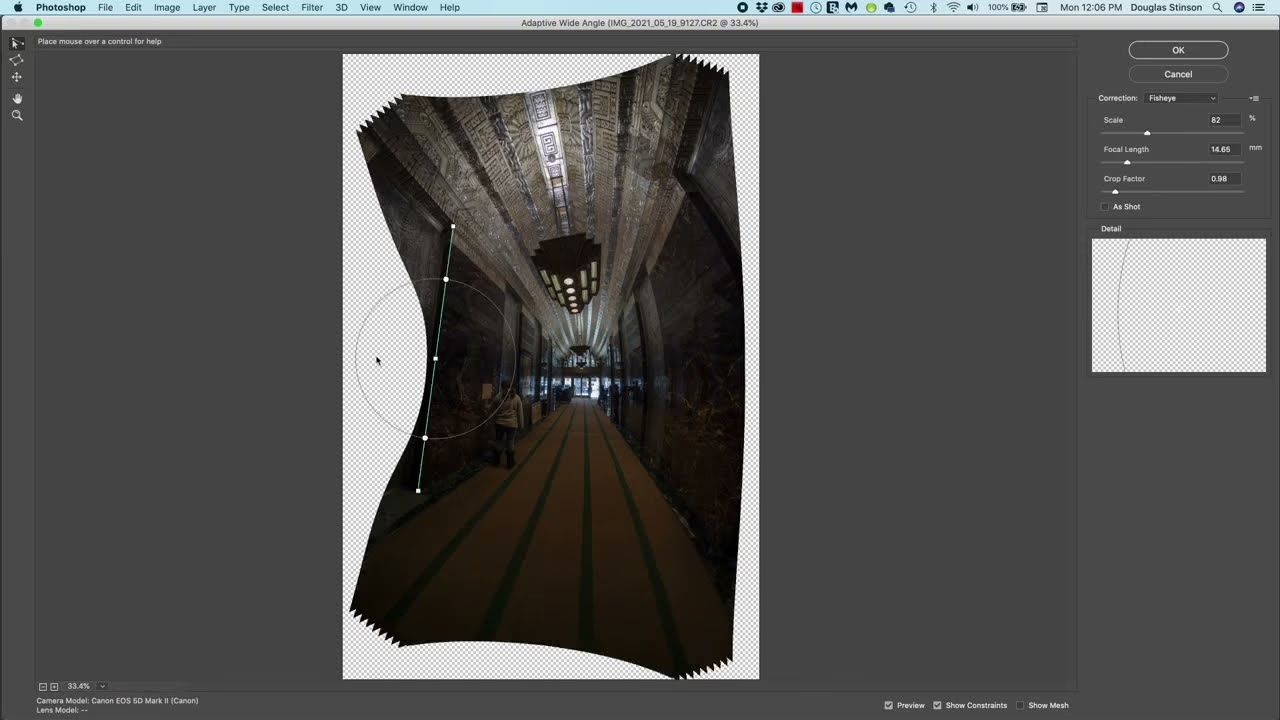

Når du fotograferer bygninger eller interiør, er det meget almindeligt at opleve, at vertikale linjer, der i virkeligheden er parallelle, på billedet ser ud til at hælde indad eller udad. Dette fænomen kaldes konvergerende linjer og er en form for perspektivfejl, der opstår, når kameraet vippes opad eller nedad. Selvom det er et naturligt resultat af linsens optik og kameravinklen, kan det ofte give et uønsket og forvrænget udtryk i billedet. Heldigvis er det noget, der effektivt kan korrigeres i efterbehandlingen, især ved hjælp af kraftfulde værktøjer i programmer som Adobe Photoshop.
At kalibrere et billede i Photoshop handler ikke kun om farver og lysstyrke, men også om at rette op på geometriske forvrængninger og perspektivfejl. En af de mest tilfredsstillende korrektioner for mange fotografer er netop at få disse skæve linjer rettet op, så bygninger står rankt, og horisontlinjer er vandrette. Dette giver billedet et mere realistisk og professionelt udseende.
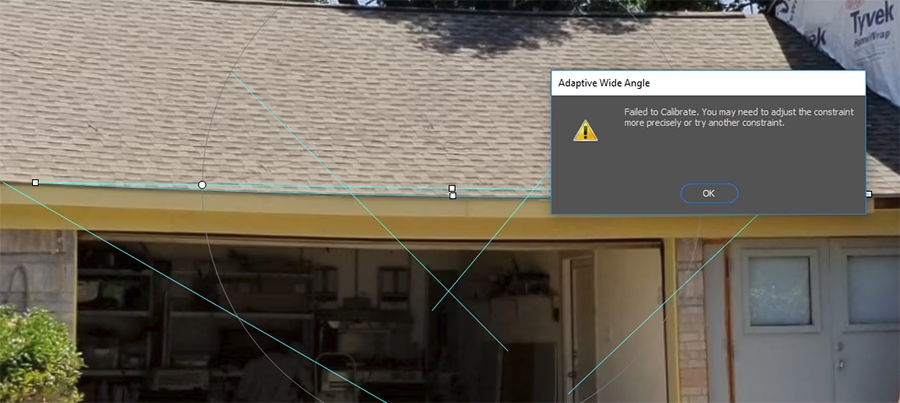
Hvorfor opstår konvergerende linjer og perspektivfejl?
Den primære årsag til konvergerende linjer i arkitekturfotografi er simpelthen, at kameraets sensor ikke er parallel med objektets vertikale linjer. Hvis du står foran en høj bygning og vipper kameraet opad for at få toppen med, vil bygningens sider synes at hælde indad øverst. Omvendt vil et nedadgående tilt få linjerne til at hælde udad nederst. Dette er et spørgsmål om geometrisk perspektiv. Vidvinkelobjektiver kan også forstærke denne effekt, ligesom de kan introducere andre former for forvrængning som tøndeforvrængning (linjer buer udad) eller pudeforvrængning (linjer buer indad).
At forstå årsagen hjælper med at forudse, hvornår korrektion kan være nødvendig, og hvorfor værktøjerne i Photoshop er designet, som de er. De er skabt til at 'strække' eller 'komprimere' forskellige dele af billedet for at bringe linjer tilbage til deres tilsigtede parallelitet.
Værktøjet til Perspektivkorrektion i Photoshop
Photoshop tilbyder flere måder at rette perspektiv på, men en af de mest effektive og brugervenlige metoder til at håndtere konvergerende linjer og andre geometriske fejl er ofte via filteret Objektivkorrektion (Lens Correction). Dette filter findes under menuen 'Filter'. Inde i dette filter finder du både automatiske profiler, der kan rette kendte forvrængninger fra specifikke objektiver, og en manuel fane, hvor du har fuld kontrol over korrektionerne.
Det er i den manuelle fane, du finder værktøjer, der ligner det, der beskrives i din information – et system til at tegne linjer og bruge et gitter til præcis justering. Selvom navnet på værktøjerne kan variere lidt mellem Photoshop-versioner eller oversættelser, er principperne de samme: du identificerer linjer, der skal være lige, og bruger softwaren til at rette dem op.
Trin-for-Trin: Retning af Konvergerende Linjer med Objektivkorrektion
Processen for at rette skæve linjer, som beskrevet, involverer typisk følgende trin inden for Objektivkorrektion-filteret:
- Åbn dit billede i Photoshop.
- Gå til menuen 'Filter' og vælg 'Objektivkorrektion' (Lens Correction).
- Inde i dialogboksen 'Objektivkorrektion' skal du sandsynligvis vælge fanen 'Brugerdefineret' (Custom), da automatisk korrektion primært fokuserer på objektivprofiler.
- Find det værktøj, der bruges til at rette linjer. Dette kan være repræsenteret ved et ikon af en lineal eller en linje med pile. Beskrivelsen refererer til et 'straightening tool' – dette svarer til et værktøj, hvor du kan tegne en linje på billedet.
- Klik og træk langs en linje i dit billede, som du ved, skal være enten helt vandret eller helt lodret. For eksempel, træk langs kanten af en bygning eller en dørkarm for en lodret linje, eller langs en vindueskarm eller horisont for en vandret linje.
- Så snart du slipper museknappen, vil Photoshop justere billedet, så den tegnede linje bliver perfekt vandret eller lodret. Resultatet er umiddelbart synligt.
- Gentag processen for andre vigtige linjer i billedet for at forfine korrektionen. Træk f.eks. langs en anden lodret linje for at sikre, at alle vertikaler bliver parallelle.
- Nu anbefales det at aktivere gitteret. Der er typisk en mulighed for at 'Vis gitter' (Show Grid) i dialogboksen. Dette overlejrer et net af vandrette og lodrette linjer over dit billede.
- Brug gitteret til at vurdere korrektionen. Ideelt set skal de nu rettede linjer i dit billede flugte perfekt med gitterets linjer.
- Hvis gitteret ikke flugter perfekt, kan du bruge de manuelle justeringskontroller. Dette kan inkludere skydere for 'Vertikal Perspektiv' (Vertical Perspective), 'Horisontal Perspektiv' (Horizontal Perspective), 'Rotation' (Rotate) og 'Skala' (Scale). Beskrivelsen nævner et 'grid shifting tool' – dette kan referere til, hvordan du bruger disse skydere til at justere billedets placering og vinkel i forhold til gitteret for at opnå den ønskede justering.
- Eksperimenter forsigtigt med disse skydere. Skydere for vertikal og horisontal perspektiv er især nyttige til at komprimere eller udvide billedet langs disse akser for at rette op på hældninger. Rotationsskyderen er god til at rette en let skæv horisont. Skala kan bruges til at zoome ind eller ud, hvilket ofte er nødvendigt, da perspektivkorrektion kan skabe tomme områder langs billedets kanter, som skal beskæres væk.
- Fortsæt med at justere og finjustere, indtil du er tilfreds med resultatet, og de vigtigste linjer i dit billede er lige og parallelle med gitteret.
- Klik 'OK' for at anvende korrektionen på dit billede.
Denne manuelle tilgang med at tegne linjer giver en høj grad af kontrol og er ofte foretrukken, når automatiske profiler ikke er tilstrækkelige, eller når du har specifikke linjer, du vil rette.
Mere end blot Perspektiv: Andre Korrektioner
Objektivkorrektion-filteret er et alsidigt værktøj, der kan bruges til mere end bare at rette konvergerende linjer. Som nævnt i din information, kan du også bruge dette filter til:
- Retning af Horisontale og Vertikale Perspektivfejl: Udover at rette linjernes hældning kan du justere det overordnede perspektiv for at få billedet til at se ud, som om det er taget fra en anden vinkel (uden at flytte kameraet). Skydere for vertikal og horisontal perspektiv er centrale her.
- Fiksering af Kromatisk Abberation: Dette er farvefejl, der typisk ses som farvede kanter (rød, grøn, blå, lilla) langs højkontrastområder, især i billedets hjørner. Objektivkorrektion har ofte specifikke indstillinger til at fjerne disse irriterende farvefejl, enten automatisk baseret på objektivprofilen eller manuelt ved at justere farvekanalerne.
- Stop Billeder fra at være Forvrænget: Dette refererer til de førnævnte tønde- og pudeforvrængninger, som får lige linjer til at bue. Objektivkorrektion kan effektivt rette disse forvrængninger baseret på objektivprofiler eller via en manuel skyder ('Forvrængning' eller 'Distortion').
Ved at bruge dette ene filter kan du altså adressere flere almindelige optiske problemer, der kan forringe billedkvaliteten og realismen i dine fotos.
Tips til Perfekt Kalibrering
For at opnå de bedste resultater med perspektivkorrektion er her et par yderligere tips:
- Vælg de Rette Linjer: Når du tegner linjer til justering, skal du vælge linjer, som du er helt sikker på skal være lodrette eller vandrette i virkeligheden. Bygningshjørner, dørkarme, vinduesrammer og gulv- eller loftskanter er gode kandidater. Undgå at bruge linjer på objekter, der måske ikke er helt lige i virkeligheden.
- Brug Gitteret Aktivt: Gitteret er ikke bare til pynt. Brug det til konstant at vurdere, om linjerne er parallelle, og om billedet ser naturligt ud. Nogle gange kan en teknisk perfekt korrektion se unaturlig ud, så brug dit øje sammen med værktøjerne.
- Undgå Overkorrektion: Det er muligt at overkorrigere, hvilket kan få billedet til at se unaturligt ud, som om det er strukket for meget. Vær subtil og stop, når perspektivet ser rigtigt ud, selvom gitteret måske ikke flugter 100% overalt.
- Beskær efter Korrektion: Perspektivkorrektion vil næsten altid introducere tomme områder langs kanterne af dit billede, da billedet er blevet 'strakt' eller 'trykket' sammen. Du skal planlægge at beskære billedet efter korrektionen for at fjerne disse områder og skabe en ren finish. Brug eventuelt 'Skala' skyderen i Objektivkorrektion til at zoome ind og minimere behovet for beskæring.
- Arbejd på et Kopi-lag: For at bevare din originale billedinformation er det altid en god idé at udføre korrektionen på en kopi af dit baggrundslag (Layer > Duplicate Layer) eller bruge et Smart Filter (Filter > Convert for Smart Filters, og derefter anvende Objektivkorrektion). Dette giver dig mulighed for at justere eller fjerne korrektionen senere.
| Metode | Fordele | Ulemper | Bedst til |
|---|---|---|---|
| Manuel linjetegning | Meget præcis kontrol over specifikke linjer; God til komplekse scener | Kan være tidskrævende; Kræver præcis identifikation af lige linjer | Arkitektur, interiør, billeder med tydelige strukturelle linjer |
| Manuelle skydere (Perspektiv, Rotation) | Hurtig justering af overordnet perspektiv; God til finjustering | Mindre præcis på individuelle linjer; Kan påvirke hele billedet jævnt | Generelle justeringer, landskaber, finjustering efter linjetegning |
| Automatisk objektivprofil | Meget hurtig; Rette kendte forvrængninger (distorsion, kromatisk abberation) | Afhængig af tilgængelig profil; Rette ikke altid perspektivfejl fra kameratilt | Standard objektivfejl, hurtige korrektioner |
Ofte Stillede Spørgsmål (FAQ)
Q: Påvirker perspektivkorrektion billedkvaliteten?
A: Ja, da korrektionen involverer at 'strække' og 'komprimere' dele af billedet, foretager softwaren en resampling af pixels. Dette kan potentielt føre til et meget lille tab af skarphed eller introducere artefakter, især hvis korrektionen er ekstrem. Derudover vil du næsten altid skulle beskære billedet efterfølgende, hvilket reducerer den samlede billedstørrelse.
Q: Skal jeg altid rette konvergerende linjer?
A: Det afhænger af det ønskede look. I arkitekturfotografi og ejendomsfotografering er det standard at rette linjer for et realistisk og professionelt udtryk. I kunstnerisk fotografering kan forvrængning bevidst bruges som et stilistisk element. Vurder fra billede til billede, hvad der tjener dit formål bedst.
Q: Er Objektivkorrektion det eneste værktøj til perspektiv i Photoshop?
A: Nej, Photoshop har også andre værktøjer som 'Perspektiv Warp' (under Edit > Perspective Warp), 'Transform' værktøjerne (Edit > Transform > Perspective, Distort, Skew) og 'Adaptive Wide Angle' filteret (under Filter). Objektivkorrektion er dog ofte det mest intuitive og effektive værktøj specifikt til at rette klassiske perspektiv- og objektivfejl som beskrevet.
Q: Kan jeg gemme mine korrektionsindstillinger?
A: Ja, inden for Objektivkorrektion-filteret kan du ofte gemme dine brugerdefinerede indstillinger som en ny standard eller som en 'Preset' (Forindstilling), som du kan anvende på andre billeder taget under lignende forhold.
Konklusion
At mestre kunsten at rette perspektivfejl i Photoshop er en utrolig værdifuld færdighed for enhver fotograf, der arbejder med arkitektur, interiør eller endda landskaber, hvor en lige horisont er vigtig. Ved at bruge værktøjer som Objektivkorrektion, især den manuelle funktion med linjetegning og gitter, kan du forvandle billeder, der ellers ville se skæve og forvrængede ud, til professionelle, realistiske repræsentationer af virkeligheden. Øvelse gør mester, så eksperimenter med værktøjerne på forskellige billeder for at få en fornemmelse af, hvordan de påvirker resultatet, og hvornår du opnår det mest tiltalende look.
Hvis du vil læse andre artikler, der ligner Ret Perspektivfejl i Photoshop, kan du besøge kategorien Fotografi.