

Når du arbejder med print, der skal have farve eller billeder helt ud til kanten af papiret, støder du uundgåeligt på begrebet "blødning", eller på engelsk, "bleed". Dette er et helt afgørende element for at sikre et professionelt slutresultat uden uønskede hvide kanter. Men hvad præcist er blødning, og hvordan tilføjer du det til et eksisterende billede eller design?
https://www.youtube.com/watch?v=0gcJCdgAo7VqN5tD
Hvad Er Blødning (Bleed)?
Blødning er en lille ekstra margin af dit design, der strækker sig ud over den endelige størrelse på dit printede materiale. Når printet er færdigt, bliver det skåret til den endelige størrelse. Fordi skæremaskiner ikke er 100% præcise ned til mikrometeren, kan der opstå små variationer i skæringsprocessen. Hvis dit design kun lige går til kanten af den tilsigtede størrelse, vil selv en minimal afvigelse under skæringen kunne resultere i en tynd, hvid linje langs kanten af dit print.
Ved at tilføje blødning sikrer du, at dit baggrundsbillede eller farve strækker sig et par millimeter ud over skærelinjen. Når papiret så skæres til, skærer maskinen inde i blødningen. Dette garanterer, at farven eller billedet går helt til kanten af det færdige produkt, selvom skæringen afviger en smule. Tænk på det som en sikkerhedsmargin for din farve.

Hvorfor Er Blødning Vigtigt?
Blødning er simpelthen nødvendigt for at opnå et resultat, hvor dit design ser professionelt ud og lever op til forventningerne. Uden blødning risikerer du:
- Hvide kanter: Den mest almindelige og tydelige fejl er, at der opstår små, uønskede hvide streger langs kanterne, hvor farven skulle have været.
- Ujævne kanter: Hvis designet er placeret præcist til kanten uden blødning, kan selv små skæringsfejl gøre, at kanten ser ujævn eller hakket ud.
- Spild af materiale og tid: Printjobs uden korrekt blødning bliver ofte afvist af professionelle trykkerier, hvilket medfører forsinkelser og ekstra omkostninger.
Kort sagt, blødning er en lille detalje, der gør en stor forskel for den endelige kvalitet af dit print.
Tilføj Blødning til et Eksisterende Billede eller Design
Processen for at tilføje blødning afhænger meget af, hvilket program du bruger, og om du starter med et rent billede eller et layout med tekst og grafik.
Den Manuelle Metode (Mindre Ideel)
Som nævnt i den oprindelige information, er programmer som Microsoft Publisher og de fleste hjemmeprintere ikke optimeret til håndtering af blødning. En manuel omgåelse kan involvere:
- Ændring af papirstørrelse: Opsæt dit dokument til en større papirstørrelse end det færdige produkt.
- Repositionering af grafik: Placer dit billede eller baggrund, så det strækker sig ud over kanten af den tilsigtede, endelige størrelse.
- Manuel beskæring eller professionelt print: Enten printer du på det større papir og beskærer det selv meget forsigtigt (hvilket er svært at gøre præcist), eller du sender filen til et professionelt trykkeri og angiver tydeligt den ønskede færdige størrelse.
Denne metode er ikke anbefalet til professionelle resultater, da den er unøjagtig og tidskrævende. Den er mest relevant, hvis du absolut skal printe med en form for kantfarve på en printer uden blødningsunderstøttelse, men selv da vil resultatet sjældent være perfekt.
Den Professionelle Metode (Anbefalet)
Den korrekte måde at håndtere blødning på er at bruge designsoftware, der er bygget til formålet, såsom Adobe Creative Suite (InDesign, Illustrator, Photoshop) eller lignende professionelle programmer. Disse programmer har dedikerede indstillinger for blødning.
Tilføj Blødning i Adobe Programmer
Adobe-programmer er standarden i printindustrien, netop fordi de håndterer printforberedelse, herunder blødning, korrekt.
Adobe InDesign (Bedst til Layouts)
InDesign er ideelt til brochurer, bøger, plakater og andre flersidede eller komplekse layouts. Her er blødning en standardfunktion:
- Ved Oprettelse af Nyt Dokument: Når du opretter et nyt dokument (Fil > Ny > Dokument), finder du sektionen "Blødning og Snegl" (Bleed and Slug). Her kan du indtaste den ønskede blødningsværdi (typisk 3 mm eller 0.125 tommer) for top, bund, venstre og højre side. Du kan linke værdierne, så de er ens over det hele.
- Tilføj Blødning til Eksisterende Dokument: Gå til Fil > Dokumentopsætning (Document Setup). I fanen "Dokument" (Document) finder du sektionen "Blødning og Snegl" nederst. Indtast dine blødningsværdier her.
- Design inden for Blødningen: Når blødningen er sat op, vil du se en rød linje uden for din dokumentside i InDesign. Træk dine baggrundsbilleder, farveblokke eller grafik, der skal gå til kanten, helt ud til denne røde blødningslinje. Sørg for, at vigtig information (tekst, logoer) holdes væk fra kanten og blødningen, typisk inden for en sikkerhedsmargin.
- Eksporter med Blødning: Når du eksporterer din fil til print (typisk som PDF: Fil > Eksporter > Adobe PDF (Print)), skal du sørge for at inkludere blødningen. I eksportindstillingerne, under sektionen "Mærker og Blødning" (Marks and Bleeds), sæt hak ved "Brug dokumentets blødningsindstillinger" (Use Document Bleed Settings) eller indtast værdierne manuelt igen. Det er også her, du kan vælge at inkludere skæremærker (trim marks).
Adobe Illustrator (Bedst til Vektorgrafik)
Illustrator bruges ofte til logoer, illustrationer og enkeltsidede grafiske designs. Blødning håndteres på lignende vis som i InDesign:
- Ved Oprettelse af Nyt Dokument: Når du opretter et nyt dokument (Fil > Ny), finder du "Blødning" (Bleed) indstillingerne til højre i dialogboksen. Indtast de ønskede værdier.
- Tilføj Blødning til Eksisterende Dokument: Gå til Fil > Dokumentopsætning (Document Setup). Klik på knappen "Rediger Tegnebræt(ter)" (Edit Artboards). I kontrolpanelet øverst eller i Egenskaber-panelet (Properties) til højre, kan du se og justere blødningsindstillingerne for det valgte tegnebræt. Alternativt kan du gå til Fil > Dokumentopsætning (Document Setup) og indtaste værdierne der.
- Udvid Designet: Ligesom i InDesign skal du trække elementer, der skal gå til kanten, ud til blødningslinjen (den røde linje).
- Eksporter med Blødning: Når du gemmer eller eksporterer til PDF (Fil > Gem Som eller Eksporter > Gem til Web (ældre versioner) eller Eksporter Som), skal du vælge PDF-formatet. I PDF-indstillingerne, under "Mærker og Blødning" (Marks and Bleeds), sæt hak ved "Brug dokumentets blødningsindstillinger" (Use Document Bleed Settings) eller indtast værdierne manuelt. Vælg også eventuelle mærker som skæremærker (Trim Marks).
Adobe Photoshop (Bedst til Rasterbilleder)
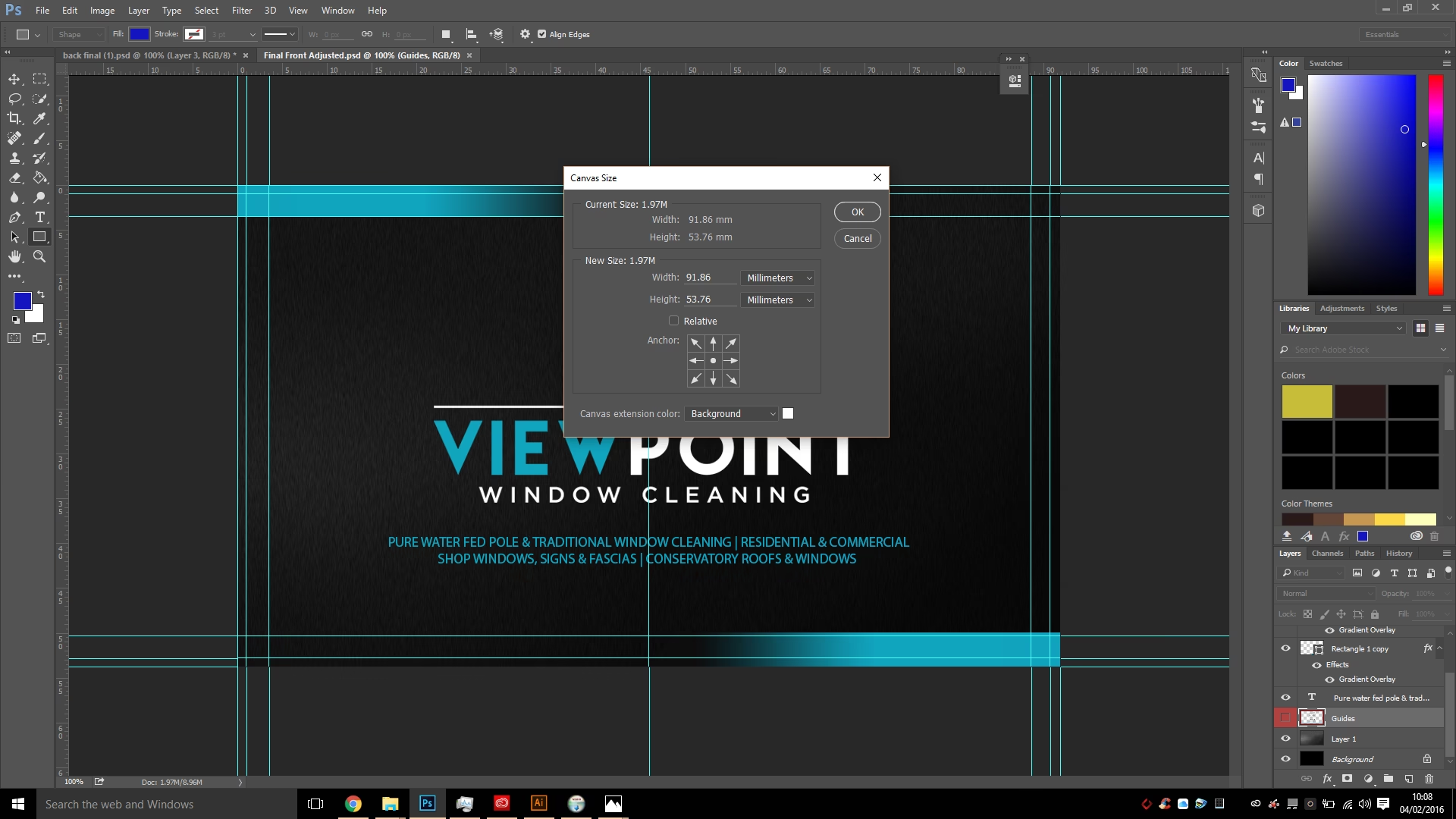
Photoshop bruges primært til billedredigering, men kan også bruges til simple printdesigns. At tilføje blødning i Photoshop er lidt mindre ligetil, da det ikke har en indbygget blødningsindstilling på samme måde som InDesign og Illustrator. Her skal du manuelt udvide lærredet:
- Udvid Lærredet: Gå til Billede > Lærredstørrelse (Image > Canvas Size). Vælg enheder (f.eks. millimeter eller tommer). Markér "Relativ" (Relative) og indtast den dobbelte blødningsværdi for Bredde og Højde. For eksempel, hvis du skal have 3 mm blødning på hver side, skal du tilføje 6 mm til bredden og 6 mm til højden. Vælg ankerpunktet i midten for at udvide lærredet ligeligt til alle sider.
- Udvid Billedet: Nu har du et tomt område omkring dit billede. Du skal manuelt udvide dit baggrundsbillede eller farve ud i dette tomme område. Brug værktøjer som Klon-stempel (Clone Stamp Tool), Indholdsbevidst udfyldning (Content-Aware Fill) eller simpelthen træk i kanterne af dit billede, hvis det er et lag, for at dække det nye blødningsområde. Dette kan være besværligt, især med komplekse billeder.
- Tilføj Hjælpelinjer: For at se, hvor den faktiske skærekant vil være, træk hjælpelinjer fra linealerne (Vis > Linealer - View > Rulers). Placer hjælpelinjerne 3 mm (eller din blødningsværdi) inden for kanten af dit udvidede lærred.
- Gem/Eksporter: Gem filen. Når du sender til tryk, skal du tydeligt angive den endelige skærestørrelse og at filen indeholder blødning. Photoshop PDF eksporten har ikke dedikerede blødningsindstillinger på samme måde som InDesign/Illustrator, så kommunikation med trykkeriet er ekstra vigtig.
På grund af den manuelle proces er Photoshop generelt ikke det bedste valg til printdesigns, der kræver blødning, medmindre det er et meget simpelt baggrundsbillede.
Tilføjelse af Skæremærker (Crop Marks)
Ud over blødning beder trykkerier ofte om skæremærker (også kaldet crop marks eller trim marks). Skæremærker er små linjer, der printes i hjørnerne (og nogle gange på midten af siderne) uden for blødningen. De viser trykkeriet præcis, hvor papiret skal skæres for at opnå den endelige størrelse.
I professionel software som InDesign og Illustrator tilføjer du skæremærker i eksportindstillingerne, typisk samtidig med at du inkluderer blødningen. I PDF-eksportindstillingerne, under sektionen "Mærker og Blødning" (Marks and Bleeds), sætter du simpelthen hak ved "Skæremærker" (Trim Marks).
Skæremærker er en vigtig kommunikation mellem dig og trykkeriet og bør inkluderes, medmindre trykkeriet specifikt beder om noget andet.
Sammenligning af Metoder
Her er en hurtig sammenligning af de diskuterede metoder til at tilføje blødning:
| Metode | Egnethed | Fordele | Ulemper | Anbefales til |
|---|---|---|---|---|
| Manuel (Publisher/Hjemmeprinter) | Lav | Ingen specialsoftware nødvendig | Meget unøjagtigt, tidskrævende, dårligt resultat | Absolut sidste udvej, ikke til professionelt brug |
| Adobe InDesign | Høj | Indbygget blødningshåndtering, ideel til layouts, nem eksport med mærker | Kræver kendskab til InDesign, licensomkostninger | Brochurer, blade, bøger, plakater, visitkort - alt med layout |
| Adobe Illustrator | Høj | Indbygget blødningshåndtering, ideel til vektorgrafik, nem eksport med mærker | Kræver kendskab til Illustrator, licensomkostninger | Logoer, illustrationer, simple grafiske designs |
| Adobe Photoshop | Middel (til blødning) | God til billedredigering, kan bruges til meget simple designs | Kræver manuel udvidelse af lærredet, ingen indbygget blødningsfunktion, sværere at håndtere mærker | Print af rene billeder eller meget simple baggrundsdesigns |
Ofte Stillede Spørgsmål om Blødning
Hvor meget blødning skal jeg bruge?
Standardmængden for blødning er typisk 3 mm (eller 0.125 tommer) på hver side. Nogle trykkerier kan dog kræve mere (f.eks. 5 mm) afhængigt af produktet (f.eks. storformatprint) eller deres udstyr. Tjek altid de specifikke krav fra dit trykkeri!
Hvad sker der, hvis jeg ikke tilføjer blødning?
Som nævnt, risikerer du, at der opstår uønskede hvide kanter langs kanten af dit print, fordi skæringen ikke er 100% præcis. Dit print vil sandsynligvis blive afvist af et professionelt trykkeri.

Kan jeg tilføje blødning i Microsoft Word eller PowerPoint?
Nej, disse programmer er ikke designet til professionelt printarbejde med blødning. De har ikke indbyggede funktioner til at håndtere blødning korrekt. Du kan forsøge den manuelle metode (større papir, manuel beskæring), men resultatet vil sjældent være tilfredsstillende for noget, der skal se professionelt ud.
Hvad er forskellen på blødning og margin?
En margin er et tomt område *inden for* den endelige skærelinje, hvor du placerer vigtig tekst og grafik for at sikre, at det ikke bliver skåret af. Blødning er et område *uden for* den endelige skærelinje, hvor baggrundsfarve/billede strækkes ud for at undgå hvide kanter. Margin beskytter indhold; blødning beskytter kanten.
Skal jeg inkludere skæremærker?
I langt de fleste tilfælde, ja. Skæremærker er vigtige for trykkeriet for at vide præcis, hvor der skal skæres. Tjek dog altid trykkeriets specifikationer.
Konklusion
At tilføje blødning er en fundamental del af printforberedelse, især når du arbejder med designs, der har elementer, der går til kanten. Selvom den manuelle metode findes, er den unøjagtig og ikke anbefalet. Brug af professionel designsoftware som Adobe InDesign eller Illustrator er den korrekte og mest effektive måde at håndtere blødning på. Ved at sætte blødningen korrekt op i dit dokument og strække dine baggrundselementer ud til blødningslinjen, sikrer du, at dit print ser professionelt ud og undgår de frygtede hvide kanter. Husk altid at tjekke de specifikke krav fra dit trykkeri, da blødningsmængden kan variere.
Korrekt blødning er nøglen til et fejlfrit printresultat. Investér tid i at lære at bruge de rette værktøjer, og dine printprojekter vil se markant bedre ud.
Hvis du vil læse andre artikler, der ligner Tilføj Blødning til Dine Printprojekter, kan du besøge kategorien Print.