


Som fotograf fokuserer du naturligvis primært på billeder, men ofte indgår tekst som en vigtig del af det endelige resultat. Uanset om det er til billedtekster, titler, beskrivelser i en fotobog, information på en plakat, eller en liste over udstyr til en fototur, er evnen til at integrere tekst effektivt afgørende. En organiseret måde at præsentere information på er ved brug af lister – både punktlister og nummererede lister. Selvom du måske er vant til, at tekstbehandlingsprogrammer gør dette automatisk, fungerer det lidt anderledes i billedredigeringssoftware som Adobe Photoshop. Her er processen mere manuelt, men til gengæld giver den dig fuld visuel kontrol over dit design.
- Hvorfor bruge tekst i fotografisk design?
- Forskellen på tekstbehandlere og billedredigering
- Trin-for-trin: Manuelt at skabe punkter i Photoshop
- Nummererede lister i Photoshop: En lignende tilgang
- Designovervejelser for lister i Photoshop
- Anvendelsesområder for lister i fotorelaterede projekter
- Sammenligning: Tekstbehandler vs. Photoshop for Lister
- Ofte Stillede Spørgsmål om Lister i Photoshop
- Konklusion
Hvorfor bruge tekst i fotografisk design?
Tekst kan forstærke eller supplere dine fotografier på mange måder. Den kan give kontekst, forklare et koncept, tilføje titler til serier, liste elementer eller personer, eller blot fungere som et grafisk designelement. En veldesignet liste kan gøre kompleks information let at overskue, hvilket er essentielt, når du præsenterer dit arbejde eller relateret indhold.
Forskellen på tekstbehandlere og billedredigering
Mange er vant til at oprette lister i programmer som Microsoft Word eller lignende, hvor processen er stærkt automatiseret. Du skriver måske et stjernetegn (*) eller et tal efterfulgt af et punktum (1.), trykker mellemrum, og programmet genkender det straks som starten på en liste. Det tilføjer automatisk punkttegn eller tal for hver ny linje, og håndterer indrykning for dig. Dette er designet til hurtig og effektiv dokumentoprettelse, hvor tekstens flydning er i centrum.
I billedredigeringsprogrammer som Photoshop er fokus derimod på det visuelle layout og integrationen af tekst som et grafisk element i et billedbaseret lærred. Teksten er simpelthen et lag af pixels eller vektorer oven på dit billede. Derfor findes de automatiske liste-funktioner, du kender fra tekstbehandlere, ikke her. Oprettelse af lister i Photoshop kræver en mere bevidst og manuel tilgang, men det giver dig også frihed til at designe listen præcis, som du ønsker.
Trin-for-trin: Manuelt at skabe punkter i Photoshop
At lave en punktliste i Photoshop er ikke kompliceret, men det kræver, at du selv står for alle elementerne. Her er hvordan:
- Vælg Tekstværktøjet (Type Tool) fra værktøjslinjen (genvej: T).
- Klik på dit lærred, hvor du vil starte din tekst. Du kan klikke én gang for punkttekst (bedst til korte, enkeltstående linjer) eller trække en tekstboks for afsnitstekst (bedre til lister med flere linjer og indrykning). Afsnitstekst (Paragraph Text) er typisk bedst til lister, da det giver dig adgang til mere avancerede indstillingsmuligheder i Paragraph-panelet.
- Vælg den ønskede skrifttype, størrelse og farve i indstillingslinjen øverst eller i Karakter-panelet (Character Panel).
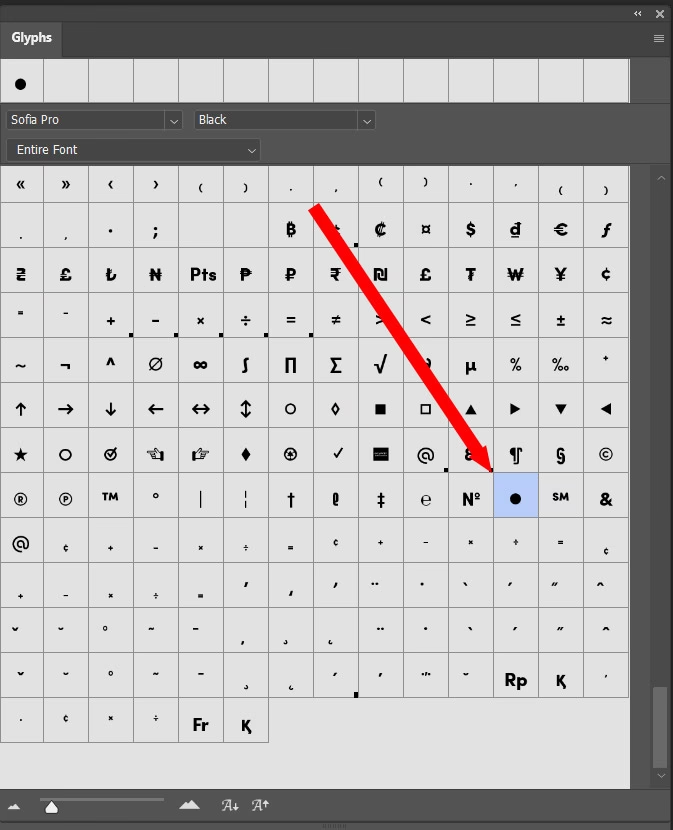
- Nu skal du tilføje dit punkttegn. I stedet for at programmet gør det for dig, skal du selv indtaste det. Du kan bruge et simpelt bindestreg (-), en stjerne (*), eller et ægte punkttegn (•). For at finde det ægte punkttegn (•) kan du ofte kopiere det fra en anden tekstkilde eller bruge din computers tegn-oversigt (Character Map i Windows, Character Viewer i macOS).
- Efter punkttegnet skal du trykke på mellemrumstasten én eller flere gange for at skabe afstand mellem punkttegnet og teksten.
- Skriv teksten for det første punkt i listen.
- Når du er færdig med det første punkt, tryk Enter for at gå til næste linje.
- Gentag trin 4, 5 og 6 for hvert nyt punkt på listen.
Dette skaber en grundlæggende liste, men for at få den til at se pæn og organiseret ud, skal du sandsynligvis justere indrykningen.
Justering af indrykning med Paragraph-panelet
Paragraph-panelet (Afsnit-panel på dansk) er din bedste ven, når du arbejder med lister i Photoshop, især hvis du bruger afsnitstekst (en tekstboks). Find det under menuen Vindu (Window) > Afsnit (Paragraph).
I Paragraph-panelet er der flere indstillinger, der er relevante for lister:
- Left Indent (Venstre indrykning): Denne indstiller afstanden fra venstre kant af tekstboksen til *hele* linjen. Hvis du indstiller dette, vil både punkttegnet og teksten rykke ind. Dette kan bruges til at indrykke hele listen.
- First Line Indent (Indrykning af første linje): Denne indstiller kun afstanden fra venstre kant til *første linje* i et afsnit. Dette er super vigtigt for lister! Ved at bruge en kombination af Left Indent og First Line Indent kan du få teksten efter punkttegnet til at flugte pænt.
- Space After Paragraph (Mellemrum efter afsnit): Denne indstiller afstanden efter hver linje (hvis hver liste-element betragtes som et separat afsnit, hvilket det gør, når du trykker Enter efter hvert punkt). Dette bruges til at øge afstanden mellem punkterne på din liste, hvilket forbedrer læsbarheden.
For at skabe en klassisk liste-struktur, hvor teksten efter punkttegnet er indrykket, kan du gøre følgende:
- Sørg for din liste er oprettet i en tekstboks (afsnitstekst).
- Vælg alt teksten i din liste med tekstværktøjet.
- Åbn Paragraph-panelet.
- Indstil 'Left Indent' til den ønskede afstand fra kanten (f.eks. 10 px).
- Indstil 'First Line Indent' til en *negativ* værdi, der svarer til afstanden fra kanten minus afstanden, hvor punkttegnet skal stå. For eksempel, hvis Left Indent er 10 px, og du vil have punkttegnet til at stå 5 px fra kanten, skal First Line Indent være -5 px. Dette trækker den første linje (hvor punkttegnet står) tilbage mod venstre i forhold til resten af teksten.
- Juster 'Space After Paragraph' for at få passende afstand mellem listepunkterne.
Det kræver lidt eksperimentering med værdierne for at få det til at sidde lige i skabet, da det afhænger af din skriftstørrelse og det tegn, du bruger som punkttegn.
Nummererede lister i Photoshop: En lignende tilgang
Processen for at skabe en nummereret liste i Photoshop er stort set identisk med at skabe en punktliste. Forskellen er blot, at du manuelt indtaster tallet (1., 2., 3., osv.) i stedet for et punkttegn før hvert listeelement.
- Vælg Tekstværktøjet og opret en tekstboks.
- Indtast '1.' efterfulgt af et mellemrum.
- Skriv teksten for det første punkt.
- Tryk Enter.
- Indtast '2.' efterfulgt af et mellemrum.
- Skriv teksten for det andet punkt.
- Fortsæt denne proces for alle punkter på listen.
Ligesom med punktlister skal du bruge Paragraph-panelet til at justere indrykning og afstand for at få listen til at se professionel ud. Teknikken med 'Left Indent' og 'First Line Indent' virker på samme måde for at få teksten efter tallet til at flugte pænt.
Designovervejelser for lister i Photoshop
Fordi du manuelt styrer alle aspekter af din liste i Photoshop, har du en enorm grad af designkontrol. Overvej følgende:
- Valg af punkttegn/nummerering: Skal det være et simpelt punkt (•), en bindestreg (-), en stjerne (*), en pil (→), eller et specialtegn? For nummererede lister, skal det være 1., 2., 3. eller måske (1), (2), (3)? Dit valg påvirker listens visuelle stil.
- Skrifttype og størrelse: Vælg en skrifttype, der passer til det overordnede design. Sørg for, at skriftstørrelsen er læsbar i den kontekst, listen skal bruges. Overvej om punkttegnet/tallet skal have samme størrelse som teksten, eller måske være en smule mindre eller større.
- Farve: Farven på teksten og punkttegnene kan være den samme eller forskellige for at skabe visuel interesse.
- Afstand: Juster afstanden mellem linjerne (leading i Karakter-panelet) og afstanden efter hvert listepunkt (Space After Paragraph i Paragraph-panelet) for optimal læsbarhed. God afstand er nøglen til et ryddeligt udseende.
- Placering: Fordi listen er et grafisk element, kan du frit placere, rotere og transformere tekstlaget ligesom ethvert andet element i Photoshop.
Anvendelsesområder for lister i fotorelaterede projekter
Hvor kan du så bruge lister i dine fotografiske projekter?
- Fotobøger: Lister over udstyr brugt, steder besøgt, personer portrætteret, eller en trin-for-trin guide til en DIY-fotoproces.
- Plakater eller flyers: Liste over punkter i en workshop, specifikationer for et kamera eller objektiv, eller en opsummering af en fotoserie.
- Online gallerier/porteføljer: Beskrivelse af en serie, hvor du lister temaer eller motiver.
- Præsentationer: Opsummering af nøglepunkter om et projekt eller en teknik.
- Sociale medier (grafik): En hurtig liste med tips eller ideer relateret til fotografering.
Sammenligning: Tekstbehandler vs. Photoshop for Lister
For bedre at forstå forskellen i arbejdsgange, se denne sammenligning:
| Funktion | Tekstbehandler (f.eks. Word) | Billedredigering (Photoshop) |
|---|---|---|
| Automatisk oprettelse af lister | Ja (via * / 1. + mellemrum) | Nej |
| Tilpasning af punkttegn/tal | Nemt via indstillinger | Manuelt (skal indtastes) |
| Indrykning og afstand | Automatiseret, justerbar | Manuelt via Paragraph-panelet |
| Integration med billeder | Teksten flyder omkring billeder | Teksten er et grafisk element oven på billedet |
| Primært formål | Dokumentoprettelse, tekstflyd | Visuelt design, billedmanipulation |
Som tabellen viser, er Photoshop ikke bygget til hurtig tekstformatering som lister, men dets styrke ligger i den fulde designkontrol, det tilbyder over teksten som et grafisk element.
Ofte Stillede Spørgsmål om Lister i Photoshop
- Kan Photoshop automatisk lave lister, hvis jeg skriver * eller 1. ?
- Nej, Photoshop har ikke den automatiske listefunktion, der findes i tekstbehandlingsprogrammer. Du skal manuelt indtaste punkttegnet eller tallet.
- Er det svært at lave lister i Photoshop?
- Det er mere manuelt og kræver justeringer i Paragraph-panelet for at få indrykningen korrekt, men selve processen med at skrive teksten er enkel.
- Hvordan laver jeg indrykning, så teksten flugter efter punkttegnet?
- Brug en kombination af 'Left Indent' og 'First Line Indent' i Paragraph-panelet. Sæt 'Left Indent' til en positiv værdi og 'First Line Indent' til en negativ værdi, der er mindre end 'Left Indent'.
- Hvilke tegn kan jeg bruge som punkttegn?
- Du kan bruge ethvert tegn, du kan skrive eller indsætte, f.eks. -, *, •, >, eller et specialtegn.
- Kan jeg kopiere en liste fra Word til Photoshop?
- Ja, du kan kopiere tekst fra Word, men al listeformatering (automatiske punkttegn/tal, indrykning) går tabt. Du får kun den rå tekst og skal formatere listen manuelt i Photoshop.
Konklusion
At skabe punktlister eller nummererede lister i Adobe Photoshop er en manuel proces, der adskiller sig markant fra den automatiserede tilgang i tekstbehandlingsprogrammer. Du skal selv tilføje punkttegn eller tal og bruge Paragraph-panelet til at styre indrykning og afstand. Selvom det kræver lidt mere arbejde, giver denne manuelle metode dig ultimativ designkontrol over, hvordan dine lister ser ud og integreres med dine fotografier og grafiske elementer. Ved at mestre denne teknik kan du skabe velorganiserede og visuelt tiltalende tekstblokke, der effektivt understøtter dine billedbaserede projekter.
Hvis du vil læse andre artikler, der ligner Tekst og Lister i Dine Fotografier, kan du besøge kategorien Fotografi.