


Er du nysgerrig efter, hvordan du kan tilføje støj i Photoshop trin for trin for at give dine fotos en unik tekstur? Uanset om du ønsker at skabe en vintage-effekt ved at tilføje et filkornslag eller tilføje kunstnerisk flair, kan forståelsen af denne teknik løfte dit redigeringsspil. I denne artikel vil jeg guide dig gennem trinene til problemfrit at inkorporere støj i dine billeder. Lad os dykke ned og udforske, hvordan du kan forvandle dine fotos med blot et par simple justeringer!
Digital støj er ofte noget, fotografer forsøger at undgå, især ved høj ISO. Men i billedredigeringens verden kan det at tilføje støj eller korn (som ofte bruges synonymt, selvom der er tekniske forskelle – støj er mere tilfældige pixelvariationer, korn er tættere på analog filmstruktur) være et kraftfuldt kreativt værktøj. Det kan give et billede karakter, simulere udseendet af ældre filmtyper, tilføje dybde eller endda hjælpe med at blødgøre farveovergange og reducere banding.
At mestre kunsten at tilføje støj handler ikke kun om at trække i en skyder; det handler om at forstå, hvilken type støj der passer bedst til dit billede og det udtryk, du ønsker at opnå. Der findes flere metoder i Photoshop til at opnå dette, og hver har sine fordele og anvendelser. Vi vil udforske de mest populære og effektive måder at bringe den ønskede tekstur ind i dine digitale mesterværker.
Hvorfor Tilføje Støj eller Korn?
Som nævnt er støj/korn ikke altid uønsket. Der er flere gode grunde til bevidst at tilføje det til et billede:
- Æstetisk appel: Det kan simpelthen se godt ud og give billedet et mere 'organisk' eller mindre 'perfekt' digitalt udseende.
- Vintage og Retro-look: At simulere udseendet af gamle film, der naturligt havde korn, er en populær anvendelse. Dette giver billedet en følelse af nostalgi og historie.
- Tekstur: Støj/korn tilføjer en taktil fornemmelse til billedet, hvilket kan være særligt effektivt i portrætter eller billeder med glatte overflader.
- Skjul imperfectioner: I nogle tilfælde kan en smule støj hjælpe med at skjule banding (gradienter der bryder op i striber) eller andre små artefakter, der opstår under redigering.
- Samle billedet: I billeder, der er sammensat af flere elementer, kan tilføjelse af et ensartet lag støj/korn hjælpe med at binde elementerne sammen og få dem til at se ud som om, de hører til i samme scene.
Det er vigtigt at huske, at støj skal bruges med omtanke. For meget kan distrahere og ødelægge billedet, mens den rette mængde kan forbedre det markant.
Metoder til at Tilføje Støj i Photoshop
Photoshop tilbyder forskellige værktøjer og metoder til at tilføje støj eller korn. Her er de mest almindelige og effektive:
1. Brug af 'Tilføj støj' filteret
Dette er den mest ligefremme metode og findes under Filter > Støj > Tilføj støj (Filter > Noise > Add Noise). Selvom det kaldes 'støj', kan det bruges til at simulere korn.
Trin-for-Trin Guide:
- Opret et nyt lag: Det er altid bedst at arbejde ikke-destruktivt. Opret et nyt tomt lag over dit billede (Lag > Nyt > Lag eller Shift+Ctrl+N / Shift+Cmd+N).
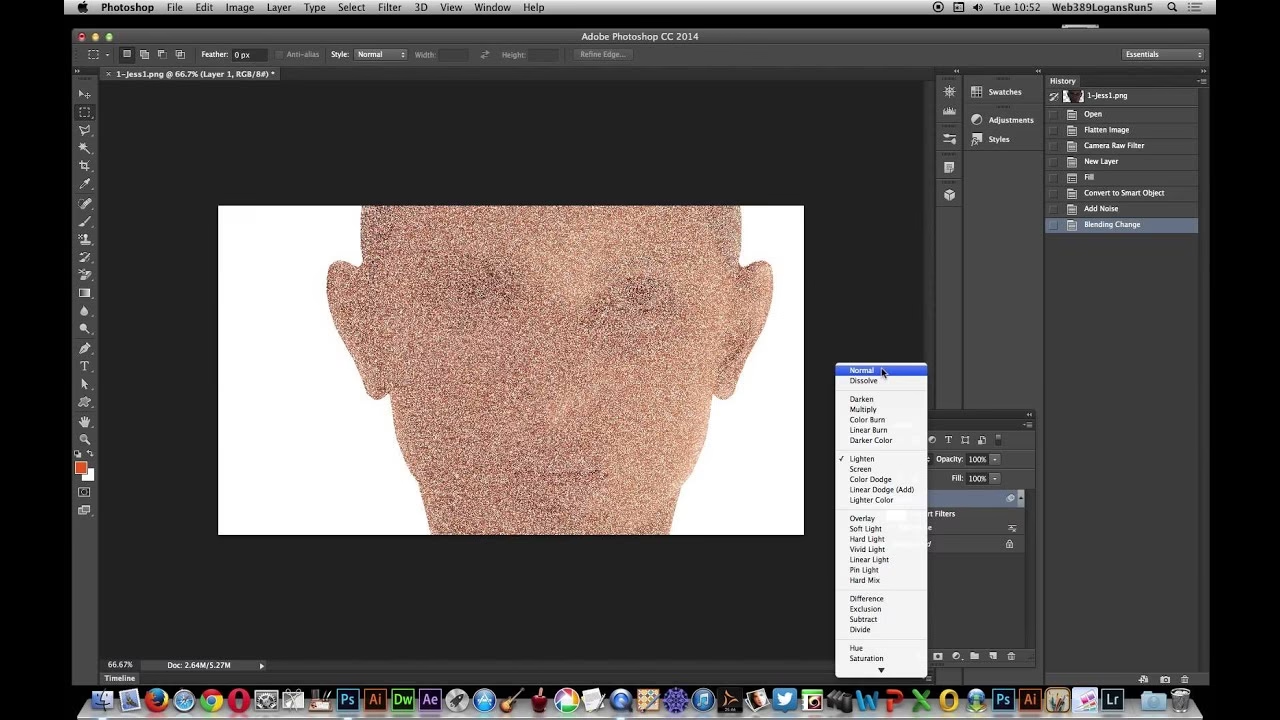
- Fyld laget med 50% grå: Gå til Rediger > Fyld (Edit > Fill). Vælg '50% Grå' (50% Gray) under Indhold (Contents). Sørg for, at Blandingsindstilling (Blending Mode) er Normal og Opacitet (Opacity) er 100%. Klik OK. Dit lag vil nu være ensfarvet gråt.
- Skift lagets blandingsindstilling: Skift dette grå lags blandingsindstilling (Blending Mode) til 'Overlays' (Overlay) eller 'Svagt lys' (Soft Light). Dette gør, at den 50% grå farve bliver usynlig, men eventuelle mørkere eller lysere toner (som den støj, vi tilføjer) vil påvirke lagene nedenunder. Overlay giver en stærkere effekt, Soft Light en mere subtil. Prøv begge for at se forskellen.
- Anvend 'Tilføj støj' filteret: Med det grå lag valgt, gå til Filter > Støj > Tilføj støj (Filter > Noise > Add Noise).
- Juster indstillingerne: I dialogboksen 'Tilføj støj' har du flere muligheder:
- Mængde (Amount): Bestemmer intensiteten af støjen. En højere værdi giver mere synlig støj. Start lavt (f.eks. 5-10%) og juster opad.
- Fordeling (Distribution): Vælg mellem 'Ensartet' (Uniform) og 'Gaussisk' (Gaussian). Ensartet giver en fladere, mere jævn støjfordeling, mens Gaussisk giver en fordeling, der visuelt ligner mere naturlig korn. Prøv begge. Gaussisk er ofte foretrukket for et mere organisk look.
- Monokromatisk (Monochromatic): Dette er en meget vigtig boks at markere! Hvis den ikke er markeret, vil støjen indeholde farveinformation, hvilket sjældent ser godt ud og kan give uønskede farvepletter. Ved at markere 'Monokromatisk' sikrer du, at støjen kun er i gråtoner, hvilket er afgørende for at simulere filmkorn eller diskret digital støj.
- Klik OK: Klik OK for at anvende filteret.
- Finjuster opacitet: Hvis støjen er for dominerende, kan du justere Opacitet (Opacity) på dit støj-lag for at reducere effekten. Fordelen ved at have støjen på sit eget lag er, at du nemt kan redigere den, ændre blandingsindstillingen, eller endda maskere den væk fra bestemte områder.
Denne metode er hurtig og effektiv, især hvis du ønsker en ensartet støj eller korn-effekt over hele billedet.
2. Brug af Camera Raw Filter
Dette er ofte den foretrukne metode for mange fotografer, da de korn-algoritmer, der bruges i Camera Raw (og Lightroom), er designet til at efterligne filmkorn mere overbevisende end det simple 'Tilføj støj' filter. Camera Raw Filter kan anvendes direkte i Photoshop på et lag eller et Smart Objekt.
Trin-for-Trin Guide:
- Konverter til Smart Objekt (Anbefalet): Højreklik på dit billedlag i lagpanelet og vælg 'Konverter til Smart Objekt' (Convert to Smart Object). Dette gør, at Camera Raw filteret anvendes ikke-destruktivt og kan redigeres senere.
- Åbn Camera Raw Filter: Gå til Filter > Camera Raw Filter (Filter > Camera Raw Filter). Dette åbner billedet i Camera Raw-grænsefladen.
- Find 'Effekter' panelet: I Camera Raw-vinduet, find ikonet for 'Effekter' (Effects). Det ligner ofte en stjerne eller en firkant med prikker. Klik på det.
- Juster 'Korn' indstillingerne: I 'Effekter' panelet finder du sektionen 'Korn' (Grain). Her er tre skydere:
- Mængde (Amount): Styrer synligheden af kornet. Træk til højre for mere korn.
- Størrelse (Size): Bestemmer størrelsen på de enkelte korn-partikler. Større værdier giver grovere korn, mindre værdier finere.
- Ruhed (Roughness): Påvirker kornets tekstur og tæthed. Højere værdier kan give et mere 'klumpet' eller uregelmæssigt korn, der ligner visse filmtyper.
- Juster skyderne: Leg med de tre skydere, indtil du opnår det ønskede look. Camera Raw giver en visuel forhåndsvisning, så du kan se effekten med det samme.
- Klik OK: Når du er tilfreds, klik OK for at anvende Camera Raw filteret på dit Smart Objekt i Photoshop.
- Rediger senere (hvis Smart Objekt): Fordi det er et Smart Objekt, kan du dobbeltklikke på 'Camera Raw Filter' i lagpanelet for at genåbne indstillingerne og justere kornet igen.
Denne metode giver ofte et mere naturligt og filmagtigt korn, og muligheden for at justere størrelse og ruhed giver stor fleksibilitet.
3. Brug af Teksturer eller Overlays
En tredje metode involverer brugen af billedfiler, der specifikt er lavet til at simulere filmkorn eller digital støj. Disse kan være scannede billeder af ægte filmkorn eller digitalt genererede støjteksturer.
Trin-for-Trin Guide:
- Placer teksturfilen: Gå til Filer > Placer indlejret (File > Place Embedded) eller Filer > Placer sammenkædet (File > Place Linked) og vælg din teksturfil. Placer den over dit billedlag.
- Juster størrelse og placering: Tilpas teksturlagets størrelse, så det dækker dit billede.
- Skift lagets blandingsindstilling: Dette er nøglen. Ændr teksturlagets blandingsindstilling til noget, der lader kornets mørkere og lysere dele påvirke billedet nedenunder, men ignorerer de neutrale gråtoner. Populære blandingsindstillinger inkluderer 'Overlay', 'Svagt lys', 'Blødt lys' (Soft Light), 'Lineært lys' (Linear Light) eller 'Hårdt lys' (Hard Light). 'Overlay' og 'Svagt lys' er ofte gode udgangspunkter.
- Juster opacitet: Hvis effekten er for stærk, reducer lagets Opacitet (Opacity).
- Finjuster farve/kontrast (valgfrit): Du kan tilføje justeringslag (som Niveauer eller Kurver) som clipping masks til teksturlaget for at justere kontrasten eller lysstyrken af kornet selv, hvis nødvendigt.
Denne metode kan give meget autentiske resultater, især med scannede filmkornteksturer, men kræver, at du finder eller skaber de rette teksturfiler.
Sammenligning af Metoder
| Metode | Fordele | Ulemper | Bedst til |
|---|---|---|---|
| 'Tilføj støj' filter | Hurtig og nem. God til diskret digital støj. Kan gøres ikke-destruktivt på et gråt lag. | Mindre organisk korn end Camera Raw. Begrænsede justeringsmuligheder (ingen kornstørrelse/ruhed). | Simpel, ensartet støj; hurtige effekter. |
| Camera Raw Filter | Meget realistisk filmkorn-simulering. Justerbar kornstørrelse og ruhed. Kan anvendes ikke-destruktivt på Smart Objekter. | Kræver åbning af Camera Raw-grænsefladen. Lidt mere kompleks end det simple 'Tilføj støj'. | Autentisk filmkorn-look; detaljeret kontrol over kornets udseende. |
| Tekstur/Overlay | Potentielt mest autentiske filmkorn (hvis baseret på scanninger). Ubegrænsede muligheder afhængig af teksturfilen. | Kræver eksterne filer. Kan være sværere at integrere perfekt. Mindre fleksibel justering af selve kornets parametre (størrelse, ruhed) direkte i Photoshop. | Meget specifikke filmkorn-looks; unikke teksturer. |
Tips til Effektiv Tilføjelse af Støj/Korn
- Arbejd ikke-destruktivt: Brug altid separate lag, Smart Objekter eller justeringslag, så du nemt kan redigere eller fjerne effekten senere.
- Brug blandingsindstillinger: Eksperimenter med 'Overlay', 'Svagt lys', 'Blødt lys', 'Lineært lys' osv. for at se, hvordan støjen interagerer med billedet nedenunder. 'Overlay' og 'Svagt lys' er ofte de mest brugte til dette formål.
- Juster opaciteten: Når støjen er tilføjet, brug lagets Opacitet (Opacity) skyder til at finjustere intensiteten.
- Brug lagmasker: Hvis du kun vil have støj i bestemte dele af billedet (f.eks. i skyggerne for at simulere ældre film) eller fjerne det fra f.eks. hud i portrætter, kan du tilføje en lagmaske til dit støj-lag og male med sort for at skjule effekten i de områder.
- Pas på farvestøj: Husk at markere 'Monokromatisk' når du bruger 'Tilføj støj' filteret, medmindre du specifikt ønsker farvepletter (hvilket sjældent er tilfældet). Camera Raw Grain er som standard monokromatisk.
- Zoom ind for at vurdere: Vurder effekten ved 100% zoom for at få et realistisk indtryk af, hvordan støjen ser ud. Zooming ud kan give et misvisende billede af dens tæthed og synlighed.
- Overvej udskrivning vs. web: Mængden af støj, der ser godt ud på skærmen, kan se anderledes ud, når billedet printes. Test eventuelt med små print.
Ofte Stillede Spørgsmål (FAQ)
Er det at tilføje støj det samme som ISO-støj?
Nej, ikke teknisk set. ISO-støj er et digitalt artefakt, der opstår i kameraet ved høje ISO-indstillinger som følge af signalforstærkning. Den støj/korn, du tilføjer i Photoshop, er en kunstig effekt, der simuleres via algoritmer eller teksturer. Selvom formålet kan være at *efterligne* udseendet af naturlig korn eller støj, er kilden og den tekniske natur forskellig.
Kan jeg fjerne støjen igen, efter jeg har tilføjet den?
Ja, hvis du har arbejdet ikke-destruktivt ved at anvende støjen på et separat lag, et Smart Objekt eller via et filter med maske. Hvis du har anvendt 'Tilføj støj' filteret direkte på dit billedlag uden at konvertere til Smart Objekt, er effekten permanent (destruktiv) og kan kun fjernes ved at fortryde handlingen (Ctrl+Z / Cmd+Z) eller gå tilbage i Historik-panelet, hvilket sletter alle efterfølgende redigeringer.
Hvilke indstillinger for mængde, størrelse og ruhed er bedst?
Der findes ingen 'bedste' indstillinger. Det afhænger fuldstændigt af det look, du forsøger at opnå, billedets indhold, og hvor synlig du ønsker kornet skal være. Prøv dig frem! Start med lave værdier og øg gradvist, indtil du synes, det ser rigtigt ud. Se eksempler på billeder med filmkorn (f.eks. fra Kodak Portra, Ilford HP5 osv.) for inspiration til forskellige korn-typer.
Kan jeg tilføje forskellig mængde støj til forskellige dele af billedet?
Ja, absolut! Dette er en avanceret teknik, der kan give meget realistiske resultater, da naturlig korn/støj ofte er mere synlig i mørkere områder af et billede end i lysere områder. Du kan opnå dette ved at bruge en lagmaske på dit støj-lag eller ved at anvende støjen via et Smart Objekt og derefter male på Smart Filterets maske for at skjule effekten delvist i lysere områder.
Kan jeg bruge dette til video?
Photoshop er primært et billedredigeringsprogram, men du kan tilføje støj til videorammer, hvis du importerer videoen som en billedsekvens eller Smart Objekt Video. Til video anbefales dog typisk videoredigeringsprogrammer som Adobe Premiere Pro eller DaVinci Resolve, som har dedikerede effekter til at tilføje korn eller støj til film. Principperne for, hvorfor og hvordan man tilføjer støj, er dog ofte de samme.
Konklusion
At tilføje støj eller korn i Photoshop er en alsidig teknik, der kan tilføre dine billeder karakter, dybde og et unikt kunstnerisk præg. Uanset om du foretrækker den hurtige 'Tilføj støj' filter-metode, det mere raffinerede Camera Raw Grain, eller brugen af tekstur-overlays, giver Photoshop dig værktøjerne til at opnå det ønskede look. Husk at arbejde ikke-destruktivt, eksperimentere med blandingsindstillinger og altid vurdere effekten ved 100% zoom. Med lidt øvelse vil du mestre kunsten at bruge støj som et kreativt element i din billedredigering og forvandle dine digitale billeder til små kunstværker med en autentisk tekstur.
Hvis du vil læse andre artikler, der ligner Tilføj Kunstnerisk Støj i Photoshop, kan du besøge kategorien Redigering.