
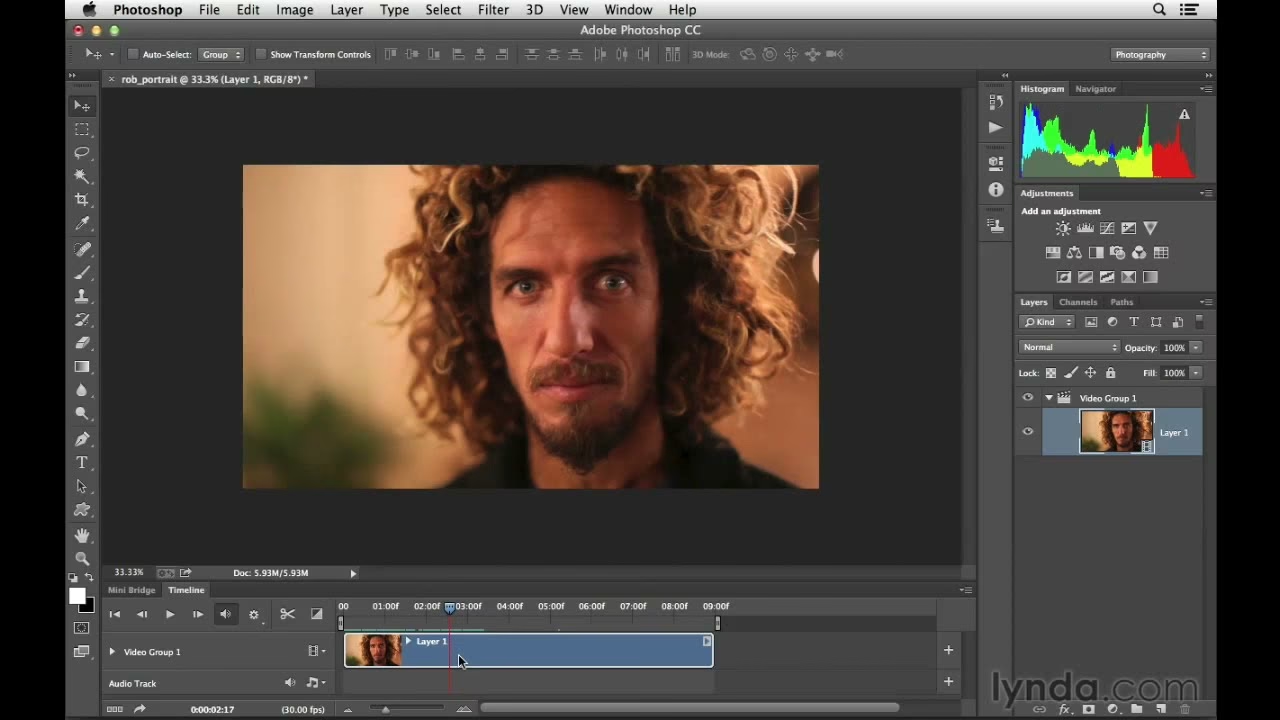

I nutidens digitale landskab er video et utroligt kraftfuldt medie til at fortælle historier, formidle information og fange opmærksomhed. Men nogle gange er billeder alene ikke nok. Tekst kan være afgørende for at tilføje kontekst, fremhæve vigtige punkter, inkludere titler eller undertekster, eller endda skabe grafiske effekter, der løfter din video fra god til fantastisk. Mens dedikerede videoredigeringsprogrammer som Adobe Premiere Pro eller After Effects ofte er førstevalget til komplekse videoprojekter, tilbyder Adobe Photoshop også robuste værktøjer til at arbejde med video, herunder muligheden for nemt at tilføje og manipulere tekst direkte på dine videoklip. Denne artikel vil guide dig gennem processen med at tilføje tekst til video i Photoshop, udforske de forskellige muligheder, du har, og give tips til at opnå de bedste resultater.
- Hvorfor tilføje tekst til video?
- Grundlæggende om video i Photoshop
- Tilføjelse af tekst trin for trin
- Arbejde med tekstlag og animation
- Tips til effektiv tekst i video
- Sammenligning: Photoshop vs. Andre Adobe-programmer
-
Ofte Stillede Spørgsmål om Tekst i Photoshop Video
- Kan jeg animere teksten, så den bevæger sig ind på skærmen?
- Hvordan ændrer jeg skrifttypen eller farven på teksten, efter jeg har skrevet den?
- Hvordan styrer jeg, hvor længe teksten vises?
- Er Photoshop egnet til at tilføje undertekster til en hel film?
- Kan jeg tilføje flere forskellige tekstblokke i samme video?
- Hvordan eksporterer jeg videoen med teksten?
- Afsluttende tanker
Hvorfor tilføje tekst til video?
Tekst i video tjener mange formål. Den kan bruges til at:
- Introducere indhold: Titler og overskrifter i starten af videoen.
- Forklare visuelt indhold: Undertekster eller labels for personer, steder eller objekter.
- Fremhæve vigtige budskaber: Call-to-actions eller nøglepunkter, der skal huskes.
- Tilføje branding: Logoer eller firmanavne.
- Skabe stemning eller stil: Grafiske teksteffekter, der passer til videoens tone.
- Gøre videoen tilgængelig: Undertekster for dem, der ikke kan høre lyden, eller som ser videoen uden lyd (f.eks. på sociale medier).
Uanset formålet er det vigtigt at vide, hvordan man effektivt integrerer tekst i sin video, så den forstærker budskabet i stedet for at distrahere fra det.

Grundlæggende om video i Photoshop
Mange kender Photoshop primært som et billedredigeringsprogram, men det har siden CS3-versionen inkluderet funktioner til at arbejde med video og animation via Tidslinje-panelet (Timeline). Når du åbner en videofil eller importerer videoklip til Photoshop, skifter grænsefladen ofte til et videoarbejdsområde, og Tidslinje-panelet bliver centralt for at arrangere klip, tilføje overgange, og ikke mindst, tilføje og timing af tekst.
Sådan starter du med video i Photoshop:
- Gå til
Filer > Åbnog vælg din videofil. Photoshop vil oprette et nyt dokument med videoklippet på et videolag. - Alternativt kan du oprette et nyt dokument (
Filer > Ny) og derefter gå tilLag > Videolag > Nyt videolag fra filfor at importere dit klip. - Sørg for, at Tidslinje-panelet er synligt. Hvis ikke, gå til
Vindue > Tidslinje.
Tidslinjen viser dine videoklip som spor, og du kan afspille videoen, navigere gennem frames og klippe/arrangere dine klip her. Det er også her, dine tekstlag vil optræde, og hvor du styrer deres varighed og animation.
Tilføjelse af tekst trin for trin
Processen med at tilføje tekst til din video i Photoshop ligner meget at tilføje tekst til et stillbillede, men med den vigtige forskel, at teksten eksisterer over tid på tidslinjen.
Trin 1: Vælg Tekstværktøjet
Vælg Tekstværktøjet (Type Tool) fra værktøjslinjen (ikonet med et 'T'). Du kan vælge mellem Vandret Tekstværktøj eller Lodret Tekstværktøj, afhængigt af den ønskede retning på din tekst.
Trin 2: Klik og skriv
Klik et sted på dit lærred, hvor du ønsker, at teksten skal starte. En markør vil blinke, og et nyt tekstlag oprettes automatisk i Lag-panelet og vises som en bjælke på din Tidslinje. Begynd at skrive din tekst.
Trin 3: Formater teksten
Mens tekstlaget er aktivt (enten ved at have Tekstværktøjet valgt og markøren i teksten, eller ved at dobbeltklikke på tekstlagets miniature i Lag-panelet), kan du formatere teksten ved hjælp af Indstillingslinjen øverst på skærmen eller Tegn- og Afsnitspanelerne (Vindue > Tegn, Vindue > Afsnit). Her kan du justere:
- Skrifttype (Font): Vælg den ønskede skrifttype fra listen.
- Skriftstørrelse (Size): Juster størrelsen på teksten.
- Farve (Color): Vælg tekstens farve.
- Justering (Alignment): Venstre-, Center- eller Højre-justering.
- Skriftstil (Style): Fed, kursiv osv., hvis skrifttypen understøtter det.
Du kan også bruge Flytteværktøjet (Move Tool) til at placere tekstboksen præcist på lærredet.
Trin 4: Juster tekstens varighed og position på tidslinjen
Når du har tilføjet og formateret din tekst, vises den som en bjælke på en separat række i Tidslinje-panelet. Denne bjælkes længde bestemmer, hvor længe teksten er synlig i videoen.
- Varighed: Træk i enderne af tekstbjælken på tidslinjen for at justere, hvornår teksten starter og slutter.
- Timing: Flyt hele tekstbjælken langs tidslinjen for at bestemme, hvornår teksten vises.
Afspil din video for at se, hvordan teksten vises og forsvinder i forhold til videoens indhold.
Arbejde med tekstlag og animation
Tekstlaget i Photoshop er et fuldt funktionelt lag, hvilket betyder, at du kan anvende lagstile, blending modes og justere opacitet ligesom på et almindeligt billedlag. Dette åbner op for mange kreative muligheder.
- Lagstile (Layer Styles): Dobbeltklik på tekstlaget i Lag-panelet for at åbne Lagstil-dialogboksen. Her kan du tilføje skygger, omrids, glød og meget mere for at få din tekst til at poppe eller blende ind.
- Opacitet og Blending Modes: Juster lagets opacitet for at gøre teksten semi-transparent, eller eksperimenter med blending modes for at lade teksten interagere med farverne i videoen nedenunder.
Grundlæggende animation med keyframes
Photoshop tillader også grundlæggende animation af tekstens egenskaber over tid ved hjælp af keyframes på tidslinjen. Klik på pilen ved siden af dit tekstlag i Tidslinje-panelet for at afsløre transformerbare egenskaber som 'Transformer' (Position, Skala, Rotation) og 'Opacitet'.
- Klik på stopuret ud for den egenskab, du vil animere (f.eks. 'Transformer'). Dette opretter en start-keyframe på den aktuelle position på tidslinjen.
- Flyt tidslinjens afspilningshoved til et andet tidspunkt.
- Ændr værdien for egenskaben (f.eks. flyt teksten til en ny position på lærredet). En ny keyframe oprettes automatisk.
Photoshop vil nu automatisk interpolere værdien mellem de to keyframes, hvilket skaber en jævn animation (f.eks. teksten bevæger sig fra startposition til slutposition over tid). Dette er en simpel, men effektiv måde at animere tekst på i Photoshop.

Tips til effektiv tekst i video
For at sikre, at din tekst er læselig, stilfuld og effektiv, overvej følgende tips:
- Kontrast: Sørg for, at tekstfarven har tilstrækkelig kontrast til baggrunden i videoen. En skygge eller et omrids kan hjælpe teksten med at stå tydeligt frem, selv over varierende baggrunde.
- Læselighed: Vælg skrifttyper, der er nemme at læse på en skærm, især hvis teksten vises kortvarigt eller er lille. Undgå for mange forskellige skrifttyper.
- Placering: Tænk over, hvor du placerer teksten. Undgå at dække vigtige dele af videoens indhold. Overvej 'safe zones' for at sikre, at teksten ikke klippes af på forskellige skærmstørrelser.
- Timing: Teksten skal vises længe nok til, at seeren kan nå at læse den, men ikke så længe, at den bliver kedelig. Match timingen med videoens rytme og budskab.
- Konsistens: Brug en konsistent stil for al tekst i din video (skrifttype, størrelse, farve, animation), medmindre der er en specifik grund til at variere.
At mestre disse elementer kræver øvelse, men resultatet er videoer, der kommunikerer klarere og ser mere professionelle ud.
Sammenligning: Photoshop vs. Andre Adobe-programmer
Mens Photoshop kan tilføje tekst til video, er det vigtigt at forstå dets begrænsninger sammenlignet med programmer designet specifikt til videoredigering og motion graphics.
| Funktion | Adobe Photoshop | Adobe Premiere Pro | Adobe After Effects |
|---|---|---|---|
| Primært Formål | Billedredigering, grundlæggende video/animation | Videoredigering, klipning, farvekorrektion | Motion Graphics, visuelle effekter, avanceret animation |
| Tekstværktøjer | Standard tekstværktøj, lagstile, grundlæggende keyframe-animation | Dedikerede tekstværktøjer, skabeloner (Essential Graphics), avancerede animationer | Meget avancerede tekstværktøjer, 3D-tekst, omfattende animationseffekter |
| Animation af Tekst | Grundlæggende transformationer (position, skala, rotation, opacitet) | Mere omfattende kontrol, forudindstillede animationer, keyframes | Fuld kontrol over alle tekstattributter, sti-animation, ekspressions, effekter |
| Video Redigering | Meget grundlæggende (klipning, overgange) | Industristandard, multicam, avanceret lyd, farvegradering | Fokuserer på enkeltklip/effekter, mindre egnet til klipning af lange videoer |
| Bedst Til | Enkle tekstoverlejringer på korte klip/GIFs, grafiske elementer | Redigering af interviews, vlogs, dokumentarer, film (hvor klipning er primær) | Introer, outtroer, forklarende videoer, komplekse animationer, visuelle effekter |
| Kompleksitet | Relativt simpelt for tekst | Moderat kompleks, dedikeret til video | Meget kompleks, stejl læringskurve for avanceret animation |
Som tabellen viser, er Photoshop bedst egnet til simple opgaver, hvor du hurtigt skal lægge tekst over et kort videoklip eller en animeret GIF. For mere komplekse videoprojekter, hvor du har brug for avanceret animation, mange tekstlag, eller omfattende videoredigering, vil Premiere Pro eller After Effects være langt mere effektive værktøjer. Dog er Photoshops enkelhed en stor fordel for hurtige, grafiske tilføjelser.
Ofte Stillede Spørgsmål om Tekst i Photoshop Video
Her er svar på nogle almindelige spørgsmål vedrørende tilføjelse af tekst til video i Photoshop:
Kan jeg animere teksten, så den bevæger sig ind på skærmen?
Ja, ved hjælp af keyframes på tidslinjen kan du animere tekstens position, skala, rotation og opacitet for at skabe simple bevægelses- eller fadet effekter. For mere avancerede animationer skal du bruge After Effects.
Hvordan ændrer jeg skrifttypen eller farven på teksten, efter jeg har skrevet den?
Vælg tekstlaget i Lag-panelet, aktiver Tekstværktøjet, og klik derefter på teksten på lærredet for at markere den, eller dobbeltklik på tekstlagets miniature. Du kan nu ændre skrifttype, størrelse, farve osv. i Indstillingslinjen eller Tegn-panelet.
Hvordan styrer jeg, hvor længe teksten vises?
I Tidslinje-panelet trækker du i start- og slutpunkterne for tekstlagets bjælke for at justere dets varighed. Du kan også flytte hele bjælken for at ændre, hvornår teksten vises.
Er Photoshop egnet til at tilføje undertekster til en hel film?
Nej, Photoshop er ikke praktisk til at tilføje undertekster til lange videoer. Dedikerede videoredigeringsprogrammer som Premiere Pro har specifikke funktioner til undertekster, der gør processen meget mere effektiv.
Kan jeg tilføje flere forskellige tekstblokke i samme video?
Ja, hver tekstblok eller sætning, du tilføjer, oprettes som et separat tekstlag i Lag-panelet og vises som en separat bjælke på Tidslinjen. Du kan have så mange tekstlag, som din computers ydeevne tillader, og styre hvert enkelt lags timing og udseende uafhængigt.
Hvordan eksporterer jeg videoen med teksten?
Når du er færdig med at tilføje og redigere din tekst, går du til Filer > Eksporter > Gengiv video. Vælg dine indstillinger (format, kvalitet osv.) og Photoshop vil oprette en ny videofil, der inkluderer din tekst.
Afsluttende tanker
At tilføje tekst til video i Photoshop er en tilgængelig måde at forbedre dine videoklip på, især for enkle projekter, der kræver hurtige, grafiske overlejringer. Selvom det ikke kan erstatte den dybde og fleksibilitet, som dedikerede videoprogrammer tilbyder, giver Photoshops velkendte grænseflade og kraftfulde grafiske værktøjer dig mulighed for nemt at skabe stilfuld og effektiv tekst, der komplementerer dit visuelle indhold. Ved at følge trinene i denne guide og eksperimentere med de forskellige indstillinger og animationer, kan du hurtigt begynde at bruge tekst til at gøre dine videoer mere informative, engagerende og professionelle.
Hvis du vil læse andre artikler, der ligner Tilføj tekst til video i Photoshop, kan du besøge kategorien Video.