


Transformation er et af de mest fundamentale og kraftfulde værktøjer i Adobe Photoshop. Det giver dig mulighed for at manipulere billeder, objekter og lag på utallige måder for at opnå præcis det visuelle resultat, du ønsker. Fra simple justeringer som at ændre størrelse og rotere til mere komplekse effekter som fordrejning og perspektivændringer, er transformation en essentiel færdighed for enhver, der arbejder med digital billedbehandling. At mestre dette værktøj åbner dørene til ubegrænsede kreative muligheder og forbedrer din evne til at realisere dine visioner i Photoshop.
https://www.youtube.com/watch?v=0gcJCfcAhR29_xXO
Transformation dækker over en række funktioner, der lader dig ændre udseendet af pixels, former, stier eller tekst. De mest almindelige transformationer inkluderer skalering (ændre størrelse), rotation (dreje), skævvridning (vippe) og fordrejning (forme frit). Disse funktioner kan anvendes på individuelle lag, grupper af lag, udvalgte områder af et billede eller endda Smart Objekter, hvilket giver en enorm fleksibilitet i din arbejdsgang.
Grundlæggende om Transformation i Photoshop
For at begynde at transformere et element i Photoshop skal du først vælge det lag, den gruppe, eller det udvalg, du ønsker at manipulere. Når dit element er valgt, kan du aktivere transformationsværktøjet. Den mest almindelige måde er at gå til menuen Rediger > Fri Transformation eller bruge den hurtige tastaturgenvej Ctrl+T (Windows) eller Command+T (Mac). En boks med håndtag vil nu vises omkring det valgte element.
Denne transformationsboks er din primære grænseflade for at udføre transformationer. Ved at klikke og trække i håndtagene i hjørnerne eller på siderne af boksen, kan du ændre størrelsen på elementet. Hvis du vil bevare elementets størrelsesforhold (ratio mellem bredde og højde), skal du holde Shift-tasten nede, mens du trækker i et af hjørnehåndtagene. Dette er afgørende for at undgå at forvrænge billeder eller former og bevare deres oprindelige proportioner.
Ud over at ændre størrelse kan du rotere elementet ved at flytte musemarkøren lige uden for et af hjørnehåndtagene. Markøren vil ændre sig til en buet dobbeltpil, og du kan nu klikke og trække for at dreje elementet omkring dets referencepunkt. Referencepunktet er det ankerpunkt, som transformationen udføres omkring. Som standard er det placeret i midten af transformationsboksen, men du kan klikke og trække det til enhver anden position i billedet, hvilket giver dig præcis kontrol over rotationer og skaleringer.
Når du er færdig med dine transformationer, skal du bekræfte ændringerne. Dette kan gøres ved at trykke på Enter (eller Retur), klikke på fluebenet i indstillingslinjen øverst på skærmen eller dobbeltklikke inde i transformationsboksen. Hvis du vil annullere transformationen, skal du trykke på Esc.
Fri Transformation i Dybden
Fri Transformation (aktiveret med Ctrl+T / Command+T) er et alsidigt værktøj, der samler flere transformationstyper under én grænseflade. Når Fri Transformation er aktiv, kan du ikke kun skalere og rotere, men også udføre mere komplekse manipulationer ved at bruge tastekombinationer eller højreklikke inde i boksen.
Som nævnt er skalering med bevaret størrelsesforhold en nøglefunktion, der opnås ved at holde Shift nede. Hvis du blot trækker i et hjørne uden Shift, skalerer du frit, hvilket kan være nyttigt til at strække eller komprimere elementer med vilje. Hvis du holder Alt (Option på Mac) nede, mens du trækker i et håndtag, skalerer elementet fra sit centrum i stedet for fra det modsatte håndtag.
Rotation kan udføres manuelt som beskrevet, men du kan også indtaste en præcis rotationsvinkel i indstillingslinjen øverst. Her finder du også muligheder for at spejlvende elementet vandret eller lodret. Disse spejlvendinger kan også hurtigt tilgås ved at højreklikke inde i transformationsboksen og vælge 'Spejlvend vandret' eller 'Spejlvend lodret'.
For at udføre skævvridning (Skew) skal du aktivere Fri Transformation, holde Ctrl (Command på Mac) nede og trække i et sidehåndtag. Dette vil vippe elementet langs den modsatte side. Hvis du holder Ctrl (Command) nede og trækker i et hjørnehåndtag, udfører du en fri fordrejning (Distort), hvor du kan flytte hvert hjørne uafhængigt. For at opnå en perspektivisk transformation, der simulerer dybde, skal du holde Ctrl + Shift + Alt (Command + Shift + Option på Mac) nede, mens du trækker i et hjørnehåndtag.
Endelig er Fordrejning (Warp) en meget fleksibel transformationstilstand, der giver dig mulighed for at forme elementet på en mere organisk måde. Mens Fri Transformation er aktiv, kan du højreklikke og vælge 'Fordrej'. Dette vil vise et gitter over elementet, som du kan manipulere ved at trække i gitterlinjer, krydsningspunkter eller håndtag. Fordrejning er ideel til at få flade billeder til at passe på buede overflader eller til at skabe unikke, ikke-lineære deformationer.
Avancerede Transformationsteknikker
Ud over de grundlæggende Fri Transformation-funktioner findes der mere specialiserede transformationsteknikker, der tilbyder endnu finere kontrol over billedmanipulationen.
- Skævvridning (Skew): Som nævnt, lader skævvridning dig tilte billedet langs en akse. Dette er især nyttigt, når du skal justere et element, så det passer med vinklen på andre objekter i et billede eller for at simulere, at noget er set fra siden.
- Perspektiv (Perspective): Perspektivtransformation er designet til at justere vanishing points i et billede, hvilket skaber en stærkere illusion af dybde. Dette er uvurderligt i arkitekturfotografi eller når du indsætter et element i et billede med en bestemt perspektivisk vinkel. Ved at trække i hjørnehåndtagene, mens du holder de relevante taster nede (Ctrl+Shift+Alt / Command+Shift+Option), kan du strække eller komprimere elementet for at matche perspektivet i baggrunden.
- Fordrejning (Warp): Fordrejningsværktøjet, tilgængeligt via højreklik under Fri Transformation, giver en utrolig frihed til at omforme objekter. Du kan vælge forudindstillede former (som Arc, Flag osv.) fra indstillingslinjen eller vælge 'Brugerdefineret' og manipulere gitteret fuldstændigt frit. Dette er perfekt til at få tekst til at følge en kurve, forme tøj på en person eller til at skabe abstrakte effekter.
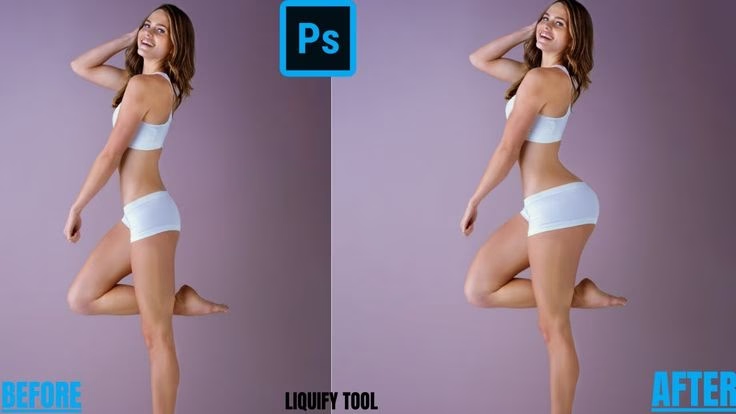
- Flydende Filter (Liquify): Selvom det er et filter og ikke en direkte transformation i samme forstand som de andre, bruges Liquify-filteret (Filter > Liquify) ofte til at omforme pixels. Det giver værktøjer til at skubbe, trække, udvide og indsnævre områder af billedet. Det er ekstremt populært til portrætretouchering, f.eks. til at justere ansigtstræk, men kan bruges kreativt til at skabe flydende, drømmende effekter eller karikaturer.
En vigtig overvejelse ved brug af transformationer er at arbejde så ikke-destruktivt som muligt. Ved at konvertere dine lag til Smart Objekter før transformation, sikrer du, at Photoshop husker den oprindelige billeddata. Det betyder, at du kan skalere et Smart Objekt ned og derefter skalere det op igen uden tab af kvalitet (inden for den originale opløsnings grænser). Transformationer anvendt på Smart Objekter forbliver redigerbare, og du kan til enhver tid ændre eller fjerne dem. Dette giver en enorm fleksibilitet og tryghed i din redigeringsproces.
Indstillinger og Præferencer
Photoshops præferencer har indflydelse på, hvordan transformationsværktøjet opfører sig. Du finder disse indstillinger under Rediger > Præferencer > Generelt (Windows) eller Photoshop > Præferencer > Generelt (Mac).
En bemærkelsesværdig indstilling relateret til transformation er 'Brug ældre Fri Transformation' (Use Legacy Free Transform). Hvis du aktiverer denne indstilling, vil Fri Transformation opføre sig som det gjorde i versioner før CC 2019, hvor du f.eks. skulle holde Shift nede for *ikke* at bevare størrelsesforholdet under skalering (standardadfærden var proportional skalering). Hvis du er vant til ældre versioner af Photoshop, kan det føles mere naturligt at aktivere denne indstilling, men de fleste nyere brugere vil foretrække standardadfærden i nyere versioner.
Indstillingslinjen øverst på skærmen, når et transformation er aktivt, indeholder også en række muligheder. Her kan du indtaste præcise værdier for position (X, Y), bredde (B), højde (H), rotationsvinkel, skævvridning (vandret og lodret) og endda vælge typen af fordrejning. Du kan også skifte mellem forskellige transformationstilstande som Skævvrid, Fordrej og Perspektiv direkte fra indstillingslinjen eller ved at højreklikke inde i transformationsboksen.
At forstå disse præferencer og muligheder giver dig bedre kontrol over transformationsprocessen og hjælper dig med at tilpasse Photoshops adfærd til din personlige arbejdsgang.
Tips og Tricks for Effektiv Transformation
At bruge transformationsværktøjet effektivt kræver lidt øvelse og kendskab til nogle nyttige tips:
- Interpolation: Når du skalerer et rasterbillede (ikke et Smart Objekt), skal Photoshop genberegne pixeldata. Metoden, den bruger, kaldes interpolation. Du kan vælge interpolationstype i Præferencer > Generelt. 'Bikubisk automatisk' er ofte et godt valg, men hvis du skalerer meget op eller ned, kan andre metoder give bedre resultater. For vektorformer eller tekst skal du dog ikke bekymre dig om interpolation, da de forbliver skarpe uanset skalering.
- Brug Flytteværktøjet og Pile-tasterne: Til simpel positionering er Flytteværktøjet (V) ofte hurtigere end transformation. Du kan også bruge pile-tasterne på tastaturet til at flytte et element et pixel ad gangen for præcis placering. Hold Shift nede med pile-tasterne for at flytte 10 pixels ad gangen.
- Snap-funktioner: Aktiver 'Fastgør' (Snap) under menuen Vis for at få elementer til at 'klikke' på plads mod guider, gitter eller andre lag. Dette er utroligt nyttigt for at justere objekter præcist.
- Tastekombinationer er din ven: Genvejene Shift, Ctrl/Cmd og Alt/Option er essentielle for at låse transformationer til proportioner, udføre fri transformation/skævvridning eller skalere fra centrum. Øv dig i at bruge dem i kombination med træk i håndtagene.
- Brug Indstillingslinjen til Præcision: Når du har brug for at rotere et element præcist 45 grader eller skalere det til en specifik procentdel, er det hurtigere og mere præcist at indtaste værdierne i indstillingslinjen end at forsøge at gøre det manuelt.
Ved at inkorporere disse tips i din arbejdsgang kan du spare tid og opnå mere præcise og professionelle resultater, når du transformerer elementer i dine Photoshop-projekter.
Sammenligning: Forskellige Transformationstyper
| Transformationstype | Beskrivelse | Typisk Anvendelse | Genvej (under Fri Transformation) |
|---|---|---|---|
| Skalering (Proportional) | Ændrer størrelse, bevarer bredde/højde-forhold | Ændre størrelse på billeder/objekter uden forvrængning | Træk hjørne, hold Shift |
| Skalering (Fri) | Ændrer størrelse frit, kan ændre bredde/højde-forhold | Strække/komprimere elementer | Træk hjørne/side |
| Rotation | Drejer elementet omkring referencepunktet | Justere vinkel, rette horisont | Træk uden for hjørne |
| Skævvridning (Skew) | Tilter elementet langs en akse | Justere vinkel ift. andre objekter, skabe parallelogrammer | Træk sidehåndtag, hold Ctrl/Cmd |
| Fordrejning (Distort) | Flytter hjørner frit, skaber uregelmæssige former | Tilpasse elementer til ujævne overflader, skabe perspektiveffekter | Træk hjørne, hold Ctrl/Cmd |
| Perspektiv | Simulerer dybde ved at justere vanishing points | Indsætte elementer i billeder med stærkt perspektiv (f.eks. bygninger) | Træk hjørne, hold Ctrl+Shift+Alt / Cmd+Shift+Option |
| Fordrejning (Warp) | Fri formning via gitterpunkter og håndtag | Tilpasse tekst til kurver, forme tøj, skabe organiske deformationer | Højreklik > Fordrej (Warp) |
Ofte Stillede Spørgsmål (FAQ)
Spørgsmål: Hvordan aktiverer jeg Fri Transformation i Photoshop?
Svar: Du aktiverer Fri Transformation ved at vælge det lag eller element, du vil transformere, og derefter gå til Rediger > Fri Transformation eller bruge tastaturgenvejen Ctrl+T (Windows) eller Command+T (Mac).
Spørgsmål: Hvordan ændrer jeg størrelse på noget uden at forvrænge det?
Svar: Når transformationsboksen er aktiv, skal du holde Shift-tasten nede, mens du trækker i et af hjørnehåndtagene. Dette bevarer elementets oprindelige størrelsesforhold.
Spørgsmål: Hvad er forskellen på Skævvridning (Skew) og Fordrejning (Distort)?
Svar: Skævvridning tilter elementet langs en akse (vandret eller lodret) ved at trække i sidehåndtagene, mens Fordrejning giver dig mulighed for at flytte hvert hjørne af transformationsboksen uafhængigt, hvilket skaber en mere uregelmæssig deformation.
Spørgsmål: Hvordan bruger jeg Perspektivtransformation?
Svar: Aktiver Fri Transformation, hold Ctrl+Shift+Alt (Windows) eller Command+Shift+Option (Mac) nede, og træk i et hjørnehåndtag. Dette vil justere elementets form for at simulere perspektivisk dybde.
Spørgsmål: Kan jeg gentage en transformation?
Svar: Ja, du kan gentage den seneste transformation ved at gå til Rediger > Transformer > Transformer igen eller bruge tastaturgenvejen Ctrl+Alt+T (Windows) eller Command+Option+T (Mac). Dette er nyttigt til at skabe mønstre eller gentagne effekter.
Spørgsmål: Hvorfor er det vigtigt at bruge Smart Objekter med Transformation?
Svar: Når du transformerer et Smart Objekt, sker transformationen ikke-destruktivt. Photoshop gemmer den originale billeddata, hvilket betyder, at du kan skalere et Smart Objekt op og ned gentagne gange uden tab af billedkvalitet, i modsætning til at transformere et almindeligt rasterlag.
At mestre transformation i Photoshop er en rejse, der konstant afslører nye muligheder for kreativitet. Ved at forstå de forskellige værktøjer og teknikker – fra de grundlæggende skala- og rotationsfunktioner til de mere avancerede fordrejnings- og perspektivjusteringer – kan du tage din billedredigering til næste niveau og opnå præcis de resultater, du forestiller dig.
Hvis du vil læse andre artikler, der ligner Mestre Transformation i Photoshop, kan du besøge kategorien Fotografi.