
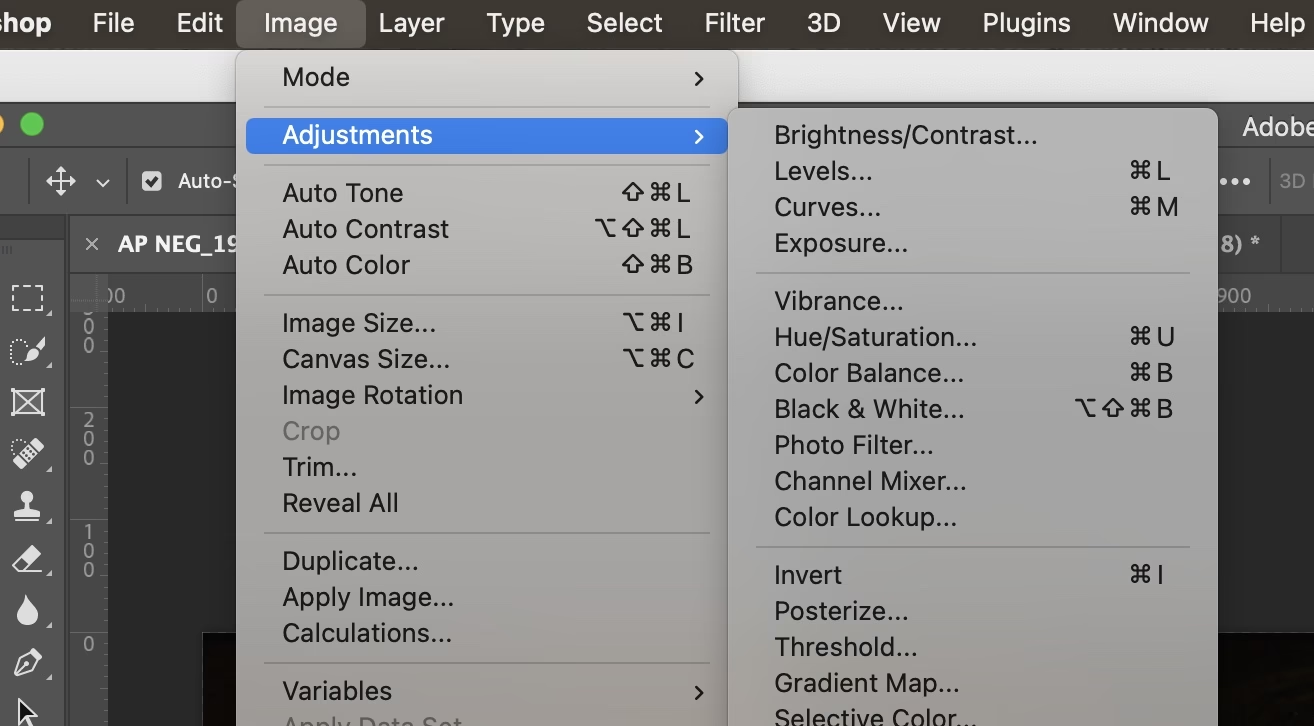

Lysstyrke er et af de mest fundamentale aspekter af ethvert fotografi. Et billede, der er for mørkt, mister detaljer i skyggerne, mens et for lyst billede 'brænder ud' i højlysene. At mestre justeringen af lysstyrke i Adobe Photoshop er derfor essentielt for enhver fotograf eller billedredigerer, der ønsker at forbedre sine billeder. Heldigvis tilbyder Photoshop en bred vifte af værktøjer til netop dette formål, lige fra simple, hurtige løsninger til avancerede metoder, der giver dig fuld kontrol over billedets tonale områder. Valget af metode afhænger ofte af billedets udgangspunkt, og hvilken grad af præcision du har brug for. Lad os dykke ned i de forskellige muligheder, Photoshop giver dig for at få lyset lige, som du ønsker det.
Den gode nyhed er, at de fleste professionelle justeringer i Photoshop foretages non-destruktivt. Det betyder, at du arbejder på et separat lag, et såkaldt justeringslag, der ligger oven på dit originale billede. Dette bevarer dit originale billede uberørt, så du altid kan gå tilbage og ændre justeringen eller helt fjerne den. Det er en praksis, der varmt anbefales, da den giver maksimal fleksibilitet og sikkerhed i din redigeringsproces.

De Vigtigste Metoder til Lysjustering
Photoshop byder på flere kraftfulde justeringslag, der kan håndtere lysstyrke. Hver især har sine styrker og svagheder, og det er værd at kende til dem alle for at kunne vælge det rette værktøj til opgaven.
1. Lysstyrke/Kontrast (Brightness/Contrast)
Dette er ofte det første værktøj, mange støder på, da det er utrolig simpelt at bruge. Det er ideelt til hurtige, globale justeringer, hvor du bare har brug for at gøre billedet generelt lysere eller mørkere og måske tilføje lidt mere 'punch' med kontrasten.
Sådan bruger du Lysstyrke/Kontrast:
- Gå til menuen 'Lag' (Layer) > 'Nyt Justeringslag' (New Adjustment Layer) > 'Lysstyrke/Kontrast' (Brightness/Contrast).
- Alternativt kan du klikke på ikonet for 'Nye Justeringslag' (New Adjustment Layer) nederst i Lag-panelet (Layers panel) (det ligner en halvt udfyldt cirkel) og vælge 'Lysstyrke/Kontrast'.
- Der dukker nu et justeringslag op i dit Lag-panel, og et Egenskaber-panel (Properties panel) åbner, hvor du finder to skydere: 'Lysstyrke' (Brightness) og 'Kontrast' (Contrast).
- Træk i 'Lysstyrke'-skyderen mod højre for at gøre billedet lysere, og mod venstre for at gøre det mørkere.
- Træk i 'Kontrast'-skyderen for at øge eller mindske billedets kontrast (forskellen mellem lyse og mørke områder).
- Du kan aktivere 'Brug ældre' (Use Legacy) for at bruge den ældre algoritme, men den anbefales sjældent, da den kan give mindre pæne resultater.
Fordele og Ulemper:
- Fordele: Meget nem og hurtig at bruge. God til simple, globale justeringer.
- Ulemper: Giver meget lidt kontrol over specifikke tonale områder. Påvirker hele billedet ret ensartet, hvilket kan føre til tab af detaljer i enten skygger eller højlys, hvis justeringen er for kraftig.
Dette værktøj er bedst egnet til mindre justeringer eller som et hurtigt første skridt, men for mere nuancerede justeringer er andre værktøjer ofte bedre.
2. Niveauer (Levels)
Niveauer er et markant mere kraftfuldt værktøj end Lysstyrke/Kontrast, da det giver dig mulighed for at justere billedets tonale områder ved at arbejde direkte med histogrammet. Histogrammet er en graf, der viser fordelingen af pixels ved forskellige lysstyrkeniveauer i dit billede, fra de mørkeste skygger til de lyseste højlys.
Sådan bruger du Niveauer:
- Tilføj et 'Niveauer'-justeringslag ('Lag' > 'Nyt Justeringslag' > 'Niveauer' eller via ikonet nederst i Lag-panelet).
- I Egenskaber-panelet ser du histogrammet og tre vigtige skydere under det: en sort (skyggens indpunkt), en grå (midttonens indpunkt) og en hvid (højlysets indpunkt).
- Træk den sorte skyder mod højre for at gøre skyggerne mørkere.
- Træk den hvide skyder mod venstre for at gøre højlysene lysere.
- Træk den grå skyder (midttonen) mod venstre for at gøre midttonerne lysere, og mod højre for at gøre dem mørkere.
- Du kan også bruge 'Output Niveauer'-skyderne (de to nederste skydere) til at begrænse det tonale område, f.eks. for at gøre de mørkeste områder mindre sorte eller de lyseste områder mindre hvide (skaber et mere 'fladt' billede).
Fordele og Ulemper:
- Fordele: Giver god kontrol over skygger, midttoner og højlys individuelt. Meget effektiv til at sætte sortpunktet og hvidpunktet korrekt, for at undgå 'clipping' (tab af detaljer i de mørkeste eller lyseste områder). Histogrammet giver visuel feedback.
- Ulemper: Kan stadig påvirke store områder af billedet globalt. Kræver en forståelse af histogrammet.
Niveauer er et fremragende værktøj til at korrigere den generelle lysstyrke og kontrast i et billede og er ofte et foretrukket udgangspunkt for mange redigeringer.
3. Kurver (Curves)
Kurver er det mest alsidige og kraftfulde værktøj til justering af lysstyrke og kontrast i Photoshop. Det giver dig fuld kontrol over hvert enkelt lysstyrkeniveau i billedet, fra de mørkeste skygger til de lyseste højlys. Du manipulerer en kurve, der repræsenterer billedets tonale respons.
Sådan bruger du Kurver:
- Tilføj et 'Kurver'-justeringslag ('Lag' > 'Nyt Justeringslag' > 'Kurver').
- I Egenskaber-panelet ser du et histogram og en diagonal linje (kurven) fra nederste venstre hjørne (sort/skyggens udpunkt) til øverste højre hjørne (hvid/højlysets udpunkt).
- Du kan klikke på kurven for at tilføje 'kontrolpunkter'.
- Træk et punkt på kurven opad for at gøre de tilsvarende toner lysere.
- Træk et punkt på kurven nedad for at gøre de tilsvarende toner mørkere.
- Et klassisk S-formet kurve øger kontrasten: Træk midten af kurven lidt op (lyser midttonerne/højlysene) og træk den nederste del af kurven lidt ned (mørkner skyggerne).
- Du kan også bruge 'håndværktøjet' (en lille hånd med pile) i Egenskaber-panelet til at klikke direkte på et område i dit billede og trække op/ned for at justere kurven baseret på det områdes lysstyrke.
- Du kan også justere individuelle farvekanaler (Rød, Grøn, Blå) ved at vælge dem i rullemenuen over histogrammet, hvilket giver endnu finere kontrol over farve og tone.
Fordele og Ulemper:
- Fordele: Maksimal kontrol over billedets tonalitet. Kan udføre justeringer, der er umulige med Niveauer eller Lysstyrke/Kontrast. Ekstremt fleksibelt.
- Ulemper: Kræver mere forståelse og øvelse at mestre. En forkert justering kan hurtigt ødelægge billedet.
Kurver er standardværktøjet for avancerede lys- og kontrastjusteringer og er ofte det, professionelle foretrækker.
4. Eksponering (Exposure)
Dette justeringslag er især nyttigt, når du arbejder med RAW-filer, da det efterligner den eksponeringskontrol, du har i et kamera. Det er dog også anvendeligt til JPEGs.
Sådan bruger du Eksponering:
- Tilføj et 'Eksponering'-justeringslag ('Lag' > 'Nyt Justeringslag' > 'Eksponering').
- Du finder tre skydere: 'Eksponering' (Exposure), 'Forskydning' (Offset) og 'Gammakorrektion' (Gamma Correction).
- 'Eksponering' justerer højlysene (svarende til at justere blænden i kameraet). Træk mod højre for at gøre lysere, mod venstre for at gøre mørkere.
- 'Forskydning' justerer midttonerne/skyggernes indpunkt (svarende til sortpunktet, men påvirker mørkere toner mere subtilt). Træk mod højre for at gøre mørkere, mod venstre for at gøre lysere (dette kan føles omvendt, men tænk på det som at tilføje sort).
- 'Gammakorrektion' justerer midttonernes lysstyrke uden at påvirke de ekstreme skygger og højlys signifikant. Træk mod højre for at gøre midttonerne lysere, mod venstre for at gøre dem mørkere.
Fordele og Ulemper:
- Fordele: Føles intuitivt for dem, der er vant til kameraeksponering. God til at redde under- eller overeksponerede billeder, især RAW. Gammakorrektion giver god kontrol over midttoner.
- Ulemper: Mindre præcis kontrol over specifikke tonale områder sammenlignet med Niveauer eller Kurver.
Eksponering er et solidt værktøj, især i starten af redigeringsprocessen, eller når du har brug for at justere det overordnede lysniveau baseret på eksponeringen.
5. Skygger/Højlys (Shadows/Highlights)
Dette er ikke et justeringslag som standard (selvom du kan konvertere det til et Smart Filter). Det findes under 'Billede' (Image) > 'Justeringer' (Adjustments) > 'Skygger/Højlys' (Shadows/Highlights). Det er et godt værktøj til selektivt at lysne skyggerne eller mørkne højlysene uden at påvirke de andre tonale områder drastisk.
Sådan bruger du Skygger/Højlys:
- Gå til 'Billede' > 'Justeringer' > 'Skygger/Højlys'.
- Der åbnes en dialogboks. Du ser skydere for 'Skygger' (Shadows) og 'Højlys' (Highlights).
- Under hver sektion ('Skygger' og 'Højlys') finder du skydere for 'Mængde' (Amount), 'Tonal Bredde' (Tonal Width) og 'Radius' (Radius).
- 'Mængde' bestemmer, hvor kraftig justeringen er i det specifikke område (skyggen eller højlyset).
- 'Tonal Bredde' bestemmer, hvor bredt et toneområde (fra de dybeste skygger op mod midttonerne, eller fra de lyseste højlys ned mod midttonerne) der påvirkes. En lav værdi påvirker kun de ekstreme skygger/højlys, en høj værdi påvirker et bredere område.
- 'Radius' bestemmer størrelsen på det område omkring hver pixel, der analyseres for at bestemme, om den er en del af en skygge eller et højlys. Dette påvirker jævnheden af justeringen.
- Du kan også udvide dialogboksen ved at markere 'Vis flere indstillinger' (Show More Options) for at få adgang til justeringer for 'Justering' (Adjustments) såsom 'Farvekorrektion' (Color Correction) og 'Midttoners Kontrast' (Midtone Contrast), samt 'Beskær Sort/Hvid Clipping' (Clip Black/White Clipping).
Fordele og Ulemper:
- Fordele: Meget effektiv til at redde detaljer i både skygger og højlys i billeder med høj kontrast. Kan gøres meget selektivt.
- Ulemper: Er som standard en destruktiv justering (påvirker pixeldata direkte), medmindre du bruger det som et Smart Filter. Kan nogle gange skabe 'glorier' eller unaturlige overgange, især ved kraftige justeringer. Kræver lidt øvelse at finjustere 'Tonal Bredde' og 'Radius'.
Skygger/Højlys er et specialiseret værktøj, der er fremragende til at håndtere situationer med ekstrem kontrast, hvor de andre værktøjer måske påvirker hele billedet for meget.
Sammenligning af Metoderne
Her er en hurtig oversigt over de primære metoder til lysjustering i Photoshop:
| Metode | Kontrolniveau | Bedst til | Non-Destruktiv (som justeringslag) | Kompleksitet |
|---|---|---|---|---|
| Lysstyrke/Kontrast | Lav | Hurtige, globale justeringer | Ja | Meget lav |
| Niveauer | Medium | Generel lysstyrke/kontrast, sætte sort/hvid-punkt, justere midttoner | Ja | Lav til medium |
| Kurver | Høj | Præcis kontrol over specifikke toner, avanceret kontrastjustering | Ja | Medium til høj |
| Eksponering | Medium | Justering af overordnet eksponering, især for RAW, midttoner via Gamma | Ja | Lav til medium |
| Skygger/Højlys | Medium (selektiv) | Redde detaljer i områder med ekstrem kontrast | Nej (medmindre Smart Filter) | Medium |
Tips til Bedre Lysjusteringer
- Brug altid Justeringslag: Som nævnt er dette nøglen til fleksibilitet. Arbejd altid non-destruktivt.
- Hold øje med Histogrammet: Uanset hvilket værktøj du bruger, giver histogrammet dig vigtig information om, hvordan lyset fordeler sig i dit billede. Undgå at 'clippe' (skubbe pixels helt til sort eller hvid) medmindre det er bevidst.
- Brug Masker: Justeringslag kommer med en lagmaske som standard. Dette er utrolig kraftfuldt, da det lader dig 'male' justeringen ind eller ud af specifikke områder af billedet. Hvis du f.eks. kun vil lysne et ansigt i et portræt, kan du bruge en maske til at begrænse Lysstyrke/Kontrast- eller Kurver-justeringen til netop dette område.
- Start med Niveauer eller Kurver: For de fleste billeder er Niveauer eller Kurver et bedre udgangspunkt end Lysstyrke/Kontrast, da de giver mere kontrol.
- Prøv forskellige værktøjer: Øvelse gør mester. Eksperimenter med de forskellige justeringslag for at se, hvordan de påvirker dine billeder, og find din foretrukne arbejdsgang.
Ofte Stillede Spørgsmål
Q: Hvilken metode er bedst til at justere lysstyrke?
A: Der er ingen 'bedste' metode; det afhænger af billedet og det ønskede resultat. For hurtige, globale justeringer er Lysstyrke/Kontrast fin. For mere kontrol er Niveauer eller Eksponering gode. For maksimal kontrol og avancerede justeringer er Kurver det mest kraftfulde værktøj. Skygger/Højlys er bedst til at redde detaljer i områder med ekstrem lys- eller mørkhed.
Q: Hvordan lysner jeg kun en del af billedet?
A: Brug et justeringslag (f.eks. Niveauer eller Kurver) og dets tilhørende lagmaske. Vælg lagmasken, og brug et sort penselværktøj til at male over de områder, hvor justeringen ikke skal være synlig, eller brug en hvid pensel til at male justeringen ind på de områder, hvor den skal være synlig (hvis masken er startet som sort). Gradientværktøjet kan også bruges på masken til jævne overgange.
Q: Hvad er forskellen på at justere 'Lysstyrke' og 'Eksponering'?
A: 'Lysstyrke' (i Lysstyrke/Kontrast) er en simpel, lineær forskydning af alle pixelværdier. 'Eksponering' (i Eksponering-justeringslaget) simulerer kameraeksponering og påvirker højlysene mest, mens 'Gammakorrektion' påvirker midttonerne. Eksponering er ofte mere nuanceret og bedre til RAW-filer.
Q: Hvorfor ser mit billede 'fladt' ud efter justering?
A: Dette skyldes ofte, at du har reduceret kontrasten. Prøv at øge kontrasten med Lysstyrke/Kontrast, eller brug Niveauer/Kurver til at skubbe skyggerne ned og højlysene op for at øge spændvidden i billedets toner.
Q: Kan jeg justere lysstyrke og kontrast på samme tid?
A: Ja, alle nævnte justeringslag påvirker både lysstyrke og kontrast i et vist omfang, da de ændrer forholdet mellem lyse og mørke toner. Lysstyrke/Kontrast-laget har separate skydere for begge. Niveauer og Kurver giver dig mere præcis kontrol over, hvordan ændringerne påvirker kontrasten i forskellige tonale områder.
Konklusion
At beherske lysstyrkejusteringer i Photoshop er en grundlæggende færdighed, der vil forbedre dine billeder markant. Ved at udnytte kraften i justeringslag som Niveauer, Kurver og Eksponering, og ved at forstå, hvordan man læser et histogram, kan du opnå præcis kontrol over dit billedes udseende. Husk altid at arbejde non-destruktivt og brug masker til at målrette dine justeringer. Uanset om du blot skal lysne et let undereksponeret billede eller foretage komplekse tonale justeringer, har Photoshop værktøjerne til at hjælpe dig med at realisere din vision.
Hvis du vil læse andre artikler, der ligner Justér Lysstyrke i Photoshop: Guiden, kan du besøge kategorien Redigering.