
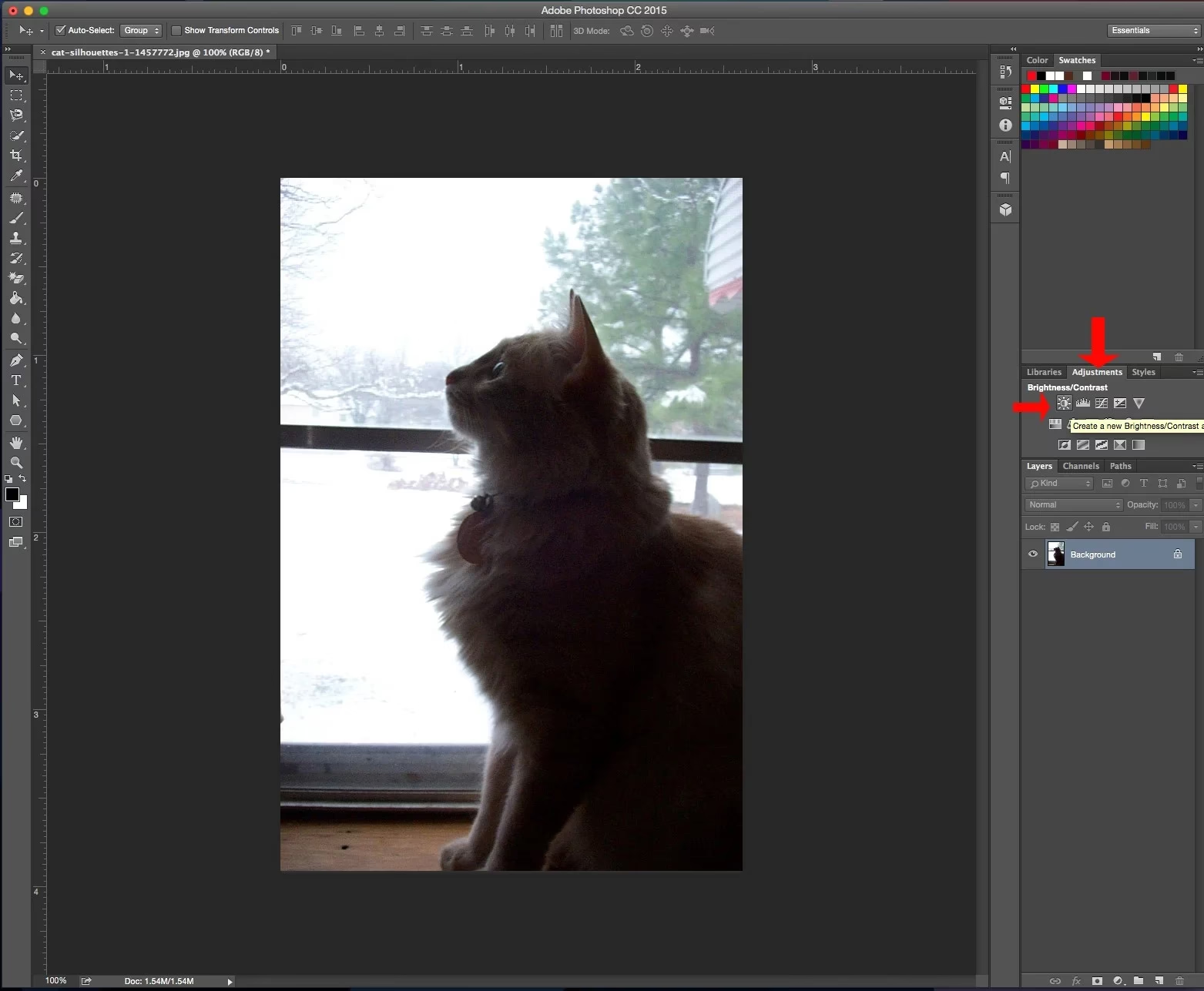

At justere lysstyrken i et billede er en af de mest grundlæggende, men også mest virkningsfulde, redigeringer en fotograf kan foretage. Lys er fundamentet for ethvert fotografi; det definerer stemningen, fremhæver detaljer og styrer betragterens øje. Et billede, der er for mørkt, kan skjule vigtige elementer og føles dystert, mens et overeksponeret billede kan miste detaljer i de lyse områder og virke fladt. At finde den rette balance er afgørende for at formidle dit billede præcist, som du ønsker. I denne artikel vil vi udforske forskellige metoder til at justere lysstyrken, med særligt fokus på, hvordan du kan opnå selektiv kontrol i redigeringssoftware som Photoshop. At justere lysstyrken kan virke simpelt ved første øjekast – man trækker blot i en skyder. Men der findes mange nuancer og teknikker, der gør det muligt at finjustere lyset på en måde, der løfter billedet fra ordinært til ekstraordinært. Vi starter med de mest almindelige globale justeringer, før vi dykker ned i verdenen af selektiv lysstyring.
Grundlæggende Lysjusteringer i Photoshop
Når du åbner et billede i Photoshop, er der flere værktøjer til rådighed for at justere den overordnede lysstyrke og kontrast. De mest almindelige og effektive inkluderer:
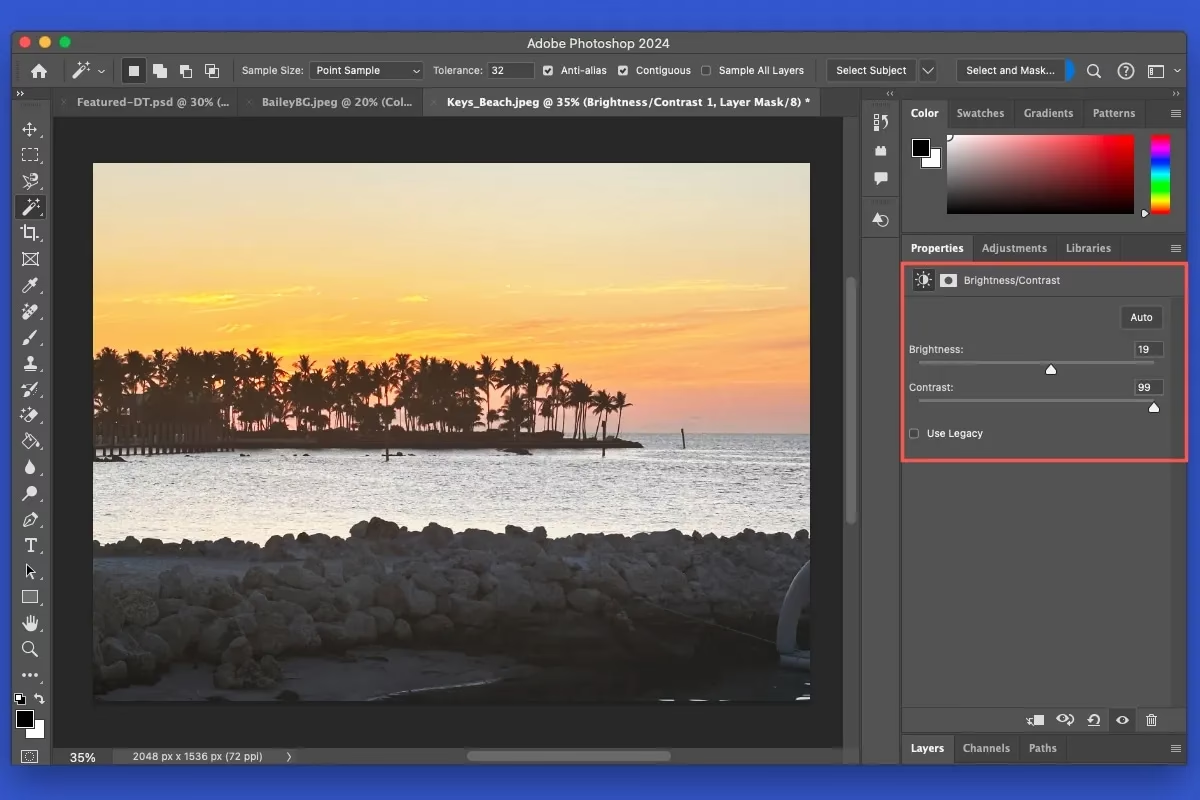
Lysstyrke/Kontrast (Brightness/Contrast): Dette er ofte det første værktøj mange støder på. Det er meget intuitivt med simple skydere for lysstyrke og kontrast. Det er godt til hurtige, overordnede justeringer, men det mangler finkontrol. Justeringer her påvirker alle pixels i billedet, og det kan let føre til tab af detaljer i både højlys og skygger, især hvis justeringerne er store.
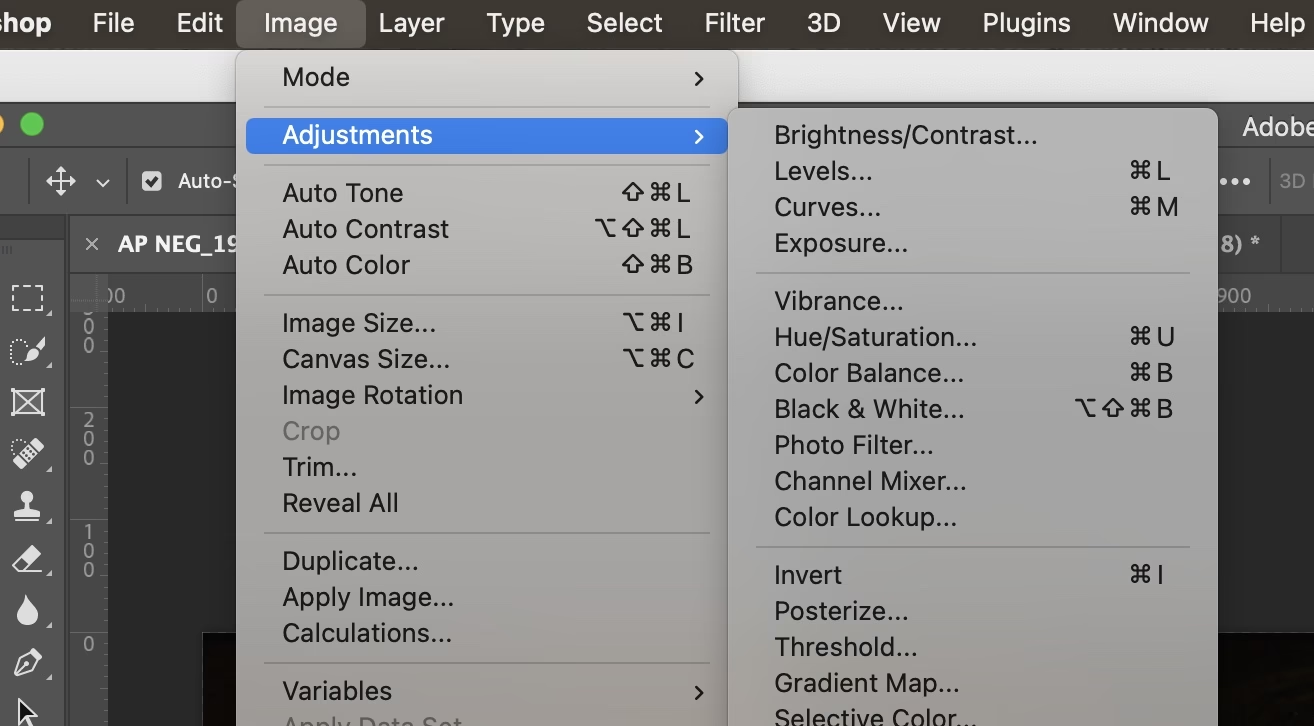
Niveauer (Levels): Dette er et kraftfuldere værktøj, der giver dig kontrol over billedets toneområde ved hjælp af et histogram. Histogrammet viser fordelingen af pixels fra sort (0) til hvid (255). Ved at flytte skygger-, mellemtoner- og højlysskyderne kan du udvide eller komprimere toneområdet. Du kan sætte sorte- og hvidepunkter for at sikre ægte sort og hvid i billedet, og mellemtonesskyderen (gamma) justerer lysstyrken i billedets mellemtoner uden at påvirke de yderste skygger og højlys væsentligt. Niveauer er fremragende til at korrigere eksponeringsfejl og forbedre billedets kontrast.
Kurver (Curves): Dette er måske det mest alsidige og kraftfulde værktøj til tonejustering. Kurveværktøjet giver dig fuld kontrol over, hvordan hver enkelt lysværdi i det originale billede mappes til en ny lysværdi. Ved at manipulere en kurve på et gitter kan du præcist justere lysstyrken for specifikke toneområder – skygger, mellemtoner og højlys – uafhængigt af hinanden. En S-formet kurve øger typisk kontrasten, mens en fladere kurve reducerer den. Kurver tillader utrolig præcision og er essentiel for avanceret lysjustering.
Disse værktøjer anvendes typisk som justeringslag (Adjustment Layers). Fordelen ved at bruge justeringslag er, at de er non-destruktive. Det betyder, at de ikke permanent ændrer billedets pixeldata, men i stedet ligger som et lag ovenpå, der kan redigeres, deaktiveres eller slettes til enhver tid. Dette giver en enorm fleksibilitet i din redigeringsproces.
Hvorfor er Selektiv Lysstyrke Vigtig?
Globale justeringer påvirker hele billedet ens. Men ofte har forskellige dele af dit billede brug for forskellig behandling. Måske er forgrunden for mørk, mens himlen er perfekt eksponeret. Eller måske ønsker du at fremhæve et bestemt motiv ved at gøre det lysere, mens du bevarer baggrundens stemning. Dette er, hvor selektiv lysstyrkejustering kommer ind i billedet. Selektiv justering giver dig mulighed for at anvende lys- eller kontrastjusteringer kun på specifikke områder af billedet. Dette er afgørende for at skabe dybde, fremhæve motiver, korrigere ujævn belysning eller simpelthen styre, hvor betragteren skal kigge. Det er en teknik, der bruges flittigt i professionel billedredigering for at opnå et poleret og intentionelt look.
Metoder til Selektiv Lysjustering i Photoshop
Der findes flere effektive måder at udføre selektiv lysjustering på i Photoshop, ofte i kombination med justeringslag:
1. Masker (Layer Masks): Dette er den mest almindelige og fleksible metode. Når du opretter et justeringslag (f.eks. Niveauer eller Kurver), følger der automatisk en lagmaske med. En lagmaske fungerer som et stencillag, der bestemmer, hvor justeringen er synlig. Hvid på masken afslører justeringen på det underliggende billede, sort skjuler den, og gråtoner tillader justeringen at skinne igennem delvist. Ved at male på masken med en pensel (sort, hvid eller grå) kan du præcist styre, hvilke dele af billedet justeringen påvirker. Du kan bruge bløde pensler til gradvise overgange eller hårde pensler til skarpe kanter. Masker er utrolig kraftfulde, fordi de er non-destruktive og kan redigeres gentagne gange.
2. Markeringer (Selections): Før du opretter et justeringslag, kan du lave en markering af det område, du vil justere, ved hjælp af værktøjer som tryllestaven (Magic Wand), lasso-værktøjet, hurtig markering (Quick Selection) eller penneværktøjet (Pen Tool). Når du opretter et justeringslag med en aktiv markering, opretter Photoshop automatisk en lagmaske baseret på denne markering. Dette er en hurtig måde at starte på, men markeringer kan være svære at gøre helt præcise og naturlige, især omkring komplekse kanter. De kan dog være et godt udgangspunkt, som du derefter kan forfine på masken.
3. Dodge & Burn Værktøjer: Disse værktøjer er designet specifikt til selektivt at lysne (Dodge) eller formørke (Burn) områder af billedet. De stammer fra mørkekammerteknikker. Selvom de kan virke intuitive, er de destruktive, da de direkte ændrer pixeldata. Det anbefales generelt at bruge dem på et duplikeret lag eller et gråt lag sat til Overlejring (Overlay) for at bevare fleksibilitet. De er gode til små, lokale justeringer, f.eks. at lysne øjne eller formørke kanterne af et billede (vignettering).
4. Graduerede Filtre og Radiale Filtre (simuleret): Selvom Photoshop ikke har dedikerede værktøjer kaldet "graduerede filtre" på samme måde som f.eks. Lightroom, kan effekten let opnås med justeringslag og masker. Ved at oprette et justeringslag (f.eks. Kurver) og derefter anvende en maske med en lineær gradient, kan du simulere et gradueret ND-filter for at mørkne en for lys himmel. Tilsvarende kan en maske med en radial gradient bruges til at skabe en vignet eller lysne et centralt motiv.
Avanceret Selektiv Kontrol: Lysstyrkemasker
For den ultimative præcision inden for selektiv lysjustering er lysstyrkemasker (Luminosity Masks) et uundværligt værktøj for mange professionelle. Lysstyrkemasker er specielle masker, der genereres baseret på billedets lysværdier. I stedet for at basere en maske på farve eller manuel maling, skaber lysstyrkemasker masker, der præcist isolerer specifikke toneområder: højlys, mellemtoner eller skygger, samt forskellige niveauer inden for disse kategorier (f.eks. kun de allerlyseste højlys eller de dybeste skygger). Fordelen ved lysstyrkemasker er, at de giver utrolig præcis kontrol. De skaber naturlige overgange, da masken er baseret på de faktiske pixeldata og deres lysstyrke. Dette gør dem ideelle til at justere kontrast og lysstyrke i komplekse scener, f.eks. landskaber med stor dynamisk rækkevidde, hvor himlen er meget lysere end forgrunden. Selvom oprettelse af lysstyrkemasker manuelt kan være lidt teknisk (det involverer at bruge kanalerne i Photoshop), findes der metoder og scripts, der kan automatisere processen. Når maskerne er oprettet, kan de anvendes på ethvert justeringslag for at målrette justeringer præcist til de valgte lysværdier.
| Metode | Type | Præcision | Fleksibilitet (Non-destruktiv) | Bedst til |
|---|---|---|---|---|
| Lysstyrke/Kontrast | Global | Lav | Ja (som justeringslag) | Hurtige, overordnede justeringer |
| Niveauer | Global/Semi-selektiv (med maske) | Medium | Ja (som justeringslag) | Korrektion af toneområde, kontrast |
| Kurver | Global/Selektiv (med maske) | Høj | Ja (som justeringslag) | Finjustering af lysstyrke/kontrast i specifikke toner |
| Masker med Justeringslag | Selektiv | Høj | Ja | Målrettet justering af specifikke områder |
| Dodge & Burn | Selektiv (Lokal) | Medium (kræver øvelse) | Nej (destruktiv), Ja (på separat lag) | Små, lokale lys/mørke justeringer |
| Lysstyrkemasker | Selektiv (Tone-baseret) | Meget Høj | Ja (bruges med justeringslag) | Præcis justering baseret på lysværdier, kompleks dynamik |
Ofte Stillede Spørgsmål om Lysstyrkejustering
Q: Skal jeg altid bruge justeringslag?
A: Ja, det anbefales på det kraftigste. Justeringslag bevarer dine originale pixeldata og giver dig mulighed for at justere dine redigeringer senere. Det er kernen i en non-destruktiv arbejdsgang.
Q: Hvornår skal jeg bruge Niveauer frem for Kurver?
A: Niveauer er ofte hurtigere til grundlæggende justeringer som at sætte sort- og hvidpunkter eller justere mellemtoner. Kurver giver mere finkontrol og er bedre til mere komplekse justeringer af toneområdet.
Q: Hvordan undgår jeg at miste detaljer i højlys eller skygger, når jeg justerer lysstyrken?
A: Brug justeringslag som Niveauer eller Kurver. Overvåg dit histogram, mens du justerer. Hvis histogrammet 'klipper' i den sorte eller hvide ende, mister du detaljer. Brug maskeringsteknikker, især lysstyrkemasker, til at begrænse justeringerne til specifikke toneområder og undgå at overeksponere højlys eller underkonge skygger, der allerede er tæt på sort/hvid.
Q: Er Dodge & Burn forældet?
A: Nej, men det bruges bedst med forsigtighed og på et separat lag for at forblive non-destruktiv. Det er stadig nyttigt til meget lokale, 'malende' justeringer af lys og skygge.
Q: Er lysstyrkemasker svære at lære?
A: De kræver en vis forståelse af Photoshop og kanaler, men grundkonceptet er tilgængeligt. Fordelene ved den præcise kontrol, de tilbyder, gør det værd at investere tid i at lære dem, især for landskabs-, arkitektur- eller portrætfotografer, der ønsker maksimal kontrol over lys og tone.
At mestre lysstyrkejustering er en rejse, ikke en destination. Ved at forstå de forskellige værktøjer og teknikker, især selektiv justering med masker og justeringslag, kan du tage kontrol over lyset i dine billeder og udtrykke din kreative vision fuldt ud. Øv dig med de forskellige metoder og find ud af, hvilke der passer bedst til din stil og dine billeders behov. Husk, at målet er at forbedre billedet naturligt og overbevisende, ikke blot at gøre det lysere eller mørkere. Med Kurver og Niveauer kombineret med smarte markeringer og maskeringsteknikker har du alle de værktøjer, du skal bruge for at opnå fremragende resultater.
Hvis du vil læse andre artikler, der ligner Justering af Lysstyrke i Dine Billeder, kan du besøge kategorien Redigering.