

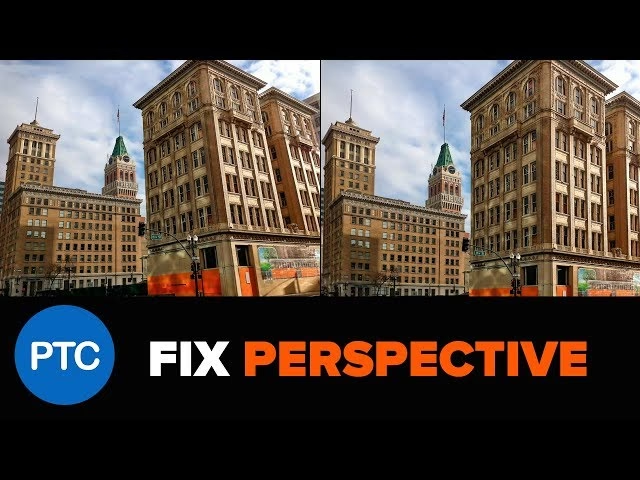
At fange det perfekte øjeblik med kameraet er kun første skridt. Ofte opdager man efterfølgende, at lige linjer ser skæve ud, og bygninger ser ud til at vælte indad. Dette fænomen kaldes perspektivforvrængning, og det er et meget almindeligt problem, især når man fotograferer arkitektur eller bruger vidvinkelobjektiver tæt på motivet.
Heldigvis er perspektivforvrængning noget, der i langt de fleste tilfælde nemt kan rettes i efterbehandlingen. Med de rette værktøjer og teknikker kan du transformere et skævt billede til et, hvor alle linjer er, præcis som de burde være.
Hvad er Perspektivforvrængning, og Hvorfor Sker Det?
Perspektivforvrængning opstår, når kameraets sensor ikke er parallel med motivets lodrette eller vandrette linjer. Det mest klassiske eksempel er, når du tager et billede af en høj bygning nedefra og vipper kameraet opad. De lodrette linjer i bygningen, som i virkeligheden er parallelle, vil på billedet se ud til at konvergere (løbe sammen) øverst. Dette skaber den såkaldte 'faldende bygning'-effekt eller keystone-effekten.
Årsagerne er typisk:
- Kameravinkel: At vippe kameraet op, ned eller til siden i forhold til motivet.
- Brændvidde: Vidvinkelobjektiver forstærker effekten, især når man er tæt på motivet.
- Afstand: At være meget tæt på et stort motiv.
Hvorfor Er Det Vigtigt at Rette Perspektiv?
At rette perspektiv handler ikke kun om teknisk korrekthed; det handler også om æstetik og troværdighed. I mange typer fotografering, som arkitektur-, interiør-, ejendoms- eller produktfotografering, er lige linjer og korrekt gengivelse af form afgørende. Et billede med tydelig perspektivforvrængning kan virke uprofessionelt og forstyrrende for beskueren. Selv i landskabsbilleder eller portrætter kan forvrængning skabe uønskede effekter.
Forebyggelse Før Optagelsen
Den bedste måde at håndtere perspektivforvrængning på er at undgå den i første omgang, hvis muligt. Selvom efterbehandling er kraftfuld, kan for meget korrektion medføre kvalitetstab og kræve kraftig beskæring.
- Hold kameraet lige: Forsøg at holde kameraets sensor helt parallel med motivets vigtigste plan (f.eks. en bygnings facade). Dette kræver ofte, at du er i samme højde som midten af motivet.
- Brug et stativ med vaterpas: Et stativ hjælper med at stabilisere kameraet, og et indbygget vaterpas eller et eksternt vaterpas på blitzskoen kan hjælpe dig med at sikre, at kameraet er i vater.
- Gå længere væk og zoom ind: Hvis du har mulighed for det, kan du træde længere væk fra motivet og bruge en længere brændvidde. Dette reducerer behovet for at vippe kameraet og minimerer forvrængningen.
- Tilt-shift objektiver: Dette er specialiserede objektiver, der specifikt er designet til at korrigere perspektiv direkte i kameraet ved at 'shifte' objektivets linser i forhold til sensoren uden at vippe kameraet. De er dog dyre og kræver øvelse at bruge.
Korrektion i Efterbehandlingen
Selvom du forsøger at forebygge, vil du ofte stadig have behov for at finjustere perspektivet i redigeringssoftware. De fleste moderne billedredigeringsprogrammer tilbyder kraftfulde værktøjer til dette formål.
Ret Perspektiv i Adobe Lightroom / Camera Raw (ACR)
Lightroom og ACR (som bruges i Photoshop til Raw-filer) har fremragende og ofte automatiserede værktøjer til perspektivkorrektion.
I 'Develop' modulet (Lightroom) eller 'Edit' fanen (ACR), find panelet 'Transform' (eller 'Objektivkorrektion' og dernæst 'Manuel' eller 'Geometri' i ældre versioner).
Her finder du 'Upright' funktionerne. Disse kan automatisk analysere billedet og forsøge at rette perspektivet:
- Auto: Forsøger at finde både lodrette og vandrette linjer og rette dem automatisk.
- Lodret (Vertical): Rette kun lodrette linjer. Godt til bygninger.
- Vandret (Horizontal): Rette kun vandrette linjer. Godt til landskaber med horisonter, der ikke er i vater.
- Fuld (Full): Kombinerer 'Auto' med objektivprofil-korrektion.
- Styret (Guided): Dette er ofte den mest præcise metode. Du tegner 2-4 linjer på billedet, der burde være lodrette eller vandrette, og softwaren bruger disse som referencepunkter til at beregne den nødvendige korrektion. Tegn f.eks. to linjer langs de lodrette kanter af en bygning.
Efter at have brugt en af 'Upright' mulighederne, kan du finjustere korrektionen ved hjælp af de manuelle skydere under 'Transform'-panelet:
- Forvræng (Distort): Justerer perspektivet i alle retninger.
- Lodret (Vertical): Justerer lodret perspektiv.
- Vandret (Horizontal): Justerer vandret perspektiv.
- Rotér (Rotate): Roterer billedet for at få horisonten i vater.
- Skalér (Scale): Ændrer billedets størrelse for at udfylde rammen efter transformationen.
- Forskyd X/Y (Offset X/Y): Flytter billedets indhold vandret eller lodret inden for rammen.
Husk at markere 'Begræns beskæring' (Constrain Crop) for automatisk at beskære billedet, så de hvide områder, der opstår ved transformationen, fjernes.
Ret Perspektiv i Adobe Photoshop
Photoshop tilbyder flere metoder til perspektivkorrektion, hvilket giver stor fleksibilitet.
1. Perspektiv Beskæringsværktøj (Perspective Crop Tool): Fundet under beskæringsværktøjet. Træk et beskæringsrektangel, der følger perspektivet i dit billede (f.eks. langs en bygnings sider). Når du trykker Enter, vil Photoshop rette perspektivet, så kanterne bliver parallelle, samtidig med at billedet beskæres.
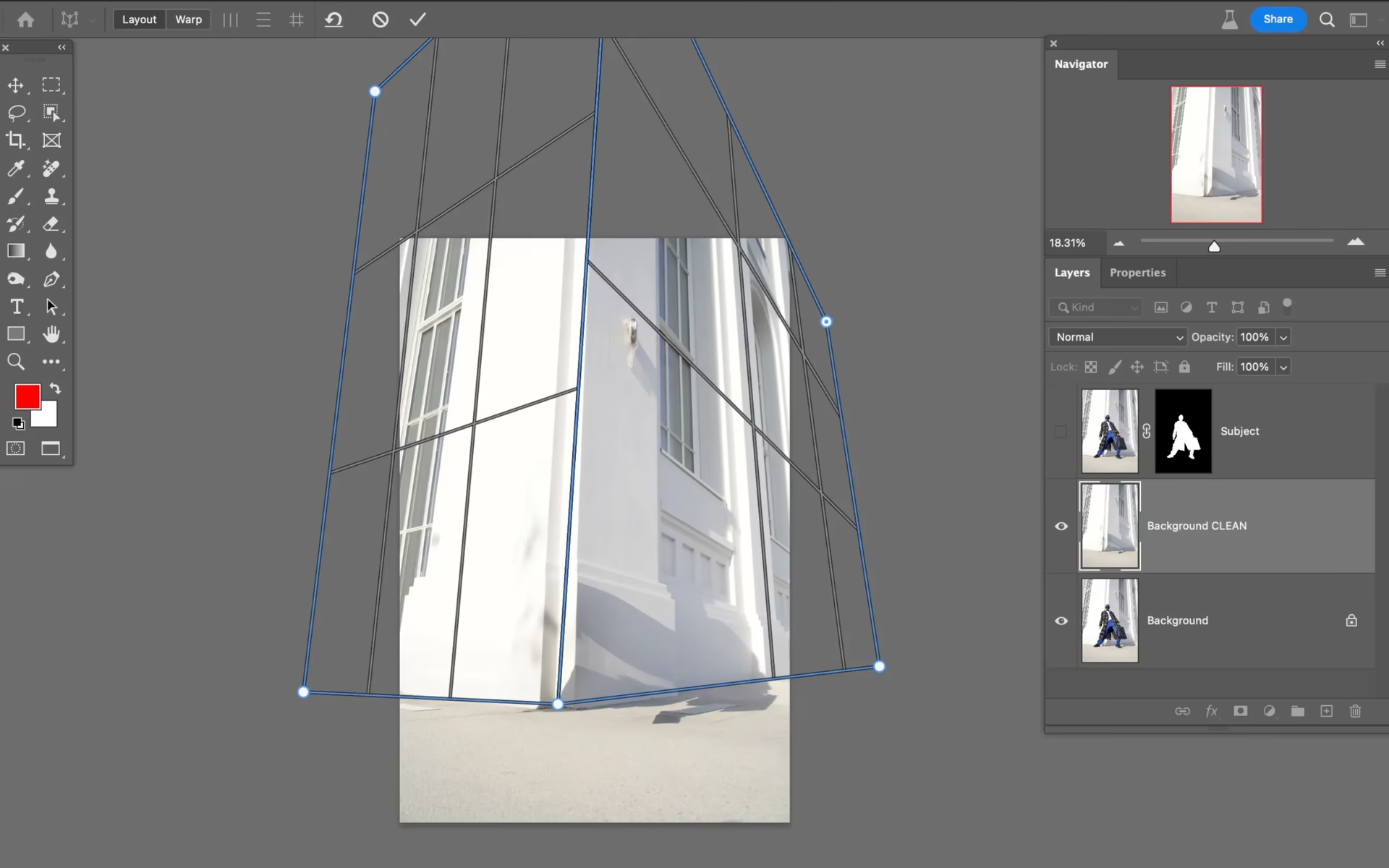
2. Fri Transform (Free Transform): Dette er en manuel metode. Vælg laget med dit billede, tryk Ctrl+T (Cmd+T på Mac) for Fri Transform. Højreklik inde i rammen og vælg 'Perspektiv' (Perspective), 'Forvræng' (Distort) eller 'Skævvrid' (Skew). Træk i hjørnerne eller kanterne af rammen for at rette perspektivet. 'Perspektiv' er ofte mest intuitivt til lodret eller vandret forvrængning, da det spejler bevægelsen på den modsatte side. Hold Shift nede, mens du trækker, for at begrænse bevægelsen langs akserne.
3. Objektivkorrektion Filter (Lens Correction Filter): Gå til Filter > Objektivkorrektion (Lens Correction). I fanen 'Brugerdefineret' (Custom) finder du skydere til 'Lodret Perspektiv' (Vertical Perspective) og 'Vandret Perspektiv' (Horizontal Perspective). Dette filter er især godt til at rette den type forvrængning, der ligner den, der ses i Lightroom/ACR.
4. Vanishing Point Filter: For mere komplekse billeder, især med flere planer, kan Filter > Vanishing Point være meget effektivt. Du definerer de forskellige planer i billedet, og derefter kan du klone eller indsætte elementer, der automatisk tilpasses perspektivet i det definerede plan. Selvom det primært bruges til kloning og indsættelse, er det baseret på en grundig analyse af perspektivet i billedet.
Andre Programmer
Mange andre billedredigeringsprogrammer tilbyder også værktøjer til perspektivkorrektion:
- GIMP: Har et 'Perspective Tool' under 'Tools > Transform Tools'.
- Affinity Photo: Har et 'Perspective Persona' samt transformationsværktøjer.
- Mobilapps: Apps som Snapseed (Google) har en fremragende 'Perspective' funktion, der gør det nemt at rette perspektiv på smartphones og tablets.
Udfordringer og Overvejelser
Selvom perspektivkorrektion er kraftfuld, kommer den ofte med en pris:
- Beskæring: Når du retter perspektivet ved at strække og komprimere dele af billedet, vil der opstå tomme områder langs kanterne. Disse skal beskæres væk, hvilket betyder, at du mister en del af det originale billede. Planlæg din komposition, så du har lidt 'luft' omkring motivet til eventuel beskæring.
- Kvalitetstab: Strækning af pixels kan teoretisk set medføre et lille tab af skarphed eller detaljer, især hvis korrektionen er ekstrem.
- Overkorrektion: Nogle gange kan en *lille* smule perspektivforvrængning føles mere naturlig, især i visse situationer. At gøre alt helt ret kan i sjældne tilfælde få billedet til at se unaturligt ud. Brug dine øjne og vurder, hvad der ser bedst ud.
Sammenligning af Metoder/Software
| Software/Metode | Automatisk Korrektion | Manuel Korrektion | Bedst til | Kommentarer |
|---|---|---|---|---|
| Lightroom/ACR (Upright) | Ja (Auto, Lodret, Vandret, Fuld) | Ja (Guided, Skydere) | Hurtig og effektiv korrektion, især for Raw-filer. | 'Guided' er meget præcis. Kræver abonnement. |
| Photoshop (Fri Transform) | Nej | Ja (Perspektiv, Forvræng, Skævvrid) | Fleksibel og præcis manuel kontrol. | Kræver mere manuel indsats. Kræver abonnement. |
| Photoshop (Objektivkorrektion) | Ja (med profil) | Ja (Skydere) | Simpel skyder-baseret korrektion. | God til at rette både objektiv- og perspektivforvrængning. |
| Photoshop (Perspektiv Beskæring) | Delvist (baseret på boks) | Ja (Tegn boks) | Korrektion under beskæringsprocessen. | Intuitiv for simple tilfælde. |
| GIMP (Perspective Tool) | Nej | Ja | Gratis alternativ til manuel korrektion. | Brugerfladen kan være mindre intuitiv for nogle. |
| Snapseed (Perspective) | Ja (Auto) | Ja (Træk) | Nem korrektion på mobile enheder. | Meget brugervenlig til hurtige rettelser. Gratis. |
Ofte Stillede Spørgsmål om Perspektiv
Spørgsmål: Hvorfor ser min bygning skæv ud, selvom jeg stod lige foran den?
Svar: Dette skyldes næsten altid, at du har vippet kameraet opad for at få hele bygningen med i billedet. Når kameraets sensor ikke er parallel med bygningens facade, opstår perspektivforvrængning.
Spørgsmål: Kan jeg rette perspektiv på et JPEG-billede?
Svar: Ja, de fleste redigeringsprogrammer kan rette perspektiv på både JPEG- og Raw-filer. Raw-filer giver dog ofte mere fleksibilitet under redigering generelt.
Spørgsmål: Mister jeg pixels, når jeg retter perspektiv?
Svar: Ja, du mister pixels langs kanterne, da billedet skal beskæres efter transformationen. De centrale dele af billedet kan også blive let strukket eller komprimeret, hvilket kan påvirke skarpheden minimalt.
Spørgsmål: Er automatisk perspektivkorrektion altid den bedste løsning?
Svar: Nej, ikke altid. Automatiske funktioner er gode og hurtige, men de rammer ikke altid plet, især i komplekse scener. Manuelle værktøjer eller guidede funktioner giver dig mere kontrol og præcision.
Spørgsmål: Hvor meget skal jeg rette perspektivet?
Svar: Rette det, så det ser naturligt og æstetisk korrekt ud for dig. I arkitekturfotografering er målet ofte helt lige linjer. I andre sammenhænge kan en lille smule forvrængning være acceptabel eller endda ønskelig.
Konklusion
Perspektivforvrængning er en uundgåelig del af fotografering, men det er heldigvis også en af de mest ligetil problemer at løse i efterbehandlingen. Ved at forstå, hvorfor det sker, og ved at mestre de indbyggede værktøjer i din foretrukne redigeringssoftware, kan du hurtigt og effektivt transformere dine billeder fra skæve optagelser til professionelt udseende resultater med korrekte og behagelige linjer. Øvelse gør mester, så eksperimenter med de forskellige værktøjer og find den metode, der passer bedst til din stil og dine behov.
Hvis du vil læse andre artikler, der ligner Ret Perspektiv i Dine Fotos, kan du besøge kategorien Redigering.