
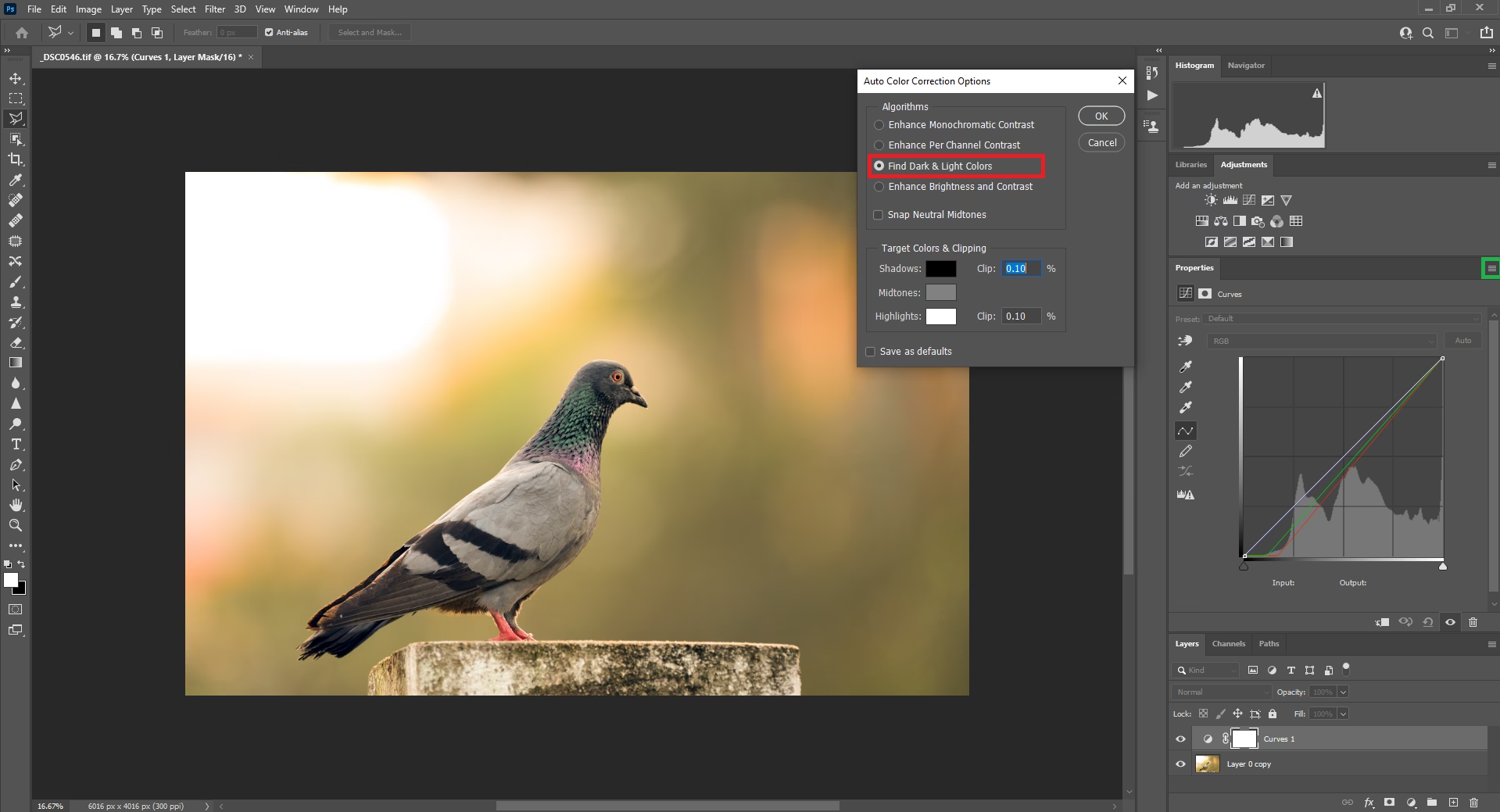

At opnå den perfekte farvebalance i dine fotografier er afgørende for at formidle den rette stemning og sikre, at farverne ser naturlige og tiltalende ud. Fejlagtig farvebalance kan få et billede til at se unaturligt koldt, varmt eller have en uønsket farvestik. Heldigvis tilbyder Adobe Photoshop kraftfulde værktøjer til præcis justering af farver, og bedst af alt, disse justeringer kan udføres på en måde, der ikke permanent ændrer dine originale billeddata. Denne ikke-destruktive redigering er nøglen til fleksibilitet og frihed til at eksperimentere.
Der er primært to fremragende metoder til at justere billedets tone og farve i Photoshop: ved brug af justeringslag eller ved redigering i Adobe Camera Raw. Begge tilgange giver dig omfattende kontrol og fleksibilitet uden at beskadige eller permanent ændre de oprindelige billedinformationer. Integriteten af dine originale billeder bevares, hvilket giver dig mulighed for at foretage yderligere ændringer, starte forfra med en anden redigeringsmetode eller endda fortryde justeringerne, selv efter at du har gemt dine redigeringer. Dette er fundamentet for effektiv og sikker billedbehandling.
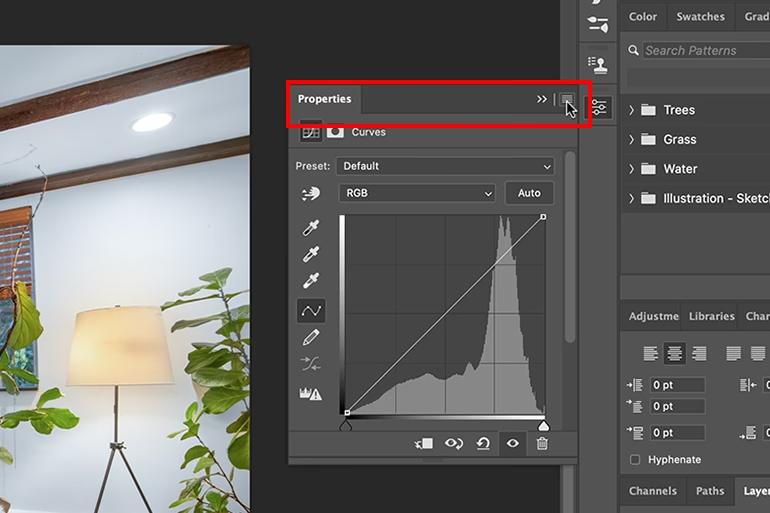
Ikke-Destruktiv Redigering: Grundlaget for Fleksibilitet
Konceptet om ikke-destruktiv redigering er hjørnestenen i moderne billedbehandling i programmer som Photoshop. Det betyder simpelthen, at de justeringer, du foretager, ikke direkte ændrer de originale pixels i dit billede. I stedet anvendes justeringerne som et lag eller en instruktion oven på det originale billede. Forestil dig det som et gennemsigtigt ark med instruktioner, der lægges oven på dit foto. Du kan til enhver tid fjerne eller ændre arket uden at påvirke billedet nedenunder.
Dette står i skarp kontrast til destruktive redigeringsmetoder, hvor ændringerne foretages direkte på pixeldataene. Når en destruktiv ændring er gemt og filen lukket, er det ofte umuligt at fortryde ændringen eller vende tilbage til det originale udgangspunkt uden at miste kvalitet. Ikke-destruktiv redigering fjerner denne begrænsning og giver dig friheden til at eksperimentere, finjustere og revidere dine redigeringer igen og igen.
Metode 1: Justeringslag i Photoshop
Justeringslag er en central funktion i Photoshop til ikke-destruktiv redigering. Når du bruger et justeringslag, anvender du dine redigeringer på et separat lag i billedfilen, hvilket efterlader det originale billede (baggrundslaget) intakt. Dette er den mest almindelige og fleksible metode til at arbejde med farvebalance og andre justeringer direkte i Photoshop-dokumentet.
Sådan tilføjer du et Justeringslag for Farvebalance
Den nemmeste måde at få adgang til værktøjerne for justeringslag på er ved at klikke på et ikon i panelet Justeringer (Adjustments). Hvis du ikke kan se panelet Justeringer, kan du aktivere det via menuen Vindue > Justeringer (Window > Adjustments).
I panelet Justeringer finder du en række ikoner, der repræsenterer forskellige typer af justeringer, herunder Niveauer (Levels), Kurver (Curves), Eksponering (Exposure) og naturligvis Farvebalance (Color Balance). Klik på ikonet for Farvebalance (det ligner en vægt eller balance) for at oprette et nyt justeringslag specifikt til farvebalance.
Et nyt lag navngivet 'Farvebalance 1' (eller lignende) vil dukke op i dit Lag-panel (Layers). Samtidig åbnes panelet Egenskaber (Properties), hvor du kan foretage selve justeringerne.
Arbejde med Farvebalance Justeringslaget
Panelet Egenskaber for Farvebalance-justeringslaget giver dig kontrol over billedets farver i tre primære farvepar og tre tonale områder. Farveparrene er:
- Cyan / Rød
- Magenta / Grøn
- Gul / Blå
Hvert farvepar har en skyder. Når du trækker skyderen mod den ene farve (f.eks. Rød), mindskes mængden af den modsatte farve (Cyan) i billedet, og billedet får en rødere farvestik. Trækker du skyderen mod Cyan, får billedet en mere cyan farvestik. Det samme princip gælder for Magenta/Grøn og Gul/Blå.
Du kan vælge, hvilke tonale områder justeringen skal påvirke, ved at vælge mellem:
- Skygger (Shadows)
- Mellemtoner (Midtones)
- Højlys (Highlights)
Dette er ekstremt kraftfuldt, da det lader dig finjustere farverne i de mørkeste, mellemste og lyseste dele af dit billede uafhængigt af hinanden. For eksempel kan du tilføje varme (Gul/Rød) til højlysene for at simulere sollys, samtidig med at du holder skyggerne neutrale eller endda tilføjer en smule blå (Cyan/Blå) for dybde.
Der er også en afkrydsningsboks mærket 'Bevar lysstyrke' (Preserve Luminosity). Denne indstilling er som standard aktiveret og anbefales generelt. Den forhindrer, at justeringen af farvebalancen ændrer billedets lysstyrke. Hvis du deaktiverer den, kan justeringerne potentielt gøre billedet lysere eller mørkere, hvilket sjældent er ønskeligt, når man kun vil justere farverne.
Fleksibilitet med Justeringslag
Fordelen ved at bruge justeringslag er den enorme fleksibilitet. Du kan tilføje mere end ét justeringslag for mere kompleks billedredigering. For eksempel kan du have ét justeringslag for farvebalance, ét for niveauer og ét for sort/hvid konvertering. Hvert lag kan redigeres, slettes eller omarrangeres uafhængigt af de andre.
Du kan også bruge en maske på justeringslaget til kun at anvende justeringen på en specifik del af billedet. For mere information om dette, se Maskering af lag. Dette er uvurderligt, hvis du f.eks. kun ønsker at rette farvestikken på et ansigt eller i et bestemt område af et landskab.
Metode 2: Adobe Camera Raw
Adobe Camera Raw (ACR) er et Photoshop-plugin, der er designet til at foretage farve- og tonejusteringer. Selvom navnet antyder, at det kun er til raw-filer, kan ACR også redigere JPEGs og TIFFs ud over kameraets raw-filer. ACR åbner i sit eget redigeringsvindue, som præsenterer et stort forhåndsvisningsbillede, og justeringsværktøjerne er typisk arrangeret i den rækkefølge, du normalt ville bruge dem.
Farvejustering i Adobe Camera Raw
ACR har ikke en enkelt skyder kaldet 'Farvebalance' på samme måde som justeringslaget i Photoshop. I stedet opnår du en lignende grad af farvekontrol gennem en kombination af flere værktøjer:
- Hvidbalance (White Balance): Dette er ofte det første skridt i farvejustering i ACR. Hvidbalance korrigerer for farvestikken forårsaget af lyskilden (f.eks. varmt lys fra en glødepære eller koldt lys fra skyer). Du kan vælge forudindstillinger (Auto, Dagslys, Skyet osv.) eller bruge pipetteværktøjet til at klikke på et neutralt område i billedet. Du har også skydere for Temperatur (kold/varm, Blå/Gul) og Farvetone (Grøn/Magenta), som direkte påvirker billedets overordnede farvestik. Dette svarer til en overordnet farvebalancejustering, der påvirker hele billedet baseret på lyskilden.
- HSL / Farvemixer (HSL / Color Mixer): Dette panel er ekstremt kraftfuldt til at justere specifikke farveområder i billedet. HSL står for Hue (farvetone), Saturation (mætning) og Luminance (lysstyrke). Du kan vælge individuelle farver (f.eks. Rød, Orange, Gul, Grøn, Blå, Lilla, Magenta) og justere deres farvetone (f.eks. gøre røde mere orange eller lilla), mætning (hvor intense farverne er) og lysstyrke (hvor lyse eller mørke farverne er). Farvemixer-visningen (nyere versioner) grupperer farverne på en mere intuitiv måde. Dette giver dig en meget granulær kontrol over billedets farvepalette og kan bruges til at forfine eller helt ændre farver i specifikke områder uden at påvirke andre farver i samme grad.
- Kalibrering (Calibration): Dette panel, der findes i de mere avancerede indstillinger, giver mulighed for at justere farvegengivelsen baseret på kameraets profil. Det har skydere for Farvetone og Mætning for Primære farver (Rød Primær, Grøn Primær, Blå Primær). Justeringer her påvirker den grundlæggende måde, farverne fortolkes på, og kan bruges til at finjustere den overordnede farveprofil af billedet.
Ved at kombinere disse værktøjer kan du opnå en meget præcis farvekontrol i ACR, der i mange tilfælde overgår mulighederne i det simple Farvebalance-justeringslag i Photoshop, især når det kommer til at håndtere raw-filer.
Fordele ved Adobe Camera Raw
En stor fordel ved ACR er dets workflow, især for fotografer, der arbejder med mange billeder. Hvis du vil anvende de samme justeringer på flere billeder, kan du gemme indstillingerne som en forudindstilling (preset) og anvende den efter behov. Dette er utroligt tidsbesparende for batch-redigering.
ACR er også optimeret til behandling af raw-filer, hvilket giver adgang til den fulde mængde data fanget af kameraets sensor. Dette giver maksimal fleksibilitet i justering af eksponering, højlys, skygger og farver.
Sammenligning: Justeringslag vs. Adobe Camera Raw for Farvejustering
Begge metoder er ikke-destruktive og yderst effektive, men de passer til lidt forskellige workflows og behov:
| Funktion | Justeringslag (Farvebalance) | Adobe Camera Raw |
|---|---|---|
| Primært Miljø | Inde i Photoshop-dokumentet (PSD, TIFF) | Separat ACR-vindue (til RAW, JPEG, TIFF) |
| Farvebalance Værktøj | Dedikeret 'Farvebalance' skyderpanel (Cyan/Rød, Magenta/Grøn, Gul/Blå) med kontrol over Skygger, Mellemtoner, Højlys. | Opnås via kombination af Hvidbalance, HSL/Farvemixer, Kalibrering. Mere granulær kontrol over specifikke farver. |
| Anvendelse | Anvendes på et lag, kan maskeres til specifikke områder. Fleksibel inden for et enkelt billede. | Anvendes på hele billedet. Kan gemmes som presets til batch-anvendelse på flere billeder. |
| Fleksibilitet | Nem at redigere, slette, maskere. Kan kombineres med mange andre lag og effekter i Photoshop. | Bedre til overordnet 'fremkaldelse' af billedet, især RAW. Kraftfulde værktøjer til specifik farvekontrol (HSL). |
| Workflow | Bedst til finjustering og lokal justering på eksisterende PSD/TIFF-filer. | Ideel til indledende justering af RAW-filer og batch-behandling. Kan åbnes som et Smart Objekt i Photoshop for yderligere ikke-destruktive ændringer. |
Valget mellem de to metoder afhænger ofte af dit udgangspunkt (RAW-fil vs. JPEG/TIFF, enkelt billede vs. mange billeder) og den specifikke type justering, du ønsker at foretage.
Ofte Stillede Spørgsmål om Farvebalancejustering
Hvad er forskellen på Hvidbalance og Farvebalance?
Hvidbalance korrigerer for den overordnede farvestik forårsaget af lyskilden for at sikre, at hvide og neutrale farver fremstår korrekt. Det er typisk et første skridt i billedredigering. Farvebalance giver dig mere kreativ kontrol til at tilføje eller fjerne farver (Cyan/Rød, Magenta/Grøn, Gul/Blå) selektivt i billedets skygger, mellemtoner og højlys for at opnå en ønsket stemning eller æstetik, uafhængigt af den oprindelige lyskilde.
Kan jeg bruge både Justeringslag og Adobe Camera Raw på det samme billede?
Ja, absolut! Det er en meget almindelig og effektiv workflow. Du kan starte med at foretage grundlæggende justeringer (herunder hvidbalance og indledende farvejusteringer) i Adobe Camera Raw, især hvis du arbejder med en RAW-fil. Når du åbner billedet i Photoshop, kan du vælge at åbne det som et Smart Objekt. Dette bevarer ACR-justeringerne og lader dig genåbne billedet i ACR senere for at foretage yderligere ændringer. Derefter kan du tilføje Farvebalance-justeringslag (og andre justeringslag) ovenpå Smart Objektet i Photoshop for yderligere finjusteringer eller lokale justeringer ved brug af masker.
Hvornår skal jeg vælge at bruge Farvebalance-justeringslaget i stedet for ACR's farveværktøjer?
Vælg Farvebalance-justeringslaget, når du arbejder med et eksisterende PSD- eller TIFF-dokument i Photoshop, og du hurtigt vil justere den overordnede farvestik eller stemning i skygger, mellemtoner eller højlys. Det er også ideelt, hvis du har brug for at bruge masker til at begrænse justeringen til specifikke områder af billedet. ACR er ofte bedre egnet til den indledende 'fremkaldelse' af billedet, især RAW-filer, og til justeringer, der påvirker hele billedet eller specifikke farveområder (via HSL) snarere end tonale områder.
Er disse metoder virkelig ikke-destruktive?
Ja. Både justeringslag i Photoshop og redigeringer foretaget i Adobe Camera Raw (så længe du gemmer filen i et format, der understøtter lag eller ACR-indstillinger, f.eks. PSD, TIFF eller DNG/XMP for RAW) er ikke-destruktive. De originale pixeldata forbliver uændrede, og justeringerne kan til enhver tid ændres, deaktiveres eller slettes uden tab af billedkvalitet.
Konklusion
At mestre farvebalancen i dine billeder er en essentiel færdighed for enhver fotograf. Adobe Photoshop tilbyder robuste og ikke-destruktive værktøjer til at opnå dette. Uanset om du vælger at arbejde med det intuitive Farvebalance-justeringslag direkte i Photoshop for hurtige justeringer og lokal kontrol, eller du dykker ned i de omfattende farveværktøjer i Adobe Camera Raw for præcis kontrol over hvidbalance og specifikke farveområder, har du muligheder, der bevarer dine originale billeddata og giver maksimal fleksibilitet. Ved at udnytte potentialet i både justeringslag og Adobe Camera Raw kan du sikre, at dine billeder altid præsenterer farverne præcist som du ønsker, og formidler den stemning, du sigter efter.
Hvis du vil læse andre artikler, der ligner Farvebalance i Photoshop: Juster din billedtone, kan du besøge kategorien Fotografi.