

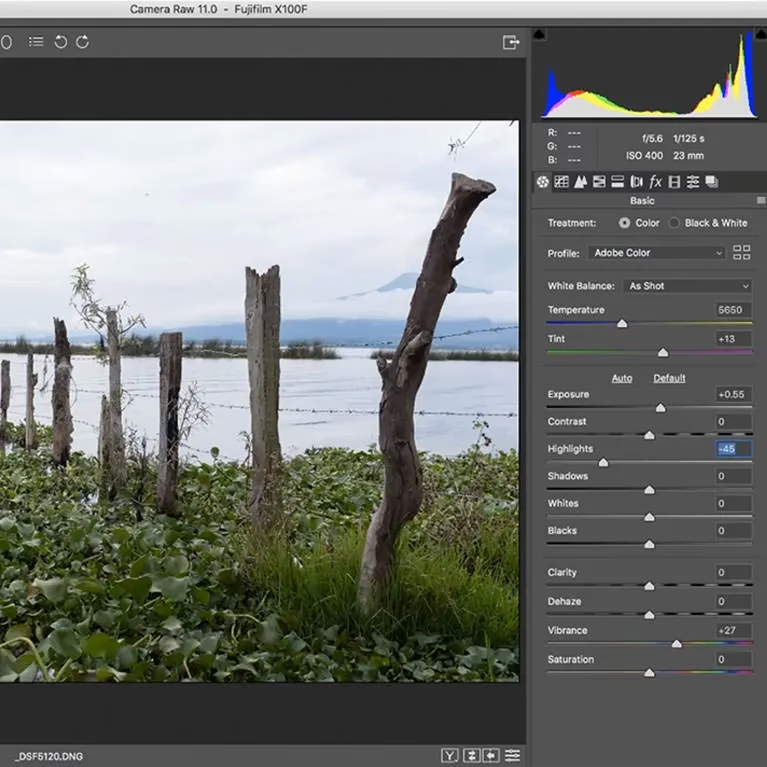
Som fotograf, der arbejder med RAW-filer, er Adobe Camera Raw (ACR) en uundværlig del af din arbejdsgang. Det er her magien sker, før billedet overhovedet rammer selve Photoshop-lærredet. Du justerer eksponering, hvidbalance, farver og meget mere. En af de mest bekvemme funktioner er, at dine justeringer i ACR som udgangspunkt gemmes sammen med din RAW-fil, så du altid kan vende tilbage og finjustere. Men hvad sker der, hvis disse indstillinger pludselig ikke gemmes korrekt? Dette kan være utroligt frustrerende og forstyrre hele din redigeringsproces.
Når du arbejder med en RAW-fil i Camera Raw og foretager justeringer ved hjælp af skyderne eller andre værktøjer, er forventningen naturligvis, at disse ændringer fastholdes. Camera Raw arbejder ikke-destruktivt. Det betyder, at dine redigeringer ikke ændrer de rå pixeldata i selve RAW-filen. I stedet gemmes justeringerne som et sæt instruktioner eller metadata. Disse metadata kan enten gemmes direkte i en tilhørende XMP-sidecar-fil (en lille fil med samme navn som din RAW-fil, men med .xmp-endelsen) eller, i visse filformater som DNG (Digital Negative), integreres direkte i selve filen. Denne metode sikrer, at du altid kan åbne den originale RAW-fil igen, og Camera Raw vil læse de gemte instruktioner og anvende redigeringerne automatisk.
Hvordan indstillingerne typisk gemmes
Når du er færdig med at redigere et billede i Camera Raw og klikker på knappen "Udført" (Done), gemmes dine justeringer som metadata, typisk i en XMP-fil ved siden af din originale RAW-fil (f.eks. CR2, NEF, ARW) eller inde i en DNG-fil. Næste gang du åbner den samme RAW-fil i Camera Raw, vil alle dine tidligere justeringer være der, præcis som du efterlod dem.
En anden almindelig arbejdsgang er at klikke på "Åbn billede" (Open Image) efter redigering i Camera Raw. Dette sender en renderet version af billedet (med dine justeringer anvendt) over til Photoshop som et pixel-baseret billede (typisk som et nyt lag). Selvom du nu arbejder videre med dette pixel-baserede billede i Photoshop, skal de indstillinger, du anvendte i Camera Raw på den originale RAW-fil, stadig gemmes. Hvis du lukker billedet i Photoshop, og senere genåbner den originale RAW-fil i Camera Raw, bør dine ACR-justeringer stadig være til stede.
Her er en oversigt over, hvordan handlinger påvirker gemte indstillinger:
| Handling i Camera Raw | Resultat for Gemte Indstillinger |
|---|---|
| Foretag justeringer og klik "Udført" | Indstillinger gemmes (typisk i XMP/DNG) |
| Foretag justeringer og klik "Åbn billede" | Indstillinger gemmes (typisk i XMP/DNG) OG billedet åbnes i Photoshop |
| Åbn en tidligere redigeret RAW-fil | Tidligere gemte indstillinger indlæses automatisk |
Denne non-destruktive redigeringsproces er kernen i at arbejde med RAW-filer og giver en enorm fleksibilitet. Du kan eksperimentere frit, velvidende at du altid kan vende tilbage til udgangspunktet eller justere en tidligere redigering uden tab af kvalitet.
Hvad hvis indstillingerne ikke gemmes?
Hvis du oplever, at dine Camera Raw-justeringer ikke gemmes, selvom du klikker "Udført" eller "Åbn billede", kan det skyldes forskellige årsager. Det kan være alt fra en mindre fejl i softwaren til problemer med filrettigheder på din harddisk, der forhindrer oprettelsen eller opdateringen af XMP-filen eller DNG-dataene. I sådanne situationer er der et par fejlfindingstrin, du kan forsøge. Først og fremmest, genstart din computer og Photoshop. Nogle gange kan en simpel genstart løse midlertidige softwarefejl.
Hvis problemet fortsætter, er et af de mest effektive trin at nulstille Camera Raw præferencerne. Præferencefilerne gemmer information om, hvordan Camera Raw opfører sig, herunder indstillinger relateret til filhåndtering og cachning. Hvis disse præferencefiler er blevet beskadiget, kan det forhindre korrekt gemning af dine redigeringsdata.
Sådan nulstiller du Camera Raw præferencer
At nulstille Camera Raw præferencerne er en ligetil proces, der ofte kan løse problemer med vedvarende indstillinger. Vær opmærksom på, at nulstillingen vil slette dine personlige indstillinger for Camera Raw, såsom standardindstillinger for nye billeder, indstillinger for filhåndtering og cache-størrelse. Dine redigeringer på individuelle billeder (gemt i XMP/DNG) bør dog ikke blive påvirket af denne proces, da nulstillingen vedrører *applikationens* indstillinger, ikke *filernes* metadata. Ikke desto mindre er det altid en god idé at have backup af vigtige filer.
Trin for trin nulstilling:
Processen varierer en smule afhængigt af, om du bruger macOS eller Windows:
På macOS:
- Sørg for, at Photoshop er åbent.
- Hold Command-tasten (⌘) nede.
- Mens du holder Command-tasten nede, skal du gå til menulinjen og vælge Photoshop > Præferencer > Camera Raw...
- Du vil nu se en dialogboks, der spørger: "Vil du slette Camera Raw præferencefilen?" (Delete Camera Raw preferences?).
- Klik på Ja (Yes) i denne dialogboks.
- Genstart Photoshop, efter at du har nulstillet præferencerne.
På Windows:
- Sørg for, at Photoshop er åbent.
- Hold Ctrl-tasten nede.
- Mens du holder Ctrl-tasten nede, skal du gå til menulinjen og vælge Rediger > Præferencer > Camera Raw...
- Du vil nu se en dialogboks, der spørger: "Vil du slette Camera Raw præferencefilen?" (Delete Camera Raw preferences?).
- Klik på Ja (Yes) i denne dialogboks.
- Genstart Photoshop, efter at du har nulstillet præferencerne.
Efter at have nulstillet præferencerne og genstartet Photoshop, prøv at åbne en RAW-fil i Camera Raw igen, foretag en lille justering og klik "Udført". Luk filen og åbn den så igen for at se, om indstillingen nu gemmes korrekt.
Yderligere overvejelser og fejlfinding
Hvis nulstilling af præferencerne ikke løser problemet, kan der være andre årsager. Kontroller filrettighederne for den mappe, hvor dine RAW-filer er gemt. Brugerkontoen, du er logget ind med, skal have tilladelse til at skrive (oprette eller ændre) filer i denne mappe for at Camera Raw kan gemme XMP-filerne. Hvis mappen er skrivebeskyttet, eller der er tilladelsesproblemer, kan Camera Raw ikke gemme dine XMP-data.
En anden potentiel årsag kan være problemer med din harddisk eller drev, hvor filerne er gemt. Kør en diskkontrol for at sikre, at der ikke er fejl på drevet.
Sørg også for, at din version af Photoshop og Camera Raw er opdateret. Adobe udgiver regelmæssigt opdateringer, der retter fejl og forbedrer stabiliteten. En forældet version kan have bugs, der påvirker filhåndteringen.
Endelig kan konflikter med tredjeparts plugins eller anden software på din computer i sjældne tilfælde forstyrre Photoshops funktionalitet, herunder Camera Raw. Prøv at deaktivere nyligt installerede plugins, hvis problemet opstod efter en installation.
Ofte Stillede Spørgsmål om Camera Raw Indstillinger
- Hvor gemmes mine Camera Raw indstillinger?
- For de fleste RAW-formater (som .CR2, .NEF, .ARW) gemmes indstillingerne i en separat fil kaldet en XMP-sidecar-fil, der ligger i samme mappe som din RAW-fil. For DNG-filer er indstillingerne typisk integreret direkte i selve DNG-filen.
- Mister jeg mine redigeringer, hvis jeg nulstiller Camera Raw præferencerne?
- Nej, nulstilling af præferencerne sletter kun applikationens indstillinger, ikke de specifikke redigeringer, du har gemt med individuelle billeder (i XMP/DNG-filerne). Disse redigeringer bør forblive intakte.
- Hvorfor gemmes mine indstillinger ikke?
- De mest almindelige årsager inkluderer beskadigede præferencefiler (løses ved nulstilling), problemer med filrettigheder på din harddisk, forældet software eller sjældnere, konflikter med anden software.
- Kan jeg fortryde nulstillingen af præferencer?
- Når præferencefilen er slettet, kan den ikke gendannes, medmindre du har en backup af filen. Dog er de standardindstillinger, der genoprettes efter nulstillingen, de samme som da du installerede Camera Raw første gang, så du mister ikke afgørende funktionalitet.
- Påvirker det at gemme som JPG mine RAW-indstillinger?
- Når du gemmer et billede som JPG fra Photoshop, gemmer du en flad, pixel-baseret version af billedet, hvor dine Camera Raw-justeringer er blevet 'brændt ind'. Den originale RAW-fil og dens tilhørende XMP-data forbliver uændrede, så du kan altid vende tilbage til RAW-filen og justere indstillingerne igen i Camera Raw.
At sikre, at dine Camera Raw indstillinger gemmes korrekt, er afgørende for en effektiv og pålidelig fotoredigeringsarbejdsgang. Ved at forstå, hvordan indstillingerne gemmes, og hvad du skal gøre, hvis de ikke gør det – især ved at kende trinene til at nulstille præferencerne – kan du hurtigt løse de mest almindelige problemer og komme tilbage til at fokusere på at skabe fantastiske billeder i Photoshop.
Hvis du vil læse andre artikler, der ligner Sådan gemmer du Camera Raw indstillinger, kan du besøge kategorien Fotografering.