
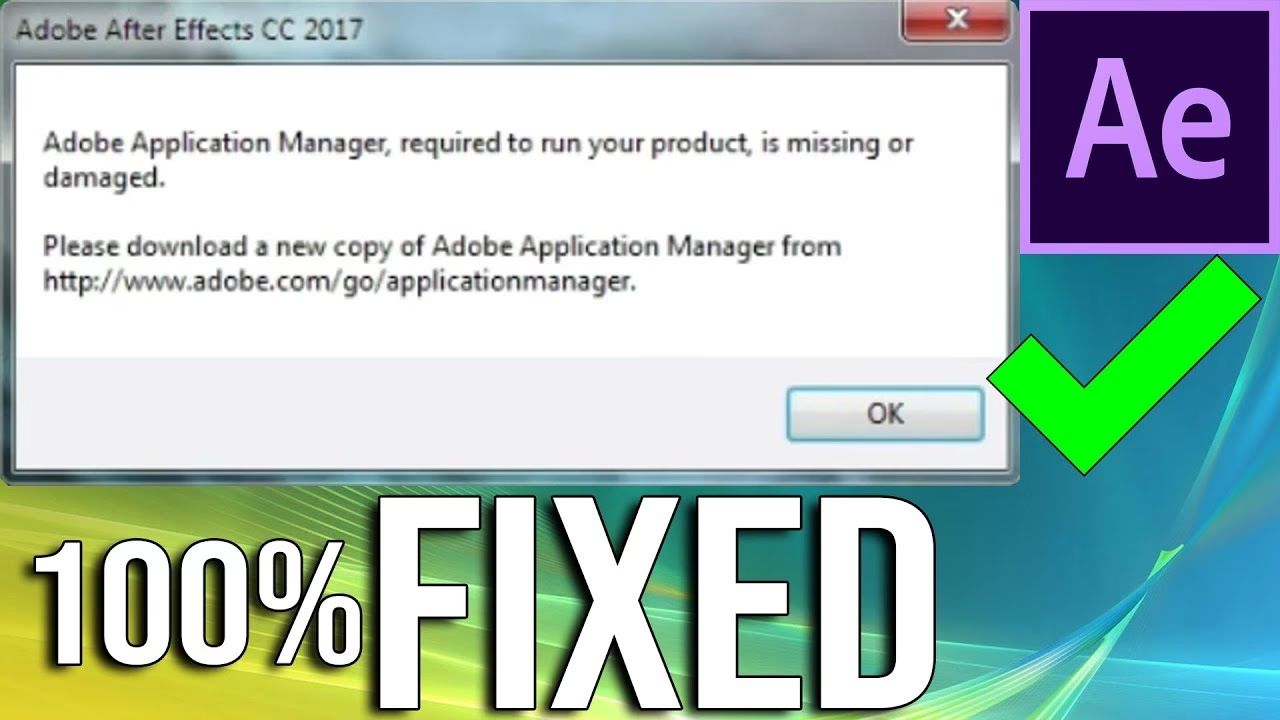

I en æra, hvor Adobe Creative Suite 6 (CS6) var standarden for kreative fagfolk, spillede et centralt værktøj en afgørende rolle i installation, aktivering og opdatering af softwaren: Adobe Application Manager (AAM). Dette program var tænkt som den primære indgang til styring af dine Adobe-produkter, men for mange brugere, især i overgangen til Creative Cloud, skabte det også forvirring og frustration. At forstå AAM's funktion og hvordan man navigerer i dens grænseflade, var essentielt for at få mest muligt ud af din CS6-pakke.
- Hvad er Adobe Application Manager?
- Sådan får du adgang til AAM
- AAM's rolle med CS6 og overgangen til Creative Cloud
- Almindelige problemer og løsninger
- AAM vs. Creative Cloud Desktop App
- Er Adobe Application Manager gratis?
- Tips til fejlfinding med AAM (historisk kontekst)
- Ofte Stillede Spørgsmål om AAM
- Konklusion
Hvad er Adobe Application Manager?
Adobe Application Manager var et hjælpeprogram udviklet af Adobe for at håndtere deres softwareprodukter, primært dem fra Creative Suite 6. Dets hovedformål var at lette processen med at downloade installationsfiler, installere applikationer, indtaste og validere licensnøgler og ikke mindst, at søge efter og installere opdateringer til de installerede programmer som Photoshop, Illustrator, InDesign osv. Det var i bund og grund den bro, der forbandt brugerens computer med Adobe's servere for licens- og opdateringsstyring.
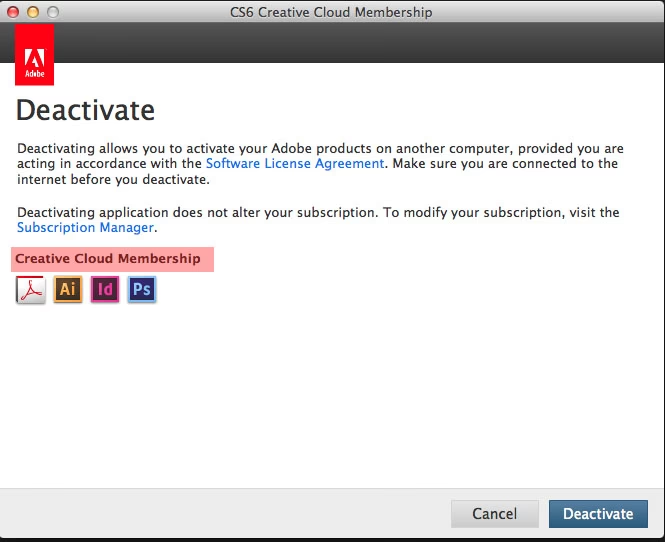
For mange CS6-brugere var AAM det første program, de interagerede med efter købet af softwaren. Det guidede brugeren gennem installationsprocessen og sikrede, at softwaren blev korrekt aktiveret med den tilhørende licensnøgle. Efter installationen var det AAM, man typisk åbnede for at tjekke, om der var nye versioner eller fejlrettelser tilgængelige for ens programmer.
Sådan får du adgang til AAM
Adgang til Adobe Application Manager kunne ske på flere måder, hvilket i sig selv kunne bidrage til noget af den forvirring, som brugerne oplevede. De mest almindelige metoder inkluderede:
- Via CS6-applikationer: Den mest intuitive måde for mange var at åbne et af deres installerede CS6-programmer, f.eks. Photoshop eller Illustrator, og navigere til menuen Hjælp. Herunder fandtes typisk en mulighed kaldet Opdateringer (eller lignende). Ved at vælge denne, ville AAM starte og begynde at søge efter tilgængelige opdateringer for alle installerede CS6-produkter. Brugere bemærkede dog, at grænsefladen, når AAM blev startet på denne måde, undertiden kunne se anderledes ud end den, der startedes direkte fra programfilen, selvom det angiveligt var samme version af AAM. Dette kunne skabe usikkerhed om, hvorvidt man brugte det 'rigtige' værktøj.
- Direkte via programfilen: For dem, der vidste, hvor AAM var installeret på systemet, var det muligt at starte programmet direkte. Filplaceringen varierede afhængigt af operativsystemet:
- På Windows-systemer (typisk 64-bit):
C:\Program Files (x86)\Common Files\Adobe\OOBE\PDApp\core\PDApp.exe - På macOS-systemer:
/Applications/Utilities/Adobe Application Manager/core/Adobe Application Manager.app
At starte AAM direkte kunne være nødvendigt i fejlfindingssituationer eller hvis man ønskede at tjekke licensstatus eller installere software uden først at åbne en CS6-applikation. Selvom der kunne findes flere mapper med navne, der lignede AAM i Adobe's installationsstier (f.eks. i CCM/Utilities), pegede de i mange tilfælde på den samme kernefunktionalitet, hvilket dog ikke gjorde det mindre forvirrende for brugeren.
AAM's rolle med CS6 og overgangen til Creative Cloud
Adobe Application Manager var uløseligt forbundet med Adobe Creative Suite 6. Det var det primære værktøj til at administrere de permanente licenser, der var kendetegnede for CS-æraen. Men AAM fandtes også i en periode, hvor Adobe var begyndt at introducere deres abonnementsmodel, Creative Cloud. Dette skabte et overlappende landskab, hvor brugere potentielt havde både CS6-produkter (købt permanent) og tidlige Creative Cloud-applikationer (på abonnement) installeret side om side. AAM blev oprindeligt også brugt til at installere og opdatere nogle af de tidlige Creative Cloud-applikationer, før den mere robuste og dedikerede Creative Cloud Desktop-applikation tog over.
Denne sameksistens mellem to forskellige licensmodeller og administrationsværktøjer var en kilde til mange af de problemer, brugerne stødte på. Systemer med både CS6 og Creative Cloud installeret kunne opleve konflikter, hvor AAM og den nye Creative Cloud applikation kom i karambol med hinanden, især når det kom til licensvalidering og opdateringsmekanismer.
Almindelige problemer og løsninger
Baseret på brugeroplevelser fra CS6-æraen, var der flere hyppige problemer relateret til Adobe Application Manager:
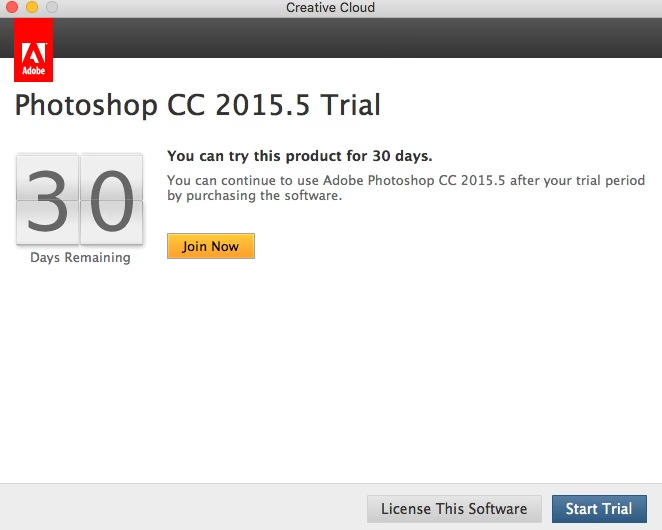
AAM viser 'Prøve' (Try) på licenserede apps
Et meget frustrerende problem var, når AAM viste status som 'Prøve' eller 'Try' ud for applikationer, som brugeren faktisk havde en gyldig, permanent licens til. Dette forhindrede brugeren i at anvende softwaren fuldt ud og var typisk et tegn på et licensvalideringsproblem. Årsagerne kunne variere:
- Licenskonflikter: Installation af både CS6 og Creative Cloud på samme maskine kunne forvirre AAM's licensstyring.
- Adobe ID og login: AAM krævede ofte, at brugeren var logget ind med sit Adobe ID for at validere licensen, selv for permanente CS6-licenser. Problemer med login, forældede login-oplysninger eller serverkommunikation kunne føre til 'Prøve'-status.
- Korrupte licensfiler: Installations- eller opdateringsfejl kunne beskadige de filer, der lagrede licensinformationen på computeren.
Løsninger på dette problem involverede ofte at logge ud og ind igen i AAM (eller Creative Cloud applikationen, hvis den var installeret), at køre Adobe's licensreparationsværktøjer (hvis tilgængelige), eller i mere genstridige tilfælde, en ren geninstallation af både AAM og de berørte CS6-applikationer efterfulgt af en omhyggelig aktivering.
Opdateringsfejl via AAM
Manglende evne til at installere opdateringer via AAM var også et udbredt problem. Brugere oplevede, at AAM rapporterede, at der ikke var nogen opdateringer tilgængelige, selvom de vidste, at opdateringer eksisterede (f.eks. fra Adobe's hjemmeside). Eller endnu værre, AAM kunne finde opdateringerne men fejle under installationsprocessen med generiske fejlmeddelelser som 'kan ikke installere'. Dette var et specifikt problem for CS6-brugere, der ønskede at holde deres software opdateret med de seneste fejlrettelser og forbedringer, som f.eks. Photoshop 13.0.2-opdateringen.
Årsagerne til opdateringsfejl kunne være:
- AAM's version: En forældet version af AAM kunne have svært ved at kommunikere korrekt med Adobe's opdateringsservere eller håndtere de nyeste opdateringspakker. Ironisk nok kunne man have brug for at opdatere AAM selv, før man kunne opdatere CS6-applikationerne.
- Systemkompatibilitet: Selvom CS6 var kompatibel med visse operativsystemer (som macOS 10.8.2 nævnt af en bruger), kunne opdateringer have specifikke krav eller konflikter med nyere systemkomponenter eller drivere.
- Netværks- eller firewallproblemer: AAM havde brug for stabil internetadgang for at downloade opdateringer. Firewall-indstillinger eller netværksproxyer kunne blokere for denne kommunikation.
- Korrupte downloadede filer: Hvis opdateringsfilerne blev downloadet med fejl, kunne installationen mislykkes.
En hyppig omgåelse var at downloade opdateringspakkerne manuelt fra Adobe's supportside og forsøge at køre dem direkte. Men selv dette kunne føre til fejl, hvis AAM's bagvedliggende komponenter var beskadigede eller i konflikt. Fejlfinding involverede ofte at tjekke AAM's logfiler (hvis man kunne finde dem) for mere specifikke fejlbeskeder.
Forvirring omkring flere AAM-instanser
Oplevelsen af at finde flere mapper og programfiler med navne, der lignede 'Adobe Application Manager' på forskellige lokationer på computeren (f.eks. i 'core' og 'CCM/Utilities'), bidrog til forvirringen. Selvom de måske startede den samme grænseflade, skabte det usikkerhed om, hvilken version der var den 'rigtige' eller primære. Dette var sandsynligvis et resultat af Adobe's interne udviklings- og udrulningsprocesser, især under overgangen til Creative Cloud, hvor forskellige komponenter blev installeret forskellige steder. For brugeren var det vigtigste dog typisk at finde den kørbare fil, der faktisk åbnede den funktionelle AAM-grænseflade.
AAM vs. Creative Cloud Desktop App
For at tydeliggøre AAM's plads i Adobe-økosystemet kan det være nyttigt at sammenligne den med dens efterfølger, Creative Cloud Desktop-applikationen:
| Funktion | Adobe Application Manager (CS6-æra) | Creative Cloud Desktop App (Moderne) |
|---|---|---|
| Primært fokus | Styring af CS6 (permanente licenser) | Styring af Creative Cloud (abonnementslicenser) |
| Licensmodel | Håndterer primært permanente (købte) licenser | Håndterer primært abonnementslicenser |
| Installation & Opdatering | Download og installer CS6 apps & opdateringer | Download og installer CC apps & opdateringer |
| Applikationer | Viser og administrerer CS6 apps | Viser og administrerer CC apps (og nogle legacy CS6) |
| Integration | Grundlæggende licens & opdateringsstyring | Dyb integration med CC tjenester (biblioteker, fonts, Behance mv.) |
| Relevans i dag | Minimal, primært for vedligeholdelse af gamle CS6 installationer | Essentiel for CC abonnenter |
Denne sammenligning understreger, at AAM var et produkt af CS6-æraen, designet til en anden licensmodel og et mindre integreret økosystem end nutidens Creative Cloud.
Er Adobe Application Manager gratis?
Ja, Adobe Application Manager var et gratis hjælpeprogram, der blev leveret af Adobe. Det var ikke et produkt, man købte separat, men snarere et værktøj, der fulgte med købet af Adobe Creative Suite 6 eller visse tidlige Creative Cloud-produkter. Dets formål var at give brugeren mulighed for at administrere den software, de *havde købt* en licens til. Selvom selve manageren var gratis at bruge, var dens funktion altså uløseligt forbundet med brugen af betalt Adobe-software.
Tips til fejlfinding med AAM (historisk kontekst)
For brugere, der den dag i dag stadig måtte arbejde med CS6 og AAM, eller som blot er nysgerrige på, hvordan man tacklede problemer dengang, var her nogle typiske fejlfindingstrin:
- Genstart AAM: En simpel genstart af programmet kunne ofte løse midlertidige kommunikationsproblemer.
- Log ud og ind: Log ud af dit Adobe ID i AAM (eller den installerede Creative Cloud app) og log ind igen. Dette tvang en genvalidering af dine licenser.
- Tjek Adobe ID: Sørg for, at du er logget ind med det korrekte Adobe ID, der er knyttet til din CS6-licens eller dit Creative Cloud-abonnement (hvis relevant).
- Kør som administrator (Windows): Højreklik på AAM-programfilen og vælg 'Kør som administrator' for at give programmet de nødvendige tilladelser til at installere opdateringer eller ændre systemfiler.
- Manuel download af opdateringer: Hvis AAM ikke kunne downloade eller installere en opdatering, kunne man ofte finde den på Adobe's supportwebsite og downloade den manuelt.
- Rens cache og præferencer: Der fandtes ofte manuelle trin eller værktøjer til at rydde AAM's cache-filer og præferencer, hvilket kunne løse problemer forårsaget af korrupte data.
- Kontakt Adobe Support: For vedvarende eller komplekse licens- eller installationsproblemer var det ofte nødvendigt at kontakte Adobe's tekniske support, som havde adgang til mere specifikke fejlfindingsværktøjer og informationer om brugerens konto og licenser.
Ofte Stillede Spørgsmål om AAM
Her er svar på nogle typiske spørgsmål, der opstod omkring Adobe Application Manager:
Q: Hvorfor viser AAM 'Prøve' på mine CS6-apps, selvom jeg har en licens?
A: Dette skyldes næsten altid et problem med licensvalideringen. Sørg for, at du er logget ind med det korrekte Adobe ID i AAM (eller Creative Cloud appen, hvis installeret), og tjek din licensstatus på din Adobe-konto online. Konflikter med andre Adobe-installationer kan også være årsag.
Q: Jeg kan ikke installere opdateringer via AAM – hvad gør jeg?
A: Prøv først at genstarte AAM og din computer. Hvis problemet fortsætter, kan du forsøge at downloade opdateringen manuelt fra Adobe's supportside og køre installationsfilen direkte. Tjek også din netværksforbindelse og firewall-indstillinger.
Q: Er Adobe Application Manager stadig nødvendig i dag?
A: For brugere af Creative Cloud-abonnementer er AAM generelt ikke længere nødvendig; dens rolle er overtaget af Creative Cloud Desktop-applikationen. AAM er kun relevant, hvis du stadig aktivt bruger og administrerer permanente licenser til Adobe Creative Suite 6.
Q: Hvad er forskellen på AAM og Creative Cloud appen?
A: AAM er den ældre manager, primært designet til at håndtere CS6 permanente licenser og opdateringer. Creative Cloud Desktop appen er den moderne manager, designet til at håndtere CC abonnementslicenser, installationer, opdateringer og integration med CC-tjenester. De tjener lignende formål men for forskellige generationer af Adobe-software.
Konklusion
Adobe Application Manager var et nødvendigt værktøj for brugere af Creative Suite 6, idet det fungerede som den centrale hub for softwarestyring. Selvom det udfyldte sin primære funktion med at installere, aktivere og opdatere CS6-produkter, skabte overgangen til Creative Cloud-æraen og sameksistensen af forskellige Adobe-produkter og administrationsværktøjer ofte udfordringer for brugerne. Problemer med licensvalidering, opdateringsfejl og forvirring omkring adgang og versioner var ikke ualmindelige. I dag er AAM stort set erstattet af Creative Cloud Desktop-applikationen for abonnementsbrugere, men for dem, der stadig navigerer i CS6's verden, forbliver forståelsen af AAM relevant for at løse potentielle problemer med deres ældre, men stadig funktionelle, software.
Hvis du vil læse andre artikler, der ligner Adobe Application Manager: Din guide til CS6, kan du besøge kategorien Software.