
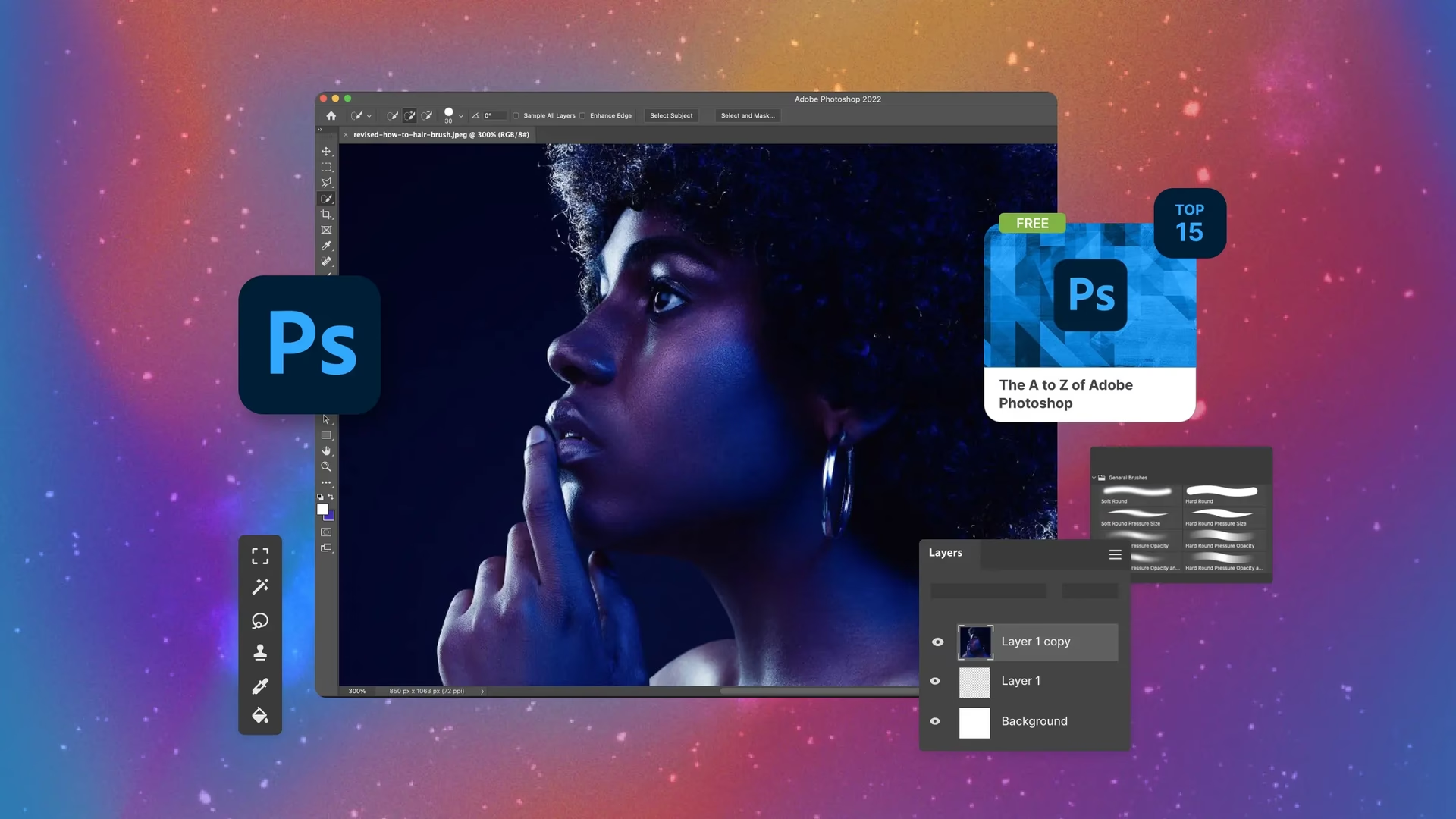

Adobe Photoshop er ubestridt et af de mest kraftfulde og populære værktøjer til billedbehandling og grafisk design på markedet. Det er softwaren, der sætter standarden for alt fra simpel billedredigering og komposition til digital maleri, animation og komplekst grafisk design. Hvis du ønsker at dykke ned i denne verden af kreative muligheder, er det første skridt at få programmet installeret på din computer. Selvom det er et premium-værktøj, der kræver et abonnement, tilbyder Adobe forskellige planer, der passer til forskellige behov og budgetter, herunder en praktisk 7-dages gratis prøveperiode. Denne guide vil føre dig gennem processen med at downloade og installere Photoshop, så du hurtigt kan komme i gang.
https://www.youtube.com/watch?v=@Photoshop
Forstå Adobes Planer og Prøveperioden
Før du downloader, er det godt at kende til Adobes abonnementsmodeller. Photoshop er ikke en engangskøb-software; den tilbydes via Adobes Creative Cloud-abonnementstjeneste. Adobe tilbyder flere planer, der inkluderer Photoshop:
- Fotografiplanen: Denne plan er populær og inkluderer Photoshop samt Adobe Lightroom (til billedorganisering og grundlæggende redigering) og ofte også Lightroom Classic. Den er designet specifikt til fotografer.
- Enkelt-app planen: Giver dig adgang til kun Photoshop. Dette kan være ideelt, hvis du udelukkende har brug for Photoshop og ikke de andre Creative Cloud-apps.
- Creative Cloud Alle Apps planen: Giver adgang til hele Adobes suite af kreative applikationer, herunder Photoshop, Illustrator, InDesign, Premiere Pro, After Effects og mange flere.
Priserne varierer afhængigt af, om du er individ, studerende/lærer, virksomhed eller uddannelsesinstitution. Adobe tilbyder ofte rabatter til studerende og lærere, hvilket gør softwaren mere tilgængelig. Selvom du skal vælge en plan for at fortsætte med installationen, er det vigtigt at huske den gratis prøveperiode på 7 dage. Denne prøveperiode giver dig fuld adgang til softwaren, så du kan afgøre, om den lever op til dine forventninger, før du binder dig til et betalt abonnement. Når prøveperioden udløber, vil abonnementet automatisk starte, medmindre du opsiger det.

Trin-for-Trin: Download af Photoshop
Selve downloadprocessen starter typisk på Adobes officielle hjemmeside. Her er de generelle trin:
- Besøg den officielle Photoshop-side: Gå til den specifikke side for Adobe Photoshop på Adobes hjemmeside. Her finder du information om programmet, funktioner og abonnementsmuligheder.
- Vælg din mulighed: Du vil blive præsenteret for valgmuligheder som "Køb nu" eller "Gratis prøveperiode". Hvis du vil prøve softwaren først, vælg "Gratis prøveperiode". Hvis du er klar til at købe, vælg "Køb nu" og gennemfør købsprocessen.
- Vælg din plan: Hvis du valgte prøveperioden, skal du stadig vælge, hvilken plan du er interesseret i efter prøveperioden. Vælg den Photoshop-plan, der passer bedst til dine behov (f.eks. Fotografiplanen eller Enkelt-app planen). Klik på muligheden for at starte den gratis prøveperiode.
- Log ind eller Opret en Adobe-konto: Adobe kræver, at du har en Adobe-konto for at downloade og bruge deres software. Hvis du allerede har en konto, skal du logge ind med din e-mailadresse og adgangskode. Hvis ikke, skal du oprette en ny konto. Dette er en hurtig proces, der typisk kun kræver en gyldig e-mailadresse.
- Tilføj betalingsoplysninger: Adobe beder om betalingsoplysninger, selv for den gratis prøveperiode. Dette gøres for at sikre en problemfri overgang til et betalt abonnement, hvis du vælger at beholde softwaren efter prøveperioden. Vær opmærksom på, at der ikke trækkes penge i prøveperioden. Sørg for at læse betingelserne grundigt. Hvis du absolut vil undgå at indtaste betalingsoplysninger med det samme, er der nogle gange alternative downloadlinks til specifikke prøveversioner (som f.eks. Photoshop Elements), men for den fulde Creative Cloud-version af Photoshop er det standardproceduren.
- Start download: Efter at have gennemført ovenstående trin, vil du typisk blive ført til en downloadside, eller downloaden vil starte automatisk. Adobe Creative Cloud-applikationen (en lille hjælpeapplikation) vil ofte blive downloadet først. Denne applikation er central for installation og administration af alle dine Adobe-apps.
Installation af Photoshop via Creative Cloud App'en
Når du har downloadet installationsfilen (som ofte er Creative Cloud Desktop app'en), er næste skridt at køre den. Installationsprocessen er generelt ligetil, især på Windows-platformen, som den medfølgende information primært beskriver:
- Kør installationsfilen: Find den downloadede fil (typisk i din "Downloads" mappe) og kør den. Du skal muligvis give programmet tilladelse til at foretage ændringer på din computer, hvilket er standard for softwareinstallationer. Klik på "Ja" eller "Tillad" for at fortsætte.
- Log ind på din Adobe-konto (igen): Under installationen vil du sandsynligvis blive bedt om at logge ind på din Adobe-konto igen. Dette sikrer, at softwaren bliver knyttet til din licens eller prøveperiode. Du kan logge ind med din Adobe ID, Google-konto, Facebook-konto eller Apple ID, afhængigt af hvad du brugte, da du oprettede din konto.
- Accepter vilkår og betingelser: Som med de fleste softwareinstallationer skal du acceptere Adobes brugsbetingelser. Læs dem igennem (eller scroll hurtigt forbi, hvis du er som de fleste brugere) og klik på "Accepter" eller "Fortsæt".
- Vælg sprog og installationsplacering: Du får mulighed for at vælge installationssproget for Photoshop og hvor på din harddisk programmet skal installeres. For de fleste brugere er standardindstillingerne fine, men du kan ændre dem, hvis du har specifikke behov eller begrænset plads på din primære disk. Klik på "Fortsæt".
- Selve installationen starter: Creative Cloud Desktop app'en vil nu begynde at downloade og installere Photoshop. Dette trin kan tage 10-15 minutter eller længere, afhængigt af din internetforbindelse og computerens hastighed. Det er vigtigt, at din computer forbliver forbundet til internettet under hele denne proces, da programmet downloades i baggrunden.
- Installation fuldført: Når installationen er færdig, vil du typisk få en notifikation. Et ikon for Photoshop vil blive oprettet på dit skrivebord eller i din programmenu. Du kan nu åbne programmet for første gang.
Første Åbning og Aktivering
Når du åbner Photoshop for første gang, vil du muligvis blive præsenteret for en velkomstskærm eller bedt om at aktivere softwaren.
Hvis du bruger en prøveperiode, vil du blive bedt om at "Prøve dette software" eller "Start gratis prøveperiode". Klik på denne mulighed. Adobe verificerer din konto og bekræfter, at du er berettiget til en prøveperiode. Når dette er bekræftet, er du klar til at gå i gang.
Hvis du har købt et abonnement, skal softwaren aktiveres. Dette sker normalt automatisk, når du logger ind med din Adobe ID under installationen eller ved første opstart. Hvis du bliver bedt om en produkt-ID, og du har et abonnement, skal du normalt ikke bruge et traditionelt produkt-ID; din licens er knyttet til din Adobe-konto. Sørg for at være logget ind med den korrekte konto.
Efter aktivering eller start af prøveperioden kan programmet bruge et par øjeblikke på at indlæse standardindstillinger og plugins. Derefter åbnes Photoshop, og du er klar til at begynde at redigere billeder eller designe grafik.
Som standard åbner Photoshop muligvis i en forenklet visning, som den medfølgende information kalder "Quick Mode". For at få adgang til alle de avancerede værktøjer og funktioner, som Photoshop er kendt for, skal du skifte til "Expert mode" eller det fulde arbejdsområde. Du kan nemt skifte arbejdsområde via menuen for at finde det layout, der passer bedst til din arbejdsstil.
Vigtige Overvejelser og Tip
- Systemkrav: Før du downloader, er det altid en god idé at tjekke de officielle systemkrav for den nyeste version af Photoshop. Photoshop er et ressourcekrævende program, og en moderne computer med tilstrækkeligt RAM (minimum 8GB, men 16GB+ anbefales) og en hurtig processor er vigtig for en god brugeroplevelse.
- Internetforbindelse: En stabil og hurtig internetforbindelse er nødvendig både til download af installationsfilerne og til selve installationen, da en stor del af programmet downloades under processen. En god forbindelse er også nødvendig for at verificere din licens regelmæssigt.
- Creative Cloud App'en: Creative Cloud Desktop app'en er mere end bare en installationsmanager. Den bruges også til at opdatere Photoshop og andre Adobe-apps, administrere dine skrifttyper, få adgang til Adobe Stock og biblioteker, og mere. Det er et vigtigt værktøj i Adobes økosystem.
- Prøveperiode: Husk at prøveperioden kun varer 7 dage. Hvis du ikke ønsker at fortsætte med et betalt abonnement, skal du opsige det via din Adobe-konto, før prøveperioden udløber, for at undgå at blive opkrævet.
Ofte Stillede Spørgsmål om Installation af Photoshop
Her er svar på nogle almindelige spørgsmål, der kan opstå under download og installation:
Q: Hvad gør jeg, hvis downloaden mislykkes?
A: Tjek din internetforbindelse. Prøv at pause og genoptage downloaden i Creative Cloud app'en. Hvis problemet fortsætter, kan du prøve at slette de downloadede filer og starte forfra, eller kontakte Adobe support for hjælp.
Q: Kræver jeg internetadgang for at bruge Photoshop, når det er installeret?
A: Du skal bruge internetadgang til at downloade og installere programmet, samt til at logge ind første gang og mindst én gang hver 30. dag for at validere dit abonnement. Du kan dog bruge Photoshop offline i op til 99 dage ad gangen, forudsat at din abonnementsstatus er gyldig.
Q: Kan jeg installere Photoshop på mere end én computer?
A: Ja, dit individuelle Creative Cloud-abonnement giver dig mulighed for at installere Photoshop på to computere (f.eks. en stationær og en bærbar), uanset operativsystem. Du kan dog kun være logget ind og bruge softwaren på én computer ad gangen.
Q: Hvad er forskellen på Photoshop og Photoshop Elements?
A: Photoshop (del af Creative Cloud) er den professionelle standard med et meget bredt udvalg af avancerede værktøjer og funktioner til komplekse billedmanipulationer og design. Photoshop Elements er en mere simpel, forbrugerorienteret version designet til grundlæggende billedredigering og organisering for hobbybrugere. Elements købes som en engangslicens, ikke et abonnement.
Q: Hvordan skifter jeg sprog i Photoshop efter installation?
A: Du kan skifte sprog for Creative Cloud applikationerne, herunder Photoshop, via indstillingerne i Creative Cloud Desktop app'en. Når du har ændret sproget der, skal du muligvis geninstallere Photoshop for at sprogændringen træder i kraft fuldt ud.
Q: Hvorfor beder Adobe om mine betalingsoplysninger for en gratis prøveperiode?
A: Dette er standardpraksis for mange abonnementsbaserede tjenester, der tilbyder gratis prøveperioder. Det sikrer en nem overgang til et betalt abonnement, hvis du vælger at fortsætte, og hjælper med at forhindre misbrug af prøveperioder. Husk at opsige, hvis du ikke ønsker at fortsætte.
Installationen af Adobe Photoshop er en ligetil proces, der åbner døren til en verden af kreativ billedbehandling. Ved at følge disse trin kan du hurtigt få programmet op at køre og begynde at udforske dets mange funktioner, uanset om du er nybegynder eller en erfaren fotograf eller designer.
Hvis du vil læse andre artikler, der ligner Sådan Henter og Installerer du Photoshop, kan du besøge kategorien Software.