

For nylig modtog jeg en desperat e-mail fra en læser. I hans nuværende version af Photoshop fungerede det vigtige Liquify-værktøj, som han bruger i sit arbejde, pludselig ikke længere. Hvordan man arbejder med dette værktøj, har jeg tidligere vist i et andet indlæg.
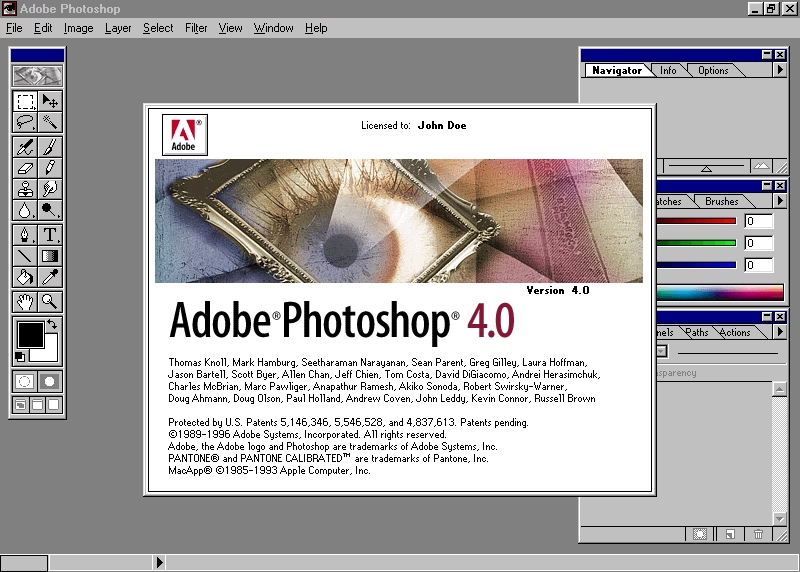
Heldigvis var hans problem relativt let at løse: Han kunne simpelthen installere en ældre version af Photoshop. Dette kan også være fornuftigt i andre tilfælde, for eksempel hvis den nyeste version af operativsystemet ikke harmonerer med de aktuelle versioner af Creative Cloud, eller hvis en specifik funktion er blevet ændret eller fjernet i en ny opdatering, som du er afhængig af. Det kan også simpelthen være, at du foretrækker brugerfladen fra en tidligere udgave, eller at du oplever stabilitetsproblemer med den nyeste version.
Uanset årsagen er det vigtigt at vide, hvordan du kan rulle tilbage eller installere en specifik tidligere udgave af dine Creative Cloud-programmer. Her vil jeg vise dig, hvordan du installerer en tidligere version af Photoshop eller Lightroom, og processen er stort set den samme for alle andre Creative Cloud-apps som InDesign, Illustrator, Premiere Pro, After Effects og så videre. Der er primært to veje at gå, hver med sine egne fordele og begrænsninger.
- Metode 1: Via Creative Cloud Applikationen
- Metode 2: Download fra Eksterne Kilder
- Sammenligning af Metoder
- Hvorfor ville man have brug for en ældre version?
-
Ofte Stillede Spørgsmål (FAQ)
- Q: Er det lovligt at bruge en ældre version, hvis jeg har et aktivt Creative Cloud abonnement?
- Q: Kan jeg have flere versioner af Photoshop installeret samtidigt?
- Q: Hvorfor kan jeg kun se et begrænset antal ældre versioner i Creative Cloud appen?
- Q: Hvad skal jeg gøre, hvis den ældre version, jeg har brug for, ikke er tilgængelig i Creative Cloud appen?
- Q: Vil mine indstillinger og plugins fungere i en ældre version?
- Q: Hvordan afinstallerer jeg en Creative Cloud app version?
- Afsluttende tanker
Metode 1: Via Creative Cloud Applikationen
Den mest officielle og anbefalede måde at installere ældre versioner af dine Adobe-apps på er direkte gennem Adobe Creative Cloud desktop-applikationen. Denne metode er sikker, da du downloader direkte fra Adobes servere, og den sikrer, at licenshåndteringen fungerer korrekt med dit abonnement. Dog er der en begrænsning: Du kan kun gå et begrænset antal 'store' opdateringer tilbage, typisk de seneste to til tre store versioner.
Trin 1: Åbn Creative Cloud Applikationen
Først og fremmest skal du åbne den Creative Cloud applikation, som du oprindeligt brugte til at installere dine programmer. Det er også her, du normalt modtager og administrerer opdateringer. Du kan finde appen i din applikationsmappe på din computer eller via søgefeltet. Alternativt kan du ofte åbne Creative Cloud appen direkte fra Photoshop eller Lightroom ved at gå til menuen Hjælp og klikke på 'Opdateringer'. Dette skulle automatisk åbne Creative Cloud appen.
Trin 2: Find 'Andre Versioner'
Inde i Creative Cloud appen navigerer du til fanen 'Alle Applikationer'. Her ser du en liste over alle de Creative Cloud-apps, der er tilgængelige for dig via dit abonnement, og hvilke der er installeret. Find den app, du ønsker at installere en ældre version af (f.eks. Photoshop). Ved siden af 'Åbn' eller 'Opdater' knappen for den pågældende app finder du tre små prikker. Klik på disse tre prikker for at åbne en undermenu. I denne undermenu vil du finde muligheden kaldet 'Andre Versioner'. Klik på denne mulighed.
Trin 3: Vælg og Installer den ønskede Version
Når du har klikket på 'Andre Versioner', får du vist en liste over tilgængelige tidligere versioner af programmet. Listen viser typisk versionsnummeret og udgivelsesdatoen. Adobe tilbyder normalt adgang til de seneste par 'store' versioner samt eventuelle mindre opdateringer inden for disse versioner. Vælg den version, du ønsker at installere, fra listen. Vær opmærksom på versionsnumrene – de første cifre angiver normalt de store årlige eller halvårlige opdateringer (f.eks. version 23.x, 22.x osv.).
Når du har valgt versionen, klikker du på knappen 'Installer' ved siden af den. Creative Cloud appen vil nu begynde download- og installationsprocessen for den valgte ældre version. Det er vigtigt at bemærke, at i mange tilfælde, især ved installation af en tidligere 'stor' version (f.eks. at installere version 22.x, når du allerede har 23.x), vil den ældre version blive installeret *ved siden af* din nuværende version. Dette betyder, at du kan have flere versioner af Photoshop (eller en anden app) installeret samtidigt og nemt skifte mellem dem. Dette er utroligt praktisk, da det giver dig mulighed for at teste den ældre version, sikre at den løser dit problem, og stadig have adgang til den nyeste version, hvis du har brug for dens funktioner.
Installationsprocessen kan tage noget tid afhængigt af din internetforbindelse og computerens hastighed. Når installationen er færdig, vil den ældre version være tilgængelig i din applikationsmappe, ofte navngivet med versionsnummeret (f.eks. 'Adobe Photoshop 2020').
Metode 2: Download fra Eksterne Kilder
Den anden metode involverer download af installationsfiler fra eksterne, uofficielle kilder. Denne metode er *ikke* officielt understøttet af Adobe, og den medfører en række risici. Jeg nævner den her, fordi den blev nævnt i den oprindelige forespørgsel, men jeg vil kraftigt fraråde denne metode, medmindre det er absolut nødvendigt, og du er fuldt ud klar over de potentielle farer.
Der findes hjemmesider, som hævder at hoste direkte downloads af ældre versioner af Creative Cloud applikationer, herunder Photoshop og Lightroom. Et eksempel, der ofte nævnes, er prodesigntools.com, som angiveligt har omfattende lister med downloads af ældre versioner. Ifølge informationen skulle disse downloads være 'demos' eller prøveversioner, der aktiveres fuldt ud, hvis du har et aktivt Creative Cloud abonnement.
Potentielle Problemer og Risici
- Sikkerhed: Downloads fra uofficielle kilder kan indeholde malware, virus eller anden skadelig software, der kan kompromittere din computers sikkerhed og dine data. Der er ingen garanti for, at filerne er rene.
- Stabilitet og Funktionalitet: Der er ingen garanti for, at disse uofficielt distribuerede versioner fungerer korrekt eller stabilt. De kan mangle opdateringer, patches eller have blevet manipuleret med.
- Juridisk Status: Download af software fra uofficielle kilder kan potentielt krænke Adobes licensaftaler og ophavsret. Selvom du har et aktivt abonnement, er den måde, du anskaffer softwaren på, vigtig i forhold til licensbetingelserne.
- Mangel på Support: Hvis du installerer en version via denne metode og oplever problemer, kan du ikke forvente support fra Adobe. De understøtter kun installationer via deres officielle Creative Cloud app.
- Kompatibilitet: Selvom du finder en ældre version, er der ingen garanti for, at den er kompatibel med din nuværende version af dit operativsystem, især hvis både softwaren og operativsystemet er meget gamle eller meget nye i forhold til hinanden.
På grund af disse betydelige risici anbefaler jeg stærkt, at du altid forsøger at bruge den officielle metode via Creative Cloud appen først. Kun hvis den ønskede version er ældre, end hvad Creative Cloud appen tilbyder, og du *absolut* har brug for den, bør du overveje eksterne kilder – og i så fald med ekstrem forsigtighed og på eget ansvar.
Sammenligning af Metoder
For at give et overblik over de to metoder, kan vi sammenligne dem baseret på forskellige kriterier:
| Kriterie | Metode 1: Creative Cloud App | Metode 2: Eksterne Kilder |
|---|---|---|
| Tilgængelige Versioner | Begrænset (typisk de seneste 2-3 store versioner) | Potentielt mange ældre versioner (afhængig af kilde) |
| Sikkerhed | Meget høj (officielle Adobe-servere) | Lav (risiko for malware, virus) |
| Stabilitet/Funktionalitet | Høj (officielle, testede versioner) | Usikker (kan være manipuleret/ustabile) |
| Juridisk Status | Fuldstændig lovlig med aktivt abonnement | Usikker (potentielt brud på licensaftale) |
| Support | Officiel support fra Adobe (inden for understøttede versioner) | Ingen officiel support |
| Nemhed | Meget nem og ligetil | Kan kræve mere teknisk viden og forsigtighed |
| Anbefaling | Stærkt anbefalet | Frarådet (høj risiko) |
Som tabellen tydeligt viser, er den officielle metode via Creative Cloud appen langt at foretrække på grund af sikkerhed, stabilitet og support. De eksterne kilder bør kun betragtes som en sidste udvej, hvis den ønskede version ikke er tilgængelig officielt.
Hvorfor ville man have brug for en ældre version?
Ud over den indledende historie om Liquify-værktøjet er der flere legitime grunde til, at en bruger kunne ønske at installere en ældre version af Photoshop eller en anden Creative Cloud app:
- Operativsystem Kompatibilitet: Nogle gange er nye softwareversioner designet til de nyeste operativsystemer og fungerer dårligt eller slet ikke på ældre OS-versioner, som brugeren måske er tvunget til at bruge. Omvendt kan en meget gammel version af en Creative Cloud app have kompatibilitetsproblemer med et meget nyt operativsystem.
- Specifikke Funktioner eller Værktøjer: Adobe ændrer, forbedrer eller fjerner nogle gange funktioner i nye versioner. Hvis en bruger er afhængig af en specifik implementering af et værktøj, eller en funktion der er blevet fjernet, kan en ældre version være nødvendig.
- Plugin Kompatibilitet: Mange fotografer og designere bruger tredjeparts-plugins. Disse plugins er ikke altid opdateret øjeblikkeligt til at fungere med de allernyeste versioner af Photoshop osv. En ældre version kan være nødvendig for at fortsætte med at bruge vigtige plugins.
- Stabilitetsproblemer: Nye softwareversioner kan have uforudsete fejl eller bugs, der forårsager nedbrud eller ustabil adfærd på bestemte systemkonfigurationer. En ældre, mere stabil version kan være en midlertidig løsning, indtil fejlene er rettet.
- Brugerflade Præference: Adobe ændrer periodisk brugerfladen. Nogle brugere foretrækker måske layoutet eller arbejdsgange fra en tidligere version, de er vant til.
Alle disse scenarier understreger vigtigheden af at have mulighed for at installere og køre ældre versioner, selvom den officielle metode kun tillader at gå et begrænset stykke tilbage.
Ofte Stillede Spørgsmål (FAQ)
Her er svar på nogle almindelige spørgsmål relateret til installation af ældre Creative Cloud versioner:
Q: Er det lovligt at bruge en ældre version, hvis jeg har et aktivt Creative Cloud abonnement?
A: Ja, hvis du downloader og installerer versionen via den officielle Creative Cloud app, er det fuldt ud lovligt og dækket af dit abonnement. Adobe tillader dig at bruge de versioner, de stiller til rådighed via appen. Brugen af versioner hentet fra uofficielle kilder er derimod juridisk usikker og potentielt i strid med Adobes licensbetingelser.
Q: Kan jeg have flere versioner af Photoshop installeret samtidigt?
A: Ja, Creative Cloud appen tillader ofte installation af flere versioner af det samme program samtidigt, især når det drejer sig om forskellige 'store' versioner (f.eks. 2020 og 2021). Dette er meget nyttigt for at teste eller bruge specifikke funktioner i forskellige versioner. De vil typisk blive installeret i separate mapper (f.eks. 'Adobe Photoshop 2020', 'Adobe Photoshop 2021').
Q: Hvorfor kan jeg kun se et begrænset antal ældre versioner i Creative Cloud appen?
A: Adobe begrænser adgangen til ældre versioner via Creative Cloud appen for at opfordre brugerne til at bruge de nyeste, mest sikre og funktionelle versioner. Ældre versioner modtager ikke længere opdateringer, herunder sikkerhedsopdateringer, og kan have kompatibilitetsproblemer med nye operativsystemer. Adobe fokuserer deres supportindsats på nyere versioner.
Q: Hvad skal jeg gøre, hvis den ældre version, jeg har brug for, ikke er tilgængelig i Creative Cloud appen?
A: Hvis en version er ældre end dem, Adobe officielt tilbyder, er dine muligheder begrænsede. Du kan forsøge at kontakte Adobe support for at se, om de kan tilbyde en løsning, men chancerne er små. Overvejelse af uofficielle kilder er en mulighed, men som nævnt, dette kommer med betydelige risici og anbefales generelt ikke.
Q: Vil mine indstillinger og plugins fungere i en ældre version?
A: Det afhænger af versionerne. Photoshop tilbyder ofte at migrere indstillinger fra en tidligere version ved installation. Plugins skal typisk installeres specifikt til den nye version, og der er ingen garanti for, at plugins designet til en meget ny version vil fungere i en meget ældre version, og omvendt.
Q: Hvordan afinstallerer jeg en Creative Cloud app version?
A: Du kan afinstallere Creative Cloud apps direkte fra Creative Cloud desktop applikationen. Find appen under 'Installerede' apps, klik på de tre prikker ved siden af 'Åbn' knappen, og vælg 'Afinstaller'. Du kan vælge kun at fjerne applikationen eller også fjerne dine præferencer.
Afsluttende tanker
Muligheden for at installere ældre versioner af Creative Cloud apps som Photoshop og Lightroom er en værdifuld ressource for brugere, der støder på kompatibilitetsproblemer, softwarefejl eller har specifikke behov, som kun ældre versioner kan opfylde. Den officielle metode via Creative Cloud appen er den sikreste og mest pålidelige vej at gå, selvom den har begrænsninger i forhold til, hvor langt tilbage i versionerne du kan gå.
Mens alternative downloadkilder kan tilbyde adgang til endnu ældre versioner, er det afgørende at udvise ekstrem forsigtighed på grund af de potentielle sikkerheds- og juridiske risici. Vurder altid, om behovet for en meget gammel version opvejer de risici, der er forbundet med uofficielle downloads.
For de fleste brugere vil løsningen på problemer som den nævnte Liquify-fejl sandsynligvis findes inden for de versioner, der tilbydes direkte i Creative Cloud appen. Husk altid at sikkerhedskopiere vigtige filer, før du foretager større softwareændringer på din computer.
Hvis du vil læse andre artikler, der ligner Installer ældre Photoshop-versioner nemt, kan du besøge kategorien Software.