

Står du med et problem i Adobe Photoshop og har brug for hjælp? Det kan være frustrerende, når kreative værktøjer driller, og du har brug for hurtig og effektiv support. Uanset om det drejer sig om tekniske fejl, spørgsmål til funktioner eller problemer med din konto, er det vigtigt at vide, hvordan du bedst kommer i kontakt med dem, der kan hjælpe.
Selvom vi ikke er direkte tilknyttet Adobe, har vi samlet de vigtigste kontaktoplysninger og ressourcer for at guide dig til, hvordan du bedst kommer i kontakt med Adobe Support og finder løsninger på dine spørgsmål relateret til Photoshop og andre Adobe-produkter.
- Sådan Kontakter du Adobe Support
- Detaljerede Kontaktmuligheder og Svartider
- Løsninger på Almindelige Problemer
- Adobes Engagement i Kundeservice
-
Ofte Stillede Spørgsmål om Adobe Support
- Hvilken er den Bedste Måde at Kontakte Adobe på for Photoshop Hjælp?
- Hvor Hurtigt Kan jeg Forvente Svar fra Adobe Support?
- Tilbyder Adobe Support via Sociale Medier?
- Kan jeg Finde Tutorials og Vejledninger til Photoshop via Adobes Supportkanaler?
- Hvad Skal jeg Have Klar, Når jeg Kontakter Adobe Support?
- Hvad Skal jeg Gøre, Hvis Mit Problem er Relateret til Fakturering eller Mit Abonnement?
Sådan Kontakter du Adobe Support
Adobe tilbyder flere kanaler, du kan benytte, når du har brug for support. Valget af kanal afhænger ofte af problemets art og hvor hurtigt du har brug for hjælp. De primære metoder til at få direkte kontakt eller finde løsninger inkluderer:
- Telefonisk Support: For direkte assistance med presserende problemer.
- Online Supportressourcer: Adobes omfattende vidensbase og hjælpeartikler for selvhjælp.
- Community Forum: Få hjælp fra andre Adobe-brugere og eksperter.
- Email Support: Til mindre presserende henvendelser.
- Live Chat: En hurtig måde at chatte med en supportagent på (tilgængelighed kan variere).
Detaljerede Kontaktmuligheder og Svartider
Her er en oversigt over de forskellige supportkanaler, Adobe tilbyder, baseret på tilgængelig information, inklusive forventede svartider (Service Level Agreements - SLA'er):
| Kontaktmetode | Information | Forventet Svartid (SLA) |
|---|---|---|
| Telefon | +800-585-0774 | Typisk inden for 15 minutter |
| Email Support | Via online kontaktformular på Adobes website | Typisk inden for 1 dag |
| Live Chat | Tilgængelighed kan variere (tjek Adobes website) | Typisk inden for 15 minutter (hvis tilgængelig) |
| Vidensbase (Knowledge Base) | Søg efter løsninger, tutorials og fejlfinding | Øjeblikkelig (selvbetjening) |
| Community Forum | Stil spørgsmål, del løsninger og få peer-support | Varierer (afhængig af community aktivitet) |
| Sociale Medier | Generelle opdateringer og tips (Instagram, Facebook, Twitter) | Ikke primær supportkanal |
Den mest direkte metode for mange presserende problemer er Telefon supporten, hvor du typisk kan forvente en relativt hurtig svartid. Email support er velegnet til mindre tidskritiske spørgsmål, mens Online ressourcer er uvurderlige til selvhjælp og fejlfinding på egen hånd.
Løsninger på Almindelige Problemer
Mange spørgsmål kan besvares hurtigt ved at benytte Adobes online ressourcer. Her er løsninger på nogle af de mest almindelige problemer, som brugere af Adobe-produkter, inklusiv Photoshop, ofte støder på:
Hvordan Nulstiller jeg min Adgangskode?
Hvis du har glemt din adgangskode til din Adobe-konto, kan du nemt nulstille den ved at følge disse trin:
- Gå til account.adobe.com.
- Indtast din email-adresse forbundet med din Adobe-konto og vælg "Continue".
- På næste skærmbillede, vælg "Reset your password".
- En kode vil blive sendt til din registrerede email-adresse eller telefonnummer. Indtast denne kode for at fortsætte.
- Hvis du har angivet både en email-adresse og et telefonnummer, kan du have mulighed for at vælge, hvor du vil modtage koden, ved at vælge "Get your code another way".
- På skærmen "Update your password", indtast din nye adgangskode to gange for at bekræfte den.
- Vælg derefter "Update password".
Tips til Adgangskodegendannelse:
Tjek Spam-mappen: Hvis du ikke modtager emailen med koden, så husk at tjekke din spam- eller uønsket-mappe, da emails fra automatiske systemer nogle gange ender der.
Har ikke adgang til email-adresse: Hvis du ikke længere har adgang til den email-adresse, din Adobe-konto er registreret med, skal du kontakte Adobe support direkte for at få hjælp til at opdatere din konto og bevise din identitet.
Skal jeg være Online for at Bruge Desktop-apps som Photoshop?
Nej, for de fleste Adobe Creative Cloud desktop-applikationer, herunder Photoshop og Illustrator, behøver du ikke en konstant internetforbindelse for at bruge dem efter installationen.
Applikationerne installeres direkte på din computer. En internetforbindelse er dog påkrævet første gang, du installerer og licenserer dine apps. Derefter kan du bruge apps'ene i offline-tilstand med en gyldig softwarelicens.
Desktop-apps forsøger at validere din softwarelicens periodisk, typisk hver 30. dag. Årlige medlemmer kan bruge apps'ene offline i op til 99 dage ad gangen, før en online-validering er nødvendig. Månedlige medlemmer kan bruge softwaren offline i op til 30 dage.
Hvad er Inkluderet i et Gratis Creative Cloud Medlemskab?
Et gratis Creative Cloud medlemskab giver dig adgang til basale funktioner i Creative Cloud økosystemet. Dette inkluderer typisk adgang til funktioner for filsynkronisering og -deling samt en begrænset mængde lagerplads i skyen (f.eks. 2 GB).
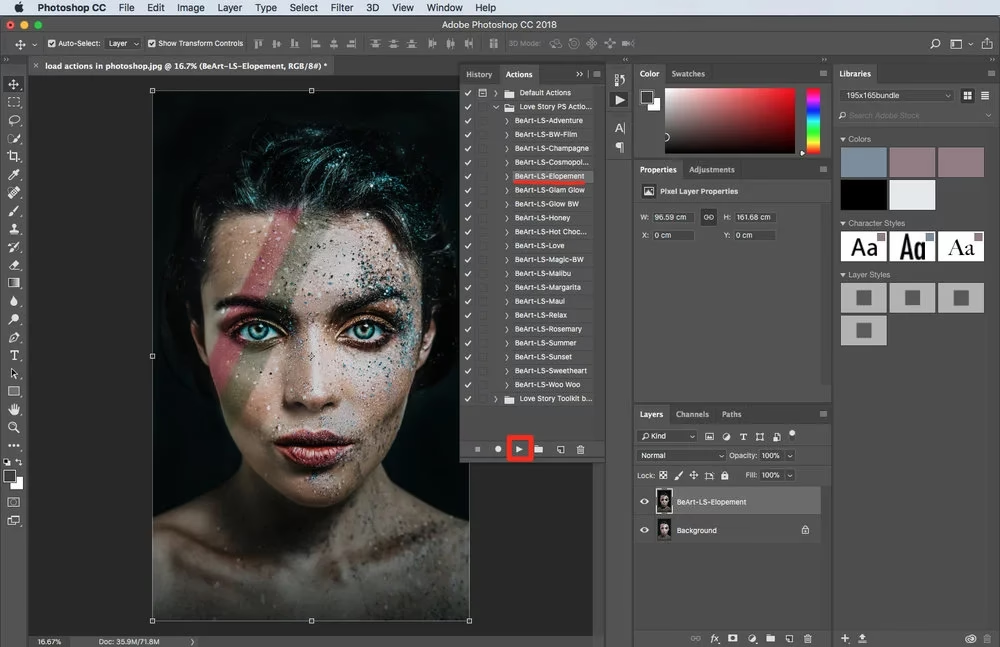
Du får også adgang til visse gratis tjenester og muligheden for at downloade og prøve gratis prøveversioner af de fulde Creative Cloud apps, såsom Photoshop, i en begrænset periode.
Reset af Photoshop Indstillinger
En anden hyppig forespørgsel fra brugere er, hvordan man nulstiller præferencer eller indstillinger i Photoshop for at løse uventet adfærd eller fejl. Selvom specifikke trin for dette ikke er detaljeret i den umiddelbare information, er det et emne, der ofte dækkes i Adobes vidensbase og diskuteres i community forummet. At nulstille præferencer kan ofte løse mange uforklarlige problemer med softwaren.
Opsigelse af Adobe Abonnement
Hvis du overvejer at opsige dit Adobe-Abonnement, er processen afhængig af, hvordan du oprindeligt købte abonnementet.
Hvis du har købt dit abonnement direkte fra Adobe via deres website, skal du logge ind på din Adobe-konto og følge trinene for abonnementsadministration der. Processen kan variere afhængig af abonnementstypen (f.eks. månedlig eller årlig) og vilkårene for dit specifikke abonnement.
Hvis du derimod har købt dit abonnement gennem en tredjepartsleverandør (f.eks. Apple App Store, Google Play Store eller Microsoft Store), administreres din konto og dit abonnement af denne specifikke leverandør. I dette tilfælde gælder tredjepartsleverandørens egne abonnements- og opsigelsesbetingelser. Du skal kontakte eller se dokumentationen fra den pågældende leverandør (Apple, Google, Microsoft osv.) for at administrere dit abonnement og foretage opsigelsen.
Adobes Engagement i Kundeservice
Adobe er dedikeret til at yde et højt niveau af assistance til deres kunder, herunder brugere af Photoshop, Illustrator, Premiere Pro og andre Creative Cloud applikationer. De tilbyder support via forskellige kanaler for at hjælpe dig med at få mest muligt ud af dine produkter og løse de problemer, du måtte støde på.
Et team af erfarne agenter er klar til at hjælpe via telefon og email, og der er omfattende online ressourcer tilgængelige 24/7. Adobe tilbyder en online supportportal, hvor du kan finde svar, tutorials, fejlfindingsguider og ressourcer til at løse dine spørgsmål på egen hånd, før du eventuelt kontakter direkte support.
Ofte Stillede Spørgsmål om Adobe Support
Hvilken er den Bedste Måde at Kontakte Adobe på for Photoshop Hjælp?
Den "bedste" måde afhænger af dit behov. For presserende tekniske problemer anbefales telefonisk support (+800-585-0774) på grund af den hurtige forventede svartid. For generelle spørgsmål, "how-to" guides eller fejlfinding på almindelige problemer er Adobes online vidensbase og community forum fremragende ressourcer til selvhjælp.
Hvor Hurtigt Kan jeg Forvente Svar fra Adobe Support?
Svartiderne varierer markant mellem de forskellige kontaktmetoder. Telefonopkald og (hvis tilgængelig) Live Chat har typisk en forventet svartid på omkring 15 minutter. Email-henvendelser kan tage længere tid, ofte op til 1 arbejdsdag, før du modtager et svar.
Adobe er aktiv på sociale medieplatforme som Instagram, Facebook og Twitter. Disse kanaler bruges primært til markedsføring, deling af tips og inspiration samt generelle opdateringer. De er typisk ikke den primære eller mest effektive kanal for at få direkte teknisk support eller hjælp til kontorelaterede problemer. For specifikke supportbehov anbefales de dedikerede supportkanaler som telefon, chat, email eller forum.
Kan jeg Finde Tutorials og Vejledninger til Photoshop via Adobes Supportkanaler?
Ja, absolut. Adobes vidensbase (Knowledge Base) er fyldt med hundredvis af tutorials, trinvise vejledninger, fejlfindingsguider og artikler om alle aspekter af Photoshop og andre Adobe-produkter. Community forummet er også et fantastisk sted at finde vejledninger delt af andre brugere og stille spørgsmål, hvis du sidder fast.
Hvad Skal jeg Have Klar, Når jeg Kontakter Adobe Support?
For at gøre supportprocessen så effektiv som mulig, er det en god idé at have følgende klar, når du kontakter Adobe support, især via telefon eller chat:
- Dit Adobe ID (den email-adresse din konto er registreret med).
- Detaljer om det specifikke Adobe-produkt, du har problemer med (f.eks. Photoshop version og Creative Cloud plan).
- En klar beskrivelse af problemet, herunder hvornår det opstod, hvilke trin du har taget, og eventuelle fejlmeddelelser du har modtaget.
- Information om dit operativsystem (Windows/macOS version).
Ved at have disse oplysninger parat kan supportagenten hurtigere identificere problemet og yde den rette assistance.
Hvad Skal jeg Gøre, Hvis Mit Problem er Relateret til Fakturering eller Mit Abonnement?
Spørgsmål vedrørende fakturering, betalinger, abonnementsændringer eller opsigelser håndteres typisk via de samme supportkanaler (telefon, chat, email). Sørg for at have dine kontooplysninger og eventuelle faktura- eller ordrenumre klar, når du kontakter dem.
Husk igen, at hvis du har købt dit abonnement via en tredjepart, skal du kontakte dem direkte for abonnementsrelaterede spørgsmål.
Vi håber, denne guide hjælper dig med at finde den nødvendige support til dine Adobe-produkter, så du hurtigt kan komme tilbage til at være kreativ i Photoshop og andre applikationer.
Hvis du vil læse andre artikler, der ligner Kontakt Adobe Support for Photoshop Hjælp, kan du besøge kategorien Software.