
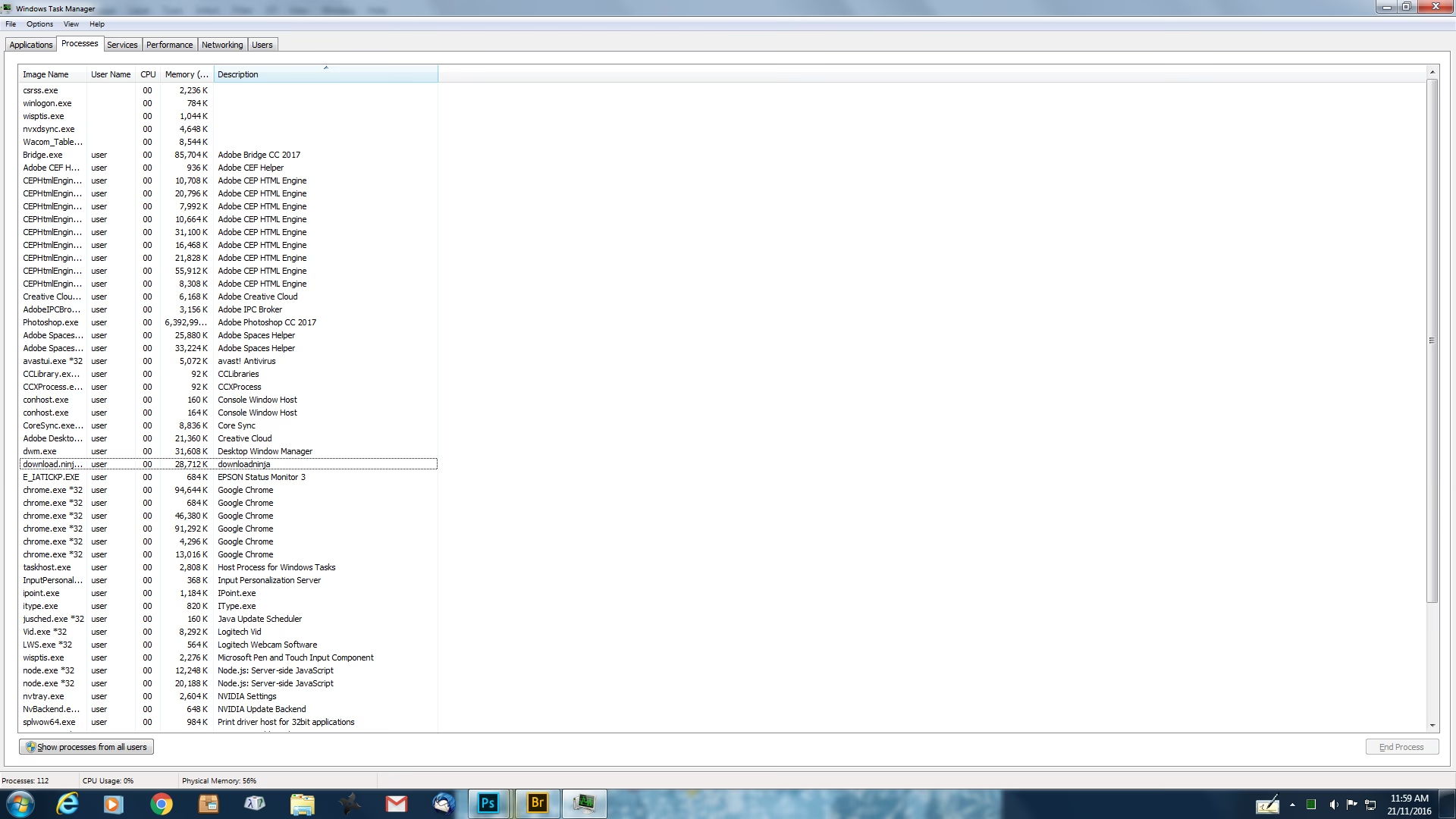

Når du bruger din Windows-computer, kan du støde på forskellige meddelelser, der advarer om manglende filer. En af disse meddelelser kan omhandle AdobePIM.dll. Selvom navnet indeholder 'Adobe', er denne fil faktisk en del af Microsoft Windows-systemet. Det er en af de mange filer, der ligger gemt i systemmapperne på en Windows-computer og spiller en rolle i at sikre, at visse programmer kan køre korrekt. Hvis denne fil mangler eller er beskadiget, kan det føre til problemer, når du forsøger at starte applikationer eller spil. Ofte vil du modtage en fejlmeddelelse, der præcist angiver, at 'AdobePIM.dll mangler', og at den skal genoprettes for, at programmet eller spillet kan fortsætte med at fungere. At løse disse problemer er afgørende for en stabil computeroplevelse.
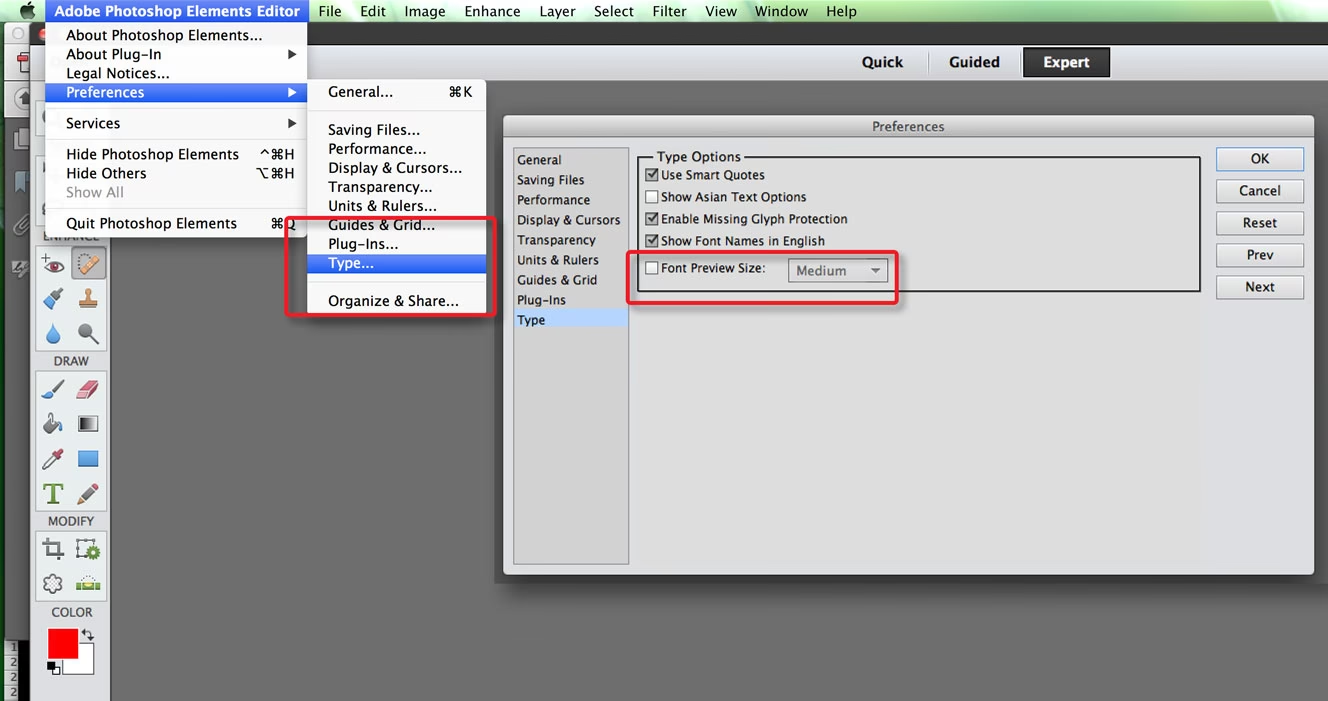
AdobePIM.dll er identificeret som en del af 'PIM DLL' processen og er oprettet af Adobe Systems Incorporated. Filen har en typisk størrelse på 822.136 bytes og findes ofte i en undermappe i %PROGRAM_FILES%. At forstå, hvad denne fil er, er første skridt til at løse de fejl, den måtte forårsage.
-
Sådan retter du fejl med manglende AdobePIM.dll
- Metode 1: Download AdobePIM.dll manuelt
- Metode 2: Ret den manglende AdobePIM.dll-fejl automatisk
- Metode 3: Opdater drivere for at genoprette manglende .dll-filer
- Metode 4: Scan din pc for malware for at rette AdobePIM.dll-fejlen
- Metode 5: Ret den beskadigede AdobePIM.dll-fil med Systemfilkontrol (SFC)
- Metode 6: Ret den beskadigede AdobePIM.dll-fil ved at udføre en Systemgendannelse
- Ofte stillede spørgsmål om AdobePIM.dll
Sådan retter du fejl med manglende AdobePIM.dll
Hvis fejlen 'AdobePIM.dll mangler' vises på din pc, kan du bruge de metoder, der beskrives nedenfor, til at løse problemet. Nogle metoder er automatiske, hvilket betyder, at systemet automatisk kan forsøge at genoprette filen. Andre er manuelle, hvor du selv skal downloade filen og flytte den til den korrekte mappe. Hvis du ikke har meget erfaring med at grave i systemfiler og foretrækker at undgå det, kan du med fordel starte med en automatisk metode.
Metode 1: Download AdobePIM.dll manuelt
Dette er den mest direkte tilgang, men den er fuldt manuel og kræver, at du downloader den korrekte DLL-fil og placerer den i den korrekte mappe på din pc. Det er vigtigt at være forsigtig, når du downloader DLL-filer fra internettet, og kun bruge pålidelige kilder.
Sådan vælger du den korrekte version af AdobePIM.dll
Når du kigger på listen over tilgængelige DLL-filer, skal du være opmærksom på, om det er en 64- eller 32-bit fil, samt hvilket sprog den bruger. For 64-bit programmer skal du bruge 64-bit filer, hvis de er tilgængelige. Det er bedst at vælge DLL-filer, hvis sprog svarer til sproget på dit program, hvis muligt. Det anbefales også at vælge den seneste version for at sikre opdateret funktionalitet. Så længe du får disse to parametre rigtige, bør du ikke have problemer med at downloade den rette fil.
Hvor skal AdobePIM.dll-filen placeres?
Når du har downloadet den korrekte DLL-fil, skal du placere den inde i programinstallationsmappen. Alternativt kan du placere AdobePIM.dll-filen i Windows systemmappen (f.eks. C:\Windows\System32 eller C:\Windows\SysWOW64 afhængig af din Windows-version og filens bit-type).
Sådan registreres AdobePIM.dll
Hvis placering af den manglende AdobePIM.dll-fil i den korrekte mappe ikke løser problemet, betyder det sandsynligvis, at du skal registrere filen i systemet. For at gøre dette skal du kopiere din DLL-fil til mappen C:\Windows\System32 (eller relevant systemmappe), derefter åbne en kommandoprompt med administratorrettigheder. I kommandoprompten skal du skrive regsvr32 AdobePIM.dll og trykke Enter.
Metode 2: Ret den manglende AdobePIM.dll-fejl automatisk
Automatiske værktøjer kan tilbyde en nemmere vej til at reparere DLL-fejl, uden at du skal bekymre dig om at vælge den rigtige fil eller registrere den manuelt. Disse værktøjer kan typisk identificere den korrekte version af AdobePIM.dll, downloade den og installere den i den rigtige mappe. Ud over at håndtere den specifikke fil kan de også løse andre relaterede problemer. Dette er ofte en god løsning for brugere, der ikke er komfortable med manuelle systemændringer.
Automatiske værktøjer kan potentielt downloade den korrekte version af AdobePIM.dll og foreslå den rigtige mappe at installere den til, samt løse andre problemer relateret til filen.
Metode 3: Opdater drivere for at genoprette manglende .dll-filer
Nogle gange kan manglende .dll-filer, herunder AdobePIM.dll, være relateret til forældede eller beskadigede drivere. Drivere er software, der gør det muligt for dit operativsystem at kommunikere med hardwarekomponenter. Driveropdateringer til Windows-operativsystemet, samt til netværkskort, skærme, printere osv., kan downloades individuelt og installeres fra Windows Update Center eller ved hjælp af specialiserede værktøjer.
Mulighed 1 — Automatisk opdatering af enhedsdrivere
Automatiske driveropdateringsværktøjer kan scanne dit system for forældede drivere og opdatere dem alle med et par klik. Dette fjerner behovet for manuelt at identificere og downloade drivere.
Mulighed 2 — Manuel opdatering af enhedsdrivere
Du kan naturligvis også vælge at opdatere dine drivere manuelt en efter en. Først skal du finde de forældede drivere, derefter søge efter opdateringer online. Sådan gør du:
- Gå til proceslinjens søgefelt og skriv 'Enhedshåndtering', og vælg derefter Enhedshåndtering i søgeresultaterne.
- Vælg en kategori for at se enhedernes navne - højreklik på den, der skal opdateres.
- Vælg 'Søg automatisk efter opdateret driversoftware'.
- Vælg 'Opdater driver'.
Windows er muligvis ikke i stand til at finde den nye driver automatisk. I dette tilfælde kan du finde driveren på producentens hjemmeside, hvor alle de nødvendige instruktioner er tilgængelige. Sørg for at finde den officielle hjemmeside, så du kun downloader den pålidelige driver og ikke skadelig software.
Metode 4: Scan din pc for malware for at rette AdobePIM.dll-fejlen
DLL-fejl kan være forårsaget af malware på din computer, som med forsæt kan beskadige disse filer for at erstatte dem med sine egne skadelige filer. Hvis du har mistanke om, at dette er årsagen til fejl på dit system, bør du scanne din computer for malware og fjerne det hurtigst muligt.
Mulighed 1 - Windows Defender
Windows 10 har en indbygget applikation kaldet 'Windows Defender', som giver dig mulighed for at kontrollere din computer for vira og fjerne malware. For at bruge Windows Defender offline-scanning skal du følge disse trin:
- Tryk på Win-tasten eller klik på Start og klik på tandhjulsikonet for at åbne Indstillinger. Alternativt kan du trykke på Win + I-tastkombinationen.
- Vælg indstillingen 'Opdatering og sikkerhed' og gå til afsnittet 'Windows Defender'.
- Nederst i Defender-indstillingerne er der et afkrydsningsfelt mærket 'Windows Defender Offline-scanning'. For at starte den skal du klikke på 'Scan nu'. Bemærk, at du skal gemme alle ikke-gemte data, før du genstarter din pc.
Når du klikker på knappen 'Scan nu', genstarter computeren og begynder automatisk at søge efter vira og malware. Efter scanningen er afsluttet, genstarter computeren, og i notifikationerne vil du se en rapport om den afsluttede scanning.
Mulighed 2 - Tredjeparts antivirus/antimalware
Specialiseret software til håndtering af malware og uønskede programmer kan være nyttig, selvom du har et antivirusprogram installeret. Denne software er ofte designet til at komplementere dit antivirusprogram. Scanner kan udføres i realtid og manuelt.
Metode 5: Ret den beskadigede AdobePIM.dll-fil med Systemfilkontrol (SFC)
Mange brugere er bekendt med kommandoen sfc /scannow, som automatisk kontrollerer og retter beskyttede Windows-systemfiler. Det er ofte en af de første ting, erfarne Windows-brugere gør, når de støder på fejl.
For at udføre denne kommando skal du køre Kommandoprompt som administrator.
- Start kommandolinjen som administrator i Windows ved at trykke på Win-tasten på tastaturet og skrive 'Kommandoprompt' i søgefeltet, derefter - højreklik på resultatet og vælg 'Kør som administrator'. Alternativt kan du trykke på Win + X-tastkombinationen, som åbner menuen, hvor du kan vælge Kommandoprompt (Admin).
- Skriv
sfc /scannow, mens du er i Kommandoprompt, og tryk Enter.
Efter indtastning af kommandoen starter en systemkontrol. Det vil tage et stykke tid, så vær tålmodig. Når processen er afsluttet, vil du se en meddelelse som 'Windows Resource Protection found corrupt files and successfully repaired them.' eller 'Windows Resource Protection found corrupt files but was unable to fix some of them.'.
Husk, at Systemfilkontrol (SFC) ikke kan rette integritetsfejl for de systemfiler, der i øjeblikket bruges af operativsystemet. For at rette disse filer skal du køre SFC-kommandoen via kommandoprompten i Windows genoprettelsesmiljø. Du kan komme ind i Windows genoprettelsesmiljø fra login-skærmen ved at klikke på Sluk, derefter holde Shift-tasten nede, mens du vælger Genstart.
I Windows 10 kan du trykke på Win-tasten, vælge Indstillinger > Opdatering og sikkerhed > Genoprettelse og under Avanceret opstart klikke på Genstart nu. Du kan også starte op fra installationsdisken eller et bootbart USB-flashdrev med Windows 10-distributionen. På installationsskærmen vælger du dit foretrukne sprog og derefter 'Systemgendannelse'. Derefter går du til 'Fejlfinding' > 'Avancerede indstillinger' > 'Kommandoprompt'. Når du er i Kommandoprompt, skal du skrive følgende kommando: sfc /scannow /offbootdir=C:\ /offwindir=C:\Windows, hvor C er partitionen med det installerede operativsystem, og C:\Windows er stien til Windows 10-mappen.
Denne operation vil tage et stykke tid, og det er vigtigt at vente, indtil den er afsluttet. Når det er færdigt, luk kommandoprompten og genstart computeren som normalt. Du skulle gerne opleve, at AdobePIM.dll-fejlen er væk.
Metode 6: Ret den beskadigede AdobePIM.dll-fil ved at udføre en Systemgendannelse
Systemgendannelse er meget nyttigt, hvis du vil rette AdobePIM.dll-fejlen eller næsten enhver anden fejl. Ved hjælp af funktionen 'Systemgendannelse' kan du vælge at gendanne Windows til en dato, hvor AdobePIM.dll-filen ikke var beskadiget. Gendannelse af Windows til en tidligere dato annullerer ændringer, der er foretaget i systemfiler siden den dato. Følg trinene nedenfor for at rulle Windows tilbage ved hjælp af Systemgendannelse og slippe af med AdobePIM.dll-fejlen.
- Tryk på Win + R-tastkombinationen for at starte dialogboksen Kør.
- Skriv
rstrui.exeog tryk Enter for at åbne Systemgendannelse. - Følg vejledningen på skærmen for at vælge et gendannelsespunkt fra en dato, hvor du ikke oplevede fejlen, og start gendannelsesprocessen.
Computer vil genstarte, og systemet vil blive gendannet til det valgte punkt. Dette kan løse problemet, hvis fejlen opstod på grund af en nylig softwareændring eller opdatering.
Ofte stillede spørgsmål om AdobePIM.dll
Hvad er AdobePIM.dll?
AdobePIM.dll er en systemfil, der er en del af Microsoft Windows. Selvom navnet indeholder 'Adobe', er det en standard Windows-komponent, der understøtter visse programfunktioner.
Hvorfor mangler AdobePIM.dll?
Filen kan mangle eller blive beskadiget af forskellige årsager, herunder sletning ved en fejl, korruption på grund af malware, diskfejl, eller problemer under softwareinstallationer/afinstallationer.
Er AdobePIM.dll en virus?
Nej, den originale AdobePIM.dll-fil er en legitim systemfil. Men malware kan nogle gange maskere sig som systemfiler med lignende navne for at undgå opdagelse. Derfor anbefales det at køre en malware-scanning, hvis du er i tvivl.
Kan jeg bare downloade AdobePIM.dll fra en hjemmeside?
Ja, men det skal gøres med stor forsigtighed. Download kun DLL-filer fra meget pålidelige kilder, da ukendte kilder kan distribuere beskadigede eller skadelige filer. Den sikreste måde er ofte at lade Windows selv eller et anerkendt værktøj håndtere filen via metoder som SFC eller Systemgendannelse.
Ved at følge disse metoder kan du forhåbentlig løse problemet med den manglende eller beskadigede AdobePIM.dll-fil og genoprette normal funktionalitet på din computer.
Hvis du vil læse andre artikler, der ligner Ret fejl med AdobePIM.dll i Windows, kan du besøge kategorien Software.