
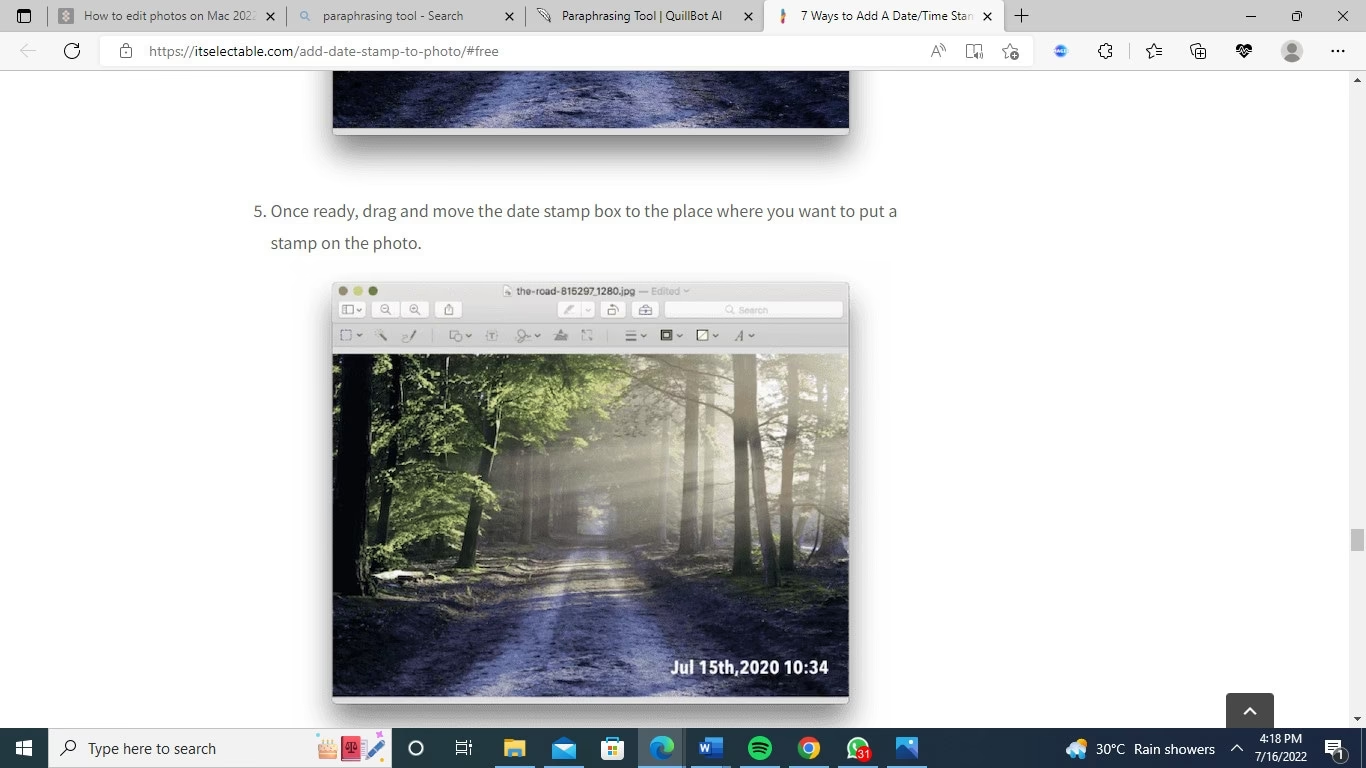

I en verden af digital fotografering og billedredigering spiller metadata en afgørende rolle i organisering og dokumentation af forskellige aspekter af en billedfil. Metadata henviser generelt til et sæt standardiseret information om en fil, og når det kommer til billeder, indeholder det specifik information såsom forfatterens navn, opløsning, farverum, ophavsret og endda nøgleord. Brugen af metadata i Photoshop gør det muligt for fotografer og designere at administrere deres billedfiler mere effektivt.
Adobe Photoshop tilbyder forskellige værktøjer og funktioner til effektivt at administrere metadata i dine billeder. Uanset om du tilføjer ophavsretsinformation for at beskytte dit arbejde eller optimerer dine billeder til søgemaskiner ved hjælp af nøgleord, kan metadata være en stærk allieret i din arbejdsgang. Ved at forstå, hvordan metadata fungerer i Photoshop, kan du få mest muligt ud af denne information for at strømline din proces og øge dine billeders værdi.
Forstå Metadata i Photoshop
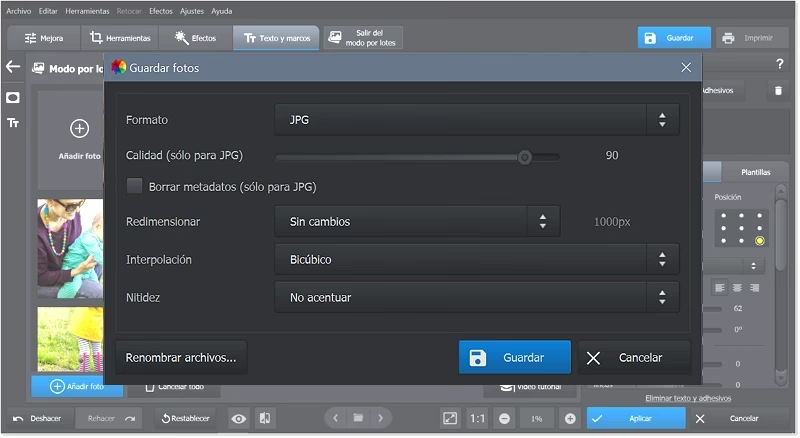
Metadata i Photoshop er essentielt for at organisere, dokumentere og beskytte billedfiler. Metadata indeholder information om billedet, såsom titel, forfatter og forskellige egenskaber. Disse data er indlejret i billedfilen og kan tilgås via menuen Filinformation (File Info). Ved at tilføje metadata forbedrer vi muligheden for effektivt at søge og kategorisere billeder.
Ved at bruge metadata kan vi markere billeder med specifikke tags og kategorier. Dette gør dem nemt søgbare, hvilket giver os mulighed for hurtigt at finde specifikke billeder. Photoshop integrerer XMP og IPTC metadata-standarder, hvilket giver kompatibilitet med Adobe Illustrator og Adobe InDesign.
Betydningen af Metadata
Metadata spiller en afgørende rolle i digital billedhåndtering. Det er som et digitalt fingeraftryk for hvert billede, der fortæller dets historie. Uden metadata ville det være utroligt svært at holde styr på store samlinger af billeder. Metadata giver os mulighed for at vide, hvornår og hvor et billede blev taget, hvem der tog det, hvilke indstillinger kameraet havde, og meget mere. Dette er ikke kun nyttigt for personlig organisering, men også for professionelle, der har brug for at administrere licenser, ophavsret og søge i arkiver.
Typer af Metadata
Der er primært to hovedtyper af metadata, der er relevante i Photoshop, selvom de ofte arbejder sammen:
- EXIF (Exchangeable Image File Format): Dette er den metadata, der genereres direkte af dit kamera eller din smartphone, når du tager billedet. EXIF-data indeholder teknisk information såsom kameramodel, objektiv, blænde (aperture), lukkertid (shutter speed), ISO-værdi, brændvidde (focal length), dato og tidspunkt for optagelsen samt GPS-lokation, hvis din enhed understøtter geotagging. EXIF-data er typisk ikke beregnet til at blive redigeret af brugeren, bortset fra dato/tid og GPS i visse tilfælde.
- IPTC (International Press Telecommunications Council): Denne standard blev oprindeligt udviklet til nyhedsbureauer, men er nu meget udbredt. IPTC-data fokuserer mere på beskrivende og administrative oplysninger. Dette inkluderer overskrift, beskrivelse, nøgleord (tags), kategorier, by, stat/provins, land, ophavsret (copyright), fotografens navn, kontaktinformation og licensoplysninger. Disse felter er designet til at blive redigeret af brugeren og er afgørende for at organisere og finde billeder samt håndhæve ophavsret.
- XMP (Extensible Metadata Platform): Udviklet af Adobe, XMP er en mere fleksibel og moderne standard baseret på XML. XMP kan indeholde både EXIF- og IPTC-data samt yderligere brugerdefinerede metadata. Fordelen ved XMP er, at det er nemmere at udvide og integrere på tværs af forskellige applikationer og arbejdsgange. Photoshop bruger XMP til at gemme det meste af den metadata, du tilføjer eller redigerer via Filinformation.
Disse forskellige typer metadata arbejder sammen for at give et omfattende billede af filens historie, tekniske detaljer og beskrivende information. Metadata-panelet i Photoshop giver en grænseflade til at se og redigere disse metadata-typer.
| Metadata Type | Hovedfokus | Eksempler på information | Typisk Oprindelse | Redigerbar i Photoshop (Filinfo) |
|---|---|---|---|---|
| EXIF | Tekniske kameraindstillinger | Dato, Tid, Blænde, Lukkertid, ISO, Kameramodel, Objektiv, Brændvidde, GPS | Kamera/Smartphone | Delvist (Dato/Tid, GPS i visse tilfælde) |
| IPTC | Beskrivende & Administrative | Titel, Beskrivelse, Nøgleord, Kategorier, Ophavsret, Fotografens navn, Kontaktoplysninger | Bruger/Software | Ja |
| XMP | Fleksibel, Standardiseret | Kan indeholde EXIF, IPTC og brugerdefineret data | Software (Adobe) | Ja |
Administrer Metadata i Photoshop
I Adobe Photoshop er administration af metadata en essentiel del af at organisere og beskytte dine billeder. Metadata inkluderer information såsom ophavsretserklæring, objektivdetaljer og optagelsesinformation. For at tilføje eller redigere metadata skal du åbne dialogboksen Filinformation under menuen Fil.
Tilføjelse og Redigering af Metadata
Åbn det billede, du vil arbejde med, i Photoshop. Gå til menuen Fil > Filinformation... (File > File Info...). Dette åbner et nyt vindue med flere faner i venstre side:
- Beskrivelse (Description): Her kan du indtaste grundlæggende beskrivende information som dokumenttitel, forfatter, beskrivelse, bedømmelse (rating) og nøgleord. Nøgleord er utroligt vigtige for at kunne søge efter billeder senere. Overvej at bruge flere relevante nøgleord, der beskriver indholdet af billedet.
- IPTC-kernedata (IPTC Core): Denne fane indeholder mere detaljerede IPTC-felter som ophavsretinformation, kontaktinformation for skaberen, information om billedets indhold (f.eks. overskrift, instruktioner) og stedsoplysninger (by, delstat, land). Det er afgørende at udfylde ophavsretsfelterne for at beskytte dit arbejde.
- IPTC-udvidelser (IPTC Extension): Indeholder yderligere IPTC-felter.
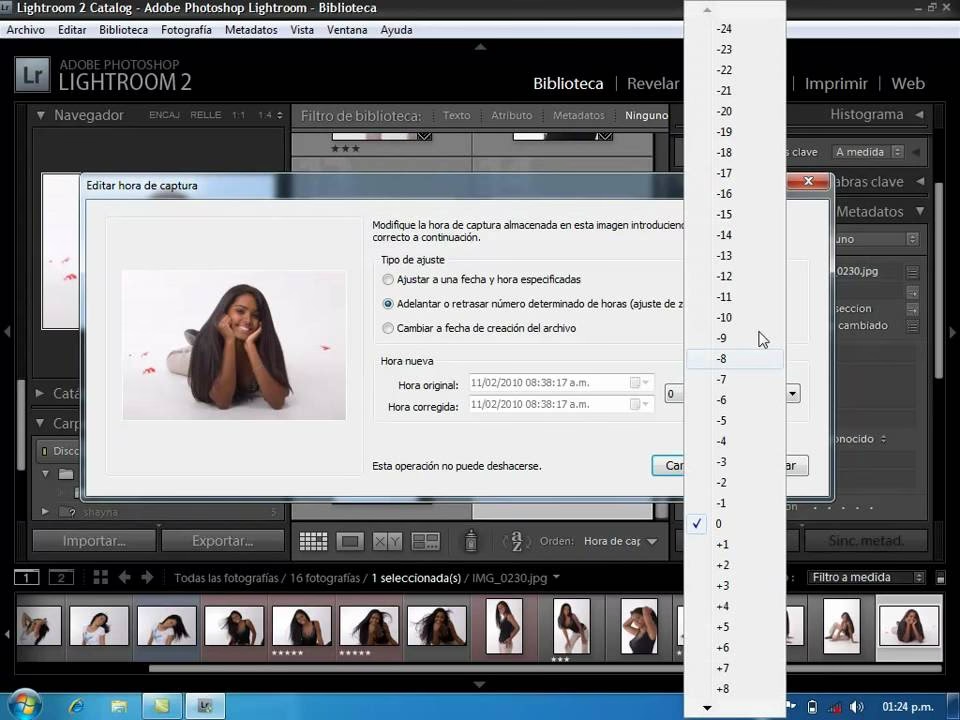
- Kameradata (EXIF) (Camera Data (EXIF)): Denne fane viser de tekniske data, der er registreret af kameraet. Her kan du se information som kameramodel, objektiv, ISO, blænde, lukkertid og vigtigst af alt, dato og tidspunkt for optagelsen. Selvom de fleste EXIF-felter er skrivebeskyttede, kan du i visse versioner og via visse workflows muligvis redigere dato og tid her, hvis der var en fejl i kameraets indstilling. Dette er især nyttigt, hvis kameraets ur ikke var korrekt indstillet under optagelsen.
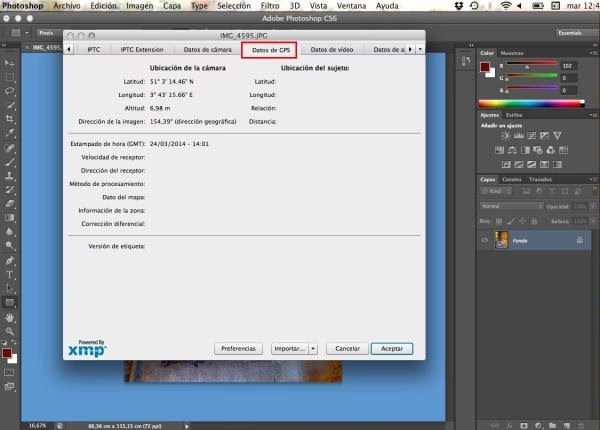
- GPS-data (GPS Data): Hvis dit kamera eller din telefon gemmer GPS-koordinater, vises de her. Du kan også manuelt tilføje eller redigere GPS-data, hvis du kender optagelsesstedet.
- Andre faner kan omfatte oprindelse, Photoshop-historik, metadata-skemaer osv., afhængigt af filtypen og tidligere handlinger.
Indtast og rediger dine metadata i de relevante felter. Nogle essentielle metadata-elementer at overveje at tilføje er kamera og objektiv brugt (ofte fra EXIF), ophavsretserklæringen, og relevante nøgleord til dit billedindhold. At tilføje metadata beskytter ikke kun dit arbejde, men gør det også lettere for andre at finde og referere til dine billeder.
Fjernelse af Metadata
Der kan opstå situationer, hvor du ønsker at fjerne metadata fra et billede, for eksempel før du deler det online for at beskytte din placering eller kameramodel af privatlivsårsager. I Adobe Photoshop kan du gøre dette via dialogboksen Filinformation, ligesom da du tilføjede metadata. For at fjerne specifikke metadata-elementer skal du blot markere informationen og slette den.
Alternativt kan du bruge funktionen Eksporter > Gem til Web (ældre) (Export > Save for Web (Legacy)). I eksportindstillingerne er der en dropdown-menu for Metadata. Her kan du vælge at gemme billedet med 'Ingen metadata', 'Kun ophavsret', 'Alle metadata undtagen kameradata' eller 'Alle metadata'. Dette er en effektiv måde at oprette en ny kopi af filen uden uønsket metadata, mens du beholder den originale fil intakt.
Udvidede Anvendelser af Metadata
Metadata i Photoshop tjener flere formål og forbedrer flere aspekter af vores fotografering og digitale arbejde. En af dens primære anvendelser er håndtering af kameradata, såsom blænde, kameramodel og opløsning. Denne værdifulde information er nyttig til finjustering af vores billeder og hjælper os med bedre at forstå vores kameras kapaciteter.
Ud over indlejret kamera-metadata kan redigerbare felter som nøgleord, beskrivelse og andre Camera RAW-egenskaber tilføjes. Disse felter giver os mulighed for effektivt at organisere og kategorisere vores fotosamlinger, hvilket gør dem nemt søgbare. Desuden bidrager tilføjelse af nøgleord og beskrivelser til at forbedre vores billeders online synlighed, især på platforme og stockfotosider, der bruger metadata til søgning.
Photoshop understøtter også metadata, der viser GPS-information fanget af kameraer med geotagging-kapacitet. Denne funktion gør det nemt for os at lokalisere præcis, hvor et billede blev taget, og endda bruge det til at oprette lokationsbaserede gallerier.
Men metadata er ikke kun begrænset til stillbilleder. Photoshop giver os også mulighed for at tilgå og ændre metadata for lyd- og videodata. Dette kan være gavnligt for multimedieprojekter, hvilket gør det muligt for os at holde styr på væsentlige detaljer, såsom lyd-sample-rater eller videocodecs, hvis disse elementer er en del af et Photoshop-projekt.
Konklusionen er, at metadata i Photoshop giver os et kraftfuldt værktøjssæt, der forbedrer vores evne til at arbejde med billed-, lyd-, video- og meget mere. Ved at udnytte dets forskellige anvendelser kan vi strømline vores arbejdsgange og opnå bedre samlede resultater.
Praktiske Tips til Håndtering af Metadata
Photoshop tilbyder en effektiv måde at administrere metadata på, herunder ophavsretinformation og detaljer om fotografen. Softwaren understøtter XMP-standarden til lagring af metadata, udviklet af Adobe. Denne standard dækker et bredt spektrum af informationslagring, for eksempel kameraindstillinger, billedopløsning og billedbeskrivelse.
For at tilføje metadata til dine filer, åbn menuen Fil og gå til Filinformation. Her kan du indtaste forskellige detaljer såsom ophavsret, fotografens navn og endda deres hjemmeside. Husk, at disse detaljer kan hjælpe med at etablere dit ejerskab og oprindelse af billederne, hvilket er afgørende, når du deler dit arbejde online.
Ud over billedfiler kan metadata også gemmes i XML-format og anvendes på andre multimediefiler som lyd og video. Photoshop giver dig mulighed for at udnytte IPTC-udvidelsen, en metadata-standard oprettet af International Press Telecommunications Council, til yderligere at tilføje omfattende detaljer til dine filer.
Metadata-håndtering i Photoshop hjælper ikke kun med at organisere dit arbejde, men gør det også lettere for brugere og andre software-applikationer nemt at filtrere, sortere, søge eller identificere billeder. Vi opfordrer dig til at drage fordel af disse funktioner og effektivt administrere metadata i dine projekter.
Implementering af Metadata i Adobe Ecosystem
I Adobe-økosystemet spiller metadata en vital rolle i organisering og berigelse af filer, især inden for Photoshop, Lightroom og Adobe Bridge. Vi kan bruge metadata til at indlejre essentiel information som ophavsretsdetaljer, nøgleord og beskrivelser i vores billedfiler. Desuden giver metadata os mulighed for hurtigt at søge og sortere aktiver inden for forskellige Adobe-applikationer.
Når vi arbejder med billedfiler i Photoshop eller Lightroom, kan vi udnytte metadata-skabeloner til at strømline vores arbejdsgang. For eksempel kan vi oprette en metadata-skabelon til automatisk at anvende relevant information på flere filer. Tilsvarende giver skabeloner i Adobe Bridge en effektiv metode til at administrere og dele metadata på tværs af forskellige filformater, såsom PSD, JPEG og PDF.
Som kreative deler vi ofte vores værker online og på sociale medieplatforme. Metadata kan hjælpe med at beskytte vores intellektuelle ejendom og give korrekt attribuering, når det kræves. I Adobe Lightroom og Photoshop gør eksport af billeder med metadata os i stand til at bevare ejerskabsoplysninger og endda integrere med sociale medieplatforme, der understøtter rige metadata.
Ud over billedfiler giver Adobes økosystem os også mulighed for at administrere metadata inden for andre formater såsom Adobe Flash og PDF-filer. Integrering af metadata forbedrer funktionaliteten og tilgængeligheden af vores indhold, især når vi deler eller distribuerer vores arbejde i forskellige formater.
Samlet set fremmer implementering af metadata i Adobe-økosystemet forbedret organisation, effektivitet og beskyttelse af vores kreative arbejde. Det giver os mulighed for at arbejde problemfrit på tværs af forskellige applikationer og dele vores indhold ubesværet med verden.
Ofte Stillede Spørgsmål om Metadata i Photoshop
- Hvordan kan jeg se eller redigere metadata i Photoshop?
- Du kan se metadata i Photoshop via menuen
Fil>Filinformation. Her finder du forskellige metadata-kategorier, såsom Beskrivelse, IPTC og Kameradata (EXIF). For at redigere metadata skal du blot ændre de ønskede felter og gemme dine ændringer ved at klikke på OK. For at tilføje og redigere noter i et billede kan du bruge Note-værktøjet. - Hvilken information gemmes i Photoshops metadata?
- Photoshops metadata gemmer en bred vifte af information om et billede, herunder dets skaber, ophavsret, nøgleord, beskrivelser og lokation. Derudover indeholder det tekniske data såsom kameramodel, objektiv, blænde, lukkertid og ISO-indstillinger. Disse data er nyttige til forskellige formål, fra organisering og søgning til at give korrekt attribuering til billedets skaber.
- Kan jeg tilføje eller fjerne metadata fra fotos ved hjælp af Photoshop?
- Ja, du kan både tilføje og fjerne metadata fra fotos ved hjælp af Photoshop. For at tilføje metadata skal du navigere til menuen
Fil>Filinformationog udfylde de ønskede felter. For at fjerne metadata kan du enten rydde felterne individuelt eller bruge knappen 'Ryd alt' for at fjerne alle metadata-felter på én gang. Derudover kan du bruge indstillingenGem til Web (ældre)til selektivt at inkludere eller ekskludere metadata, når du gemmer billeder. - Hvad er betydningen af metadata i digitale billeder?
- Metadata i digitale billeder tjener flere formål. Det hjælper med at dokumentere billedets historie, ophavsret og eventuel licensinformation. Metadata hjælper også fotografer og designere med at huske deres kameraindstillinger til fremtidig reference. Desuden hjælper det med at organisere, filtrere og søge efter billeder baseret på specifikke kriterier, og dermed strømline arbejdsgange.
- Hvad er forskellen mellem EXIF og metadata i Photoshop?
- EXIF (Exchangeable Image File Format) er en specifik type metadata-format, der gemmer teknisk information om et billede, såsom kameraindstillinger, dato og tidspunkt for optagelsen. Metadata i Photoshop inkluderer EXIF-data, men omfatter også yderligere data som IPTC-information (International Press Telecommunications Council), som relaterer til billedbeskrivelser, nøgleord og ophavsret. Grundlæggende er EXIF en undergruppe af den bredere metadata, der gemmes i Photoshop.
- Hvordan forbedrer metadata billedorganisering og søgning i Photoshop?
- Metadata forbedrer i høj grad billedorganisering og søgning i Photoshop ved at give yderligere information om hvert billede. Denne information giver brugerne mulighed for at filtrere, sortere og søge efter billeder baseret på specifikke kriterier, som nøgleordstags eller optagelsesdatoer. Desuden kan brugen af metadata i din arbejdsgang hjælpe dig med nemt at lokalisere specifikke billeder inden for store samlinger, strømline filhåndtering og optimere den samlede produktivitet.
- Kan jeg redigere dato og tidspunkt for optagelsen via metadata i Photoshop?
- Ja, dato og tidspunkt for optagelsen er en del af EXIF-metadata. Du kan tilgå og i mange tilfælde redigere denne information via menuen
Fil>Filinformationunder fanenKameradata (EXIF). Dette er nyttigt, hvis kameraets ur ikke var korrekt indstillet, da billedet blev taget, eller hvis du har scannet gamle billeder og ønsker at tilføje den oprindelige optagelsesdato.
Hvis du vil læse andre artikler, der ligner Administrer Metadata i Dine Fotos med Photoshop, kan du besøge kategorien Fotografering.