

At få et print til at matche det billede, du ser på din skærm, kan føles som en uoverkommelig udfordring. Farverne ser anderledes ud, kontrasten er forkert, og detaljer forsvinder. Dette skyldes ofte manglende eller forkert farvestyring i printprocessen. Heldigvis findes der en løsning: printerprofiler.
Printerprofiler er små softwarepakker, der er designet til at tilsidesætte printerens generiske farvehåndtering. I stedet forsøger de at gengive et bedre farverum (gamut) og forbedre printkvaliteten specifikt for en given kombination af printer, blæk og papir. Hvis du er ny inden for farvestyring eller brugen af profiler, kan det virke lidt teknisk, men processen i Photoshop er faktisk ret ligetil, når du først kender trinene.

Denne guide vil vise dig, hvor nemt det er at bruge en printerprofil direkte fra Adobe Photoshop. Nøglekonceptet her er, at Photoshop overtager farvehåndteringen ved hjælp af printerprofilen, mens printerens egen farvestyringssystem deaktiveres. Dette er afgørende for at opnå forudsigelige og præcise farver.
Kom i gang: Printdialogen i Photoshop
Det første skridt er at åbne printdialogen i Photoshop. Dette gør du ved at gå til menuen 'File' (Filer) og vælge 'Print' (Udskriv), eller ved blot at trykke på genvejstasterne Ctrl + P (på Windows) eller Cmd + P (på Mac).
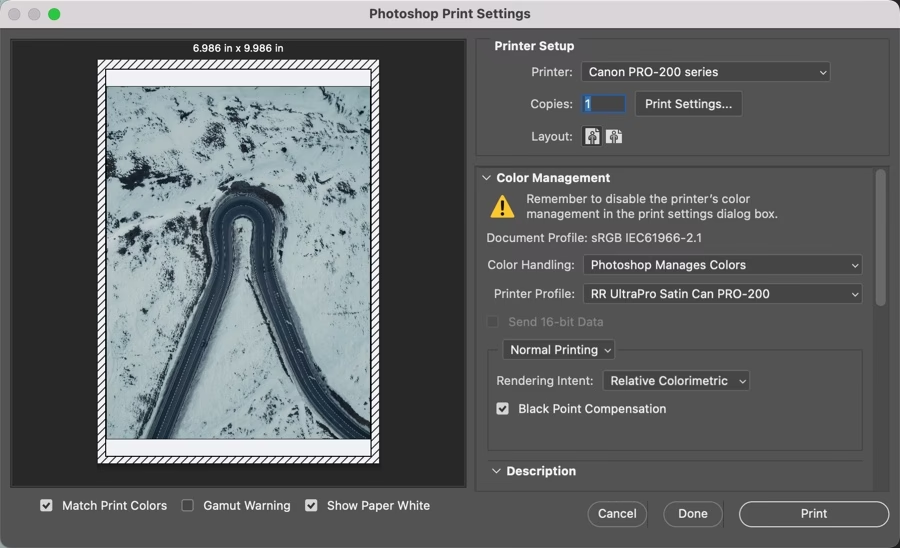
Printdialogen, der nu vises, er central for hele processen. Den indeholder en forhåndsvisning af dit billede samt en række indstillinger, der påvirker, hvordan billedet udskrives. Det er vigtigt at bruge tid på at forstå de forskellige kontroller, der er tilgængelige her.
Forhåndsvisning og Soft Proofing
Nederst til venstre i printdialogen finder du tre afkrydsningsfelter. Disse aktiverer en 'soft proof' i forhåndsvisningen. En soft proof er en simulering på skærmen af, hvordan dit billede sandsynligvis vil se ud, når det er printet på det valgte papir med den valgte profil. Forhåndsvisningen bruger den printerprofil, du vælger i de næste trin.
- Match Print Colors (Match printfarver): Dette er en grundlæggende soft proof, der simulerer, hvordan et print ved brug af profilen kan se ud.
- Gamut Warning (Gamutadvarsel): Denne funktion vil fremhæve områder i billedet med grå farve, hvor farverne er uden for farverummet (out-of-gamut) for den valgte papirprofil. Dette hjælper dig med at identificere farver, der ikke kan gengives nøjagtigt på det specifikke papir.
- Show Paper White (Vis papirhvid): Simulerer, hvordan papirets egen tone (f.eks. varmere eller koldere hvid) vil påvirke printet.
Vigtigt: Det er essentielt at forstå, at disse afkrydsningsfelter kun påvirker *simuleringen* i forhåndsvisningen. De har absolut ingen indflydelse på selve printkvaliteten eller de farver, der kommer ud af printeren. De er udelukkende visuelle hjælpemidler til at vurdere, hvordan printet potentielt vil se ud.
De Vigtigste Printindstillinger i Photoshop
Nu kommer vi til de afgørende indstillinger, der sikrer, at Photoshop styrer farverne korrekt:
Find dropdown-menuen 'Color Handling' (Farvehåndtering). Her skal du vælge 'Photoshop Manages Color' (Photoshop styrer farver). Dette trin er fundamentalt. Når du vælger dette, fortæller du Photoshop, at det er programmet, der skal stå for konverteringen af farverne fra billedets farverum (f.eks. sRGB, Adobe RGB) til printerprofilens farverum.
Umiddelbart nedenunder 'Color Handling' finder du 'Printer Profile' (Printerprofil). Klik på denne dropdown og vælg den specifikke profil, der passer til din printer, blæk og det papir, du bruger. Profillister er typisk arrangeret alfabetisk. Hvis du f.eks. bruger profiler fra en bestemt papirproducent, kan de starte med producentens initialer eller navn, som angivet i den originale information (f.eks. "RR"). Vælg den profil, der nøjagtigt matcher din opsætning.
Gengivelsesmetode (Rendering Intent)
Når du har valgt printerprofilen, skal du vælge en 'Rendering Intent' (Gengivelsesmetode). Dette er en indstilling, der bestemmer, hvordan farver, der er 'out-of-gamut' (uden for printerprofilens farverum), skal håndteres. De mest almindelige metoder er:
- Perceptual (Perceptuel): Denne metode komprimerer hele farverummet, så alle farver i billedet forskydes for at passe inden for printerens farverum. Relationerne mellem farverne bevares så vidt muligt, hvilket ofte resulterer i print, der ser mest naturlige ud, selvom de mest mættede farver måske bliver lidt mindre intense. Denne metode anbefales ofte til billeder med mange mættede farver eller brede farveovergange, især landskaber og portrætter. Kilden nævner, at Canon-printere ofte fungerer bedst med denne indstilling, men det kan variere.
- Relative Colorimetric (Relativ kolorimetrisk): Denne metode bevarer alle farver, der er inden for printerens farverum, uændret. Farver, der er out-of-gamut, konverteres til den tættest mulige farve inden for farverummet. Dette kan føre til, at out-of-gamut farver 'clippes' eller mister detaljer, men farver, der er inden for gamut, forbliver tro mod originalen. Denne metode er ofte god til billeder, hvor farvenøjagtighed er kritisk, f.eks. produktfotos eller billeder med logoer.
Valget af Gengivelsesmetode kan have en mærkbar effekt på det endelige print, især hvis dit billede indeholder mange farver uden for printerens farverum. Det kan være en god idé at eksperimentere med begge metoder for at se, hvilken der giver det bedste resultat for et specifikt billede og papir.
Black Point Compensation (Kompensation af sortpunkt)
Sørg for, at afkrydsningsfeltet 'Black Point Compensation' (Kompensation af sortpunkt) er markeret. Når dette er aktiveret, justerer Photoshop de mørkeste farver i billedet, så sortpunktet (den dybeste sorte) i billedet mappes til det dybeste sort, som printeren og papiret kan producere med den valgte profil. Dette hjælper med at bevare detaljer i skyggerne og giver mere kontrastfyldte print. Det anbefales næsten altid at have denne indstilling slået til.
Konfiguration af Printerens Egen Indstillinger
Efter du har sat indstillingerne i Photoshop, skal du klikke på knappen 'Print Settings' (Printerindstillinger). Dette vil åbne din printers egne indstillings- eller egenskabsmenu. Det er her, mange begår fejl, fordi man nemt kan komme til at lade printeren lave sine egne farvejusteringer, selvom man har bedt Photoshop om at styre farverne.
Trinene i printerens driver kan variere lidt afhængigt af mærke og model, men principperne er de samme:
- Set Media Type (Indstil Medietype): Dette er et meget vigtigt skridt. Du *skal* vælge den korrekte medietype, der anbefales i instruktionerne for den specifikke printerprofil, du bruger. Profilen er kalibreret til en bestemt type papir (f.eks. "Premium Photo Paper Glossy", "Matte Photo Paper", "Fine Art Smooth"). Vælg den type, der er angivet i profildokumentationen. Bemærk: Navnet på dit specifikke papir (f.eks. "Red River UltraPro Gloss") vil typisk *ikke* fremgå af denne dropdown-menu. Du skal vælge den generiske kategori, som profilen er baseret på. En sjælden undtagelse kan forekomme med visse printermodeller, der bruger specifikke konfigurationsfiler (som nævnt i den originale tekst med "AM1X Config files" for Canon), hvor papirets navn *kan* blive vist. Men som hovedregel: Vælg den *medietype*, profilen er bygget på.
- Set Print Quality (Indstil Printkvalitet): Vælg den ønskede printkvalitet (f.eks. "High", "Standard"). Højere kvalitet bruger mere blæk og tager længere tid, men giver bedre resultater.
- Choose Manual Color / Intensity (Vælg Manuel Farve / Intensitet): Find indstillingerne for farvehåndtering i printerdriveren. Vælg 'Manual' (Manuel) eller en lignende indstilling, der giver dig adgang til farvejusteringer.
- Click Set (Klik på Indstil): Efter at have valgt Manuel, vil der typisk være en knap (ofte mærket "Set", "Details" eller "Color Options"), der åbner dialogen for manuelle farvejusteringer. Klik på denne.
Inde i dialogen for manuelle farvejusteringer, find fanen eller sektionen for 'Matching' (Tilpasning) eller 'Color Correction' (Farvekorrektion).
- Click the Matching tab (Klik på fanen Tilpasning): Naviger til den relevante sektion.
- Choose Color Correction: NONE (Vælg Farvekorrektion: INGEN): Dette er det absolut vigtigste trin i printerdriveren. Da du allerede har bedt Photoshop om at styre farverne via printerprofilen ('Photoshop Manages Color'), skal du sørge for, at printerdriveren *ikke* foretager yderligere farvejusteringer. Hvis printerdriveren også forsøger at justere farverne, vil du få en 'dobbelt' farvekorrektion, hvilket næsten altid resulterer i forkerte farver, ofte med et dominerende farveskær. Sørg for, at indstillingen for Farvekorrektion er sat til 'None', 'Off', 'Deactivated' eller lignende.
Klik 'OK' i alle printerdriverens dialogbokse, indtil du er tilbage i Photoshops printdialog. Nu er du klar.
Print Dit Billede
Når du er tilbage i Photoshops printdialog, og du har valgt 'Photoshop Manages Color', den korrekte 'Printer Profile', 'Rendering Intent', 'Black Point Compensation' er aktiveret, og du har konfigureret printerdriveren til at bruge den korrekte 'Medietype' og vigtigst af alt sat 'Color Correction' til 'NONE', kan du trykke på 'Print' (Udskriv).
Din printer vil nu modtage farvedata, som Photoshop har konverteret præcist til den profil, du har valgt. Dette sikrer den bedst mulige farvenøjagtighed og kvalitet for din specifikke printer, blæk og papir.
Hvor får man printerprofiler?
Printerprofiler leveres ofte af:
- Printerproducenten: Til deres egne papirtyper.
- Papirproducenten: Til deres specifikke papirer på forskellige printermodeller. Dette er ofte de mest præcise profiler, især for specialpapirer.
- Brugerdefinerede profiler: Du kan få lavet en profil specifikt til din printer, blæk og papir ved hjælp af kalibreringsudstyr (spektrofotometer). Dette giver den absolut mest nøjagtige profil for netop din opsætning.
Profiler downloades typisk fra producentens hjemmeside og installeres i operativsystemet (Windows eller macOS). Photoshop og andre farvestyrede programmer vil herefter kunne finde og bruge dem.
Ofte Stillede Spørgsmål
Q: Hvorfor ser printet stadig anderledes ud end på skærmen?
A: Selv med en korrekt printerprofil og indstillinger er der andre faktorer. Din skærm skal være kalibreret og profileret regelmæssigt. Omgivelseslyset, hvor du ser på printet, har også stor betydning. Print er reflekterende (ses i lys), mens skærme er emitterende (laver selv lys). Prøv at se på printet under et standardiseret lys (f.eks. D50) og sammenlign det med din kalibrerede skærm under dæmpede lysforhold.
Q: Kan jeg bruge en profil til et andet papir?
A: Nej, det anbefales kraftigt imod. Printerprofiler er meget specifikke for den nøjagtige kombination af printer, blæk og papir. Brug af en profil til et andet papir vil næsten helt sikkert resultere i forkerte farver og toner.
Q: Hvad hvis min profil ikke vises i listen i Photoshop?
A: Sørg for, at profilen er korrekt installeret i dit operativsystem. Genstart eventuelt Photoshop, efter du har installeret profilen.
Q: Skal jeg altid bruge en printerprofil?
A: Hvis du går op i farvenøjagtighed og printkvalitet, ja. At lade printerdriveren styre farverne (valget "Printer Manages Color" i Photoshop) er en nemmere, men ofte mindre præcis metode, da driveren bruger mere generiske indstillinger.
Afslutning
At mestre brugen af printerprofiler i Photoshop er et stort skridt mod at opnå professionelle og farveægte print, der lever op til det, du ser på din skærm. Processen kræver opmærksomhed på detaljer, især i interaktionen mellem Photoshops indstillinger og printerdriverens indstillinger (husk 'Color Correction: NONE' i driveren!). Men når du først har sat det korrekt op, vil du opleve en markant forbedring i dine printresultater. God fornøjelse med printningen!
Hvis du vil læse andre artikler, der ligner Vælg printerprofil i Photoshop, kan du besøge kategorien Fotografi.