


Som digital fotograf er Adobe Photoshop ofte kernen i dit workflow. Det er et kraftfuldt værktøj, der kan forvandle dine billeder fra gode til fantastiske. Men for at udnytte Photoshops fulde potentiale – og for at det overhovedet kan starte – er det helt afgørende, at det kører på et kompatibelt og velfungerende operativsystem. For Windows-brugere betyder det, at den rigtige Windows-version er lige så vigtig som en god computer.
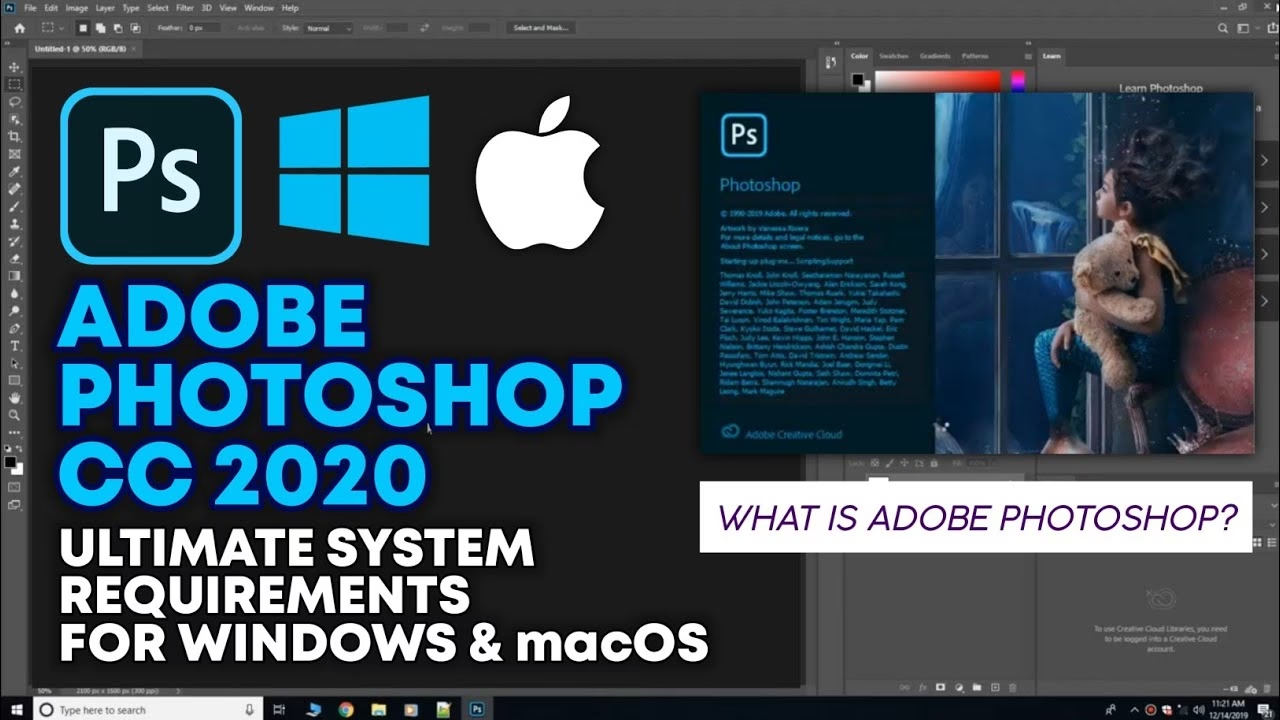
Mange brugere støder desværre på problemer, hvor Photoshop pludselig nægter at starte med en besked om, at Windows-versionen er for gammel. Dette kan være særligt frustrerende, hvis Windows selv påstår, at systemet er fuldt opdateret. I denne artikel dykker vi ned i, hvilken Windows-version der er bedst til Photoshop, forklarer den forvirrende fejlmeddelelse om "version 1607", og vigtigst af alt, giver dig løsningen på problemet.
Hvilken Windows-version anbefales til Photoshop?
Adobe opdaterer løbende Photoshop for at drage fordel af de nyeste teknologier og forbedringer i operativsystemet. Derfor anbefaler de typisk de nyeste stabile versioner af Windows. I skrivende stund er anbefalingen for den nyeste version af Photoshop (Creative Cloud) typisk:
- Windows 10 version 20H2 (oktober 2020 Update) eller nyere
- Windows 11 version 21H2 eller nyere
Minimumskravet kan være lidt ældre, men for optimal ydeevne og stabilitet er det altid bedst at køre på en understøttet og relativt ny version. Ældre Windows-versioner som Windows 7 eller Windows 8.1 understøttes ikke af moderne Photoshop-versioner.
At køre Photoshop på en ældre, ikke-understøttet Windows-version kan føre til ustabilitet, manglende funktioner og i værste fald, at programmet slet ikke vil starte. Derfor er det første skridt mod en problemfri Photoshop-oplevelse at sikre, at dit operativsystem lever op til kravene.
Forstå fejlen: "Adobe Photoshop kræver Windows 10 Anniversary update (version 1607) eller nyere"
Denne specifikke fejlmeddelelse er ret sigende. Den fortæller dig direkte, at den version af Windows, du kører på din computer, er ældre end Windows 10 version 1607. Version 1607, også kendt som Anniversary Update, blev udgivet tilbage i august 2016. Det er en meget gammel version i Windows 10's livscyklus, som har set mange store funktionsopdateringer siden da (f.eks. 1703, 1709, 1803, 1809, 1903, 1909, 2004, 20H2, 21H1, 21H2, 22H2, og nu Windows 11).
Når Photoshop giver denne fejl, er det altså fordi dit Windows er ældre end august 2016-udgaven. Selvom du har prøvet at geninstallere Photoshop, inklusive ældre versioner som 19.1 (som stadig er nyere end 1607), vil problemet bestå, fordi roden ligger i selve operativsystemet.
Hvorfor siger Windows Update, at du er opdateret?
Dette er ofte kilden til forvirring. Når du går til Windows Update og klikker på "Søg efter opdateringer", og systemet svarer "Din enhed er opdateret", betyder det typisk kun, at din *nuværende* version af Windows har installeret alle de sikkerhedsmæssige opdateringer og smårettelser, der er tilgængelige for netop dén gamle version.
Det betyder ikke, at du har installeret den nyeste *funktionsopdatering*, som opgraderer din Windows 10-version til en nyere udgave (f.eks. fra 1511 til 1607, eller fra 1607 til 22H2). Microsoft stopper med at tilbyde automatiske funktionsopdateringer til meget gamle versioner, især hvis hardwaren er gammel, eller hvis pc'en kører en specifik version (som Long-Term Servicing Branch - LTSB/LTSC), der ikke modtager de regelmæssige funktionsopdateringer.
Så selvom din gamle Windows-installation er "sikkerhedsmæssigt opdateret" inden for sin egen begrænsede ramme, er den stadig forældet i forhold til de krav, moderne software som Photoshop stiller.
Sådan tjekker du din faktiske Windows-version
For at bekræfte, hvilken præcis version af Windows du kører, er processen enkel:
- Klik på Start-knappen.
- Skriv `winver` i søgefeltet og tryk Enter.
- Et lille vindue popper op med information om din Windows-version. Se efter "Version" og det fircifrede nummer (f.eks. 1511, 1607, 1909, 22H2) eller en angivelse som "22H2".
Hvis dette nummer er lavere end 1607, har du fundet årsagen til dit Photoshop-problem. Hvis det er 1607 eller højere, men du stadig får fejlen, kan der være andre underliggende problemer, men den mest sandsynlige årsag er en version lavere end 1607.
Løsningen: Manuel opgradering til en nyere Windows-version
Da Windows Update ikke automatisk tilbyder dig den nødvendige funktionsopdatering, er den mest effektive løsning at udføre en manuel opgradering af dit operativsystem. Dette gøres bedst ved hjælp af Microsofts egne værktøjer:
Microsoft tilbyder et værktøj kaldet Media Creation Tool eller Windows 10/11 Opdateringsassistent (navnet varierer afhængigt af den ønskede destination og tidspunktet). Disse værktøjer kan downloades direkte fra Microsofts officielle hjemmeside. De er designet til at opgradere din eksisterende Windows-installation til den nyeste tilgængelige version, samtidig med at dine filer, apps og indstillinger bevares.
Trin til manuel opgradering:
- Backup, backup, backup! Før du påbegynder en større systemopdatering, er det yderst vigtigt at tage backup af alle dine vigtige filer. Selvom opgraderingsprocessen typisk bevarer dine data, er der altid en lille risiko for, at noget går galt. En ekstern harddisk eller en cloud-tjeneste er gode steder at gemme dine billeder, dokumenter og andre vigtige data.
- Kontroller din harddiskplads. En funktionsopdatering kræver betydelig plads, ofte 20-30 GB eller mere. Sørg for, at din systemdisk (typisk C:) har tilstrækkelig ledig plads.
- Gå til Microsofts officielle hjemmeside og søg efter "Download Windows 10" eller "Download Windows 11". Find siden for Media Creation Tool eller Opdateringsassistenten.
- Download det relevante værktøj.
- Kør det downloadede program.
- Accepter licensbetingelserne.
- Vælg "Opgrader denne pc nu" (Upgrade this PC now) og klik Næste.
- Værktøjet vil nu downloade de nødvendige filer. Dette kan tage lang tid afhængigt af din internetforbindelse.
- Følg vejledningen på skærmen. Sørg for at vælge muligheden for at beholde dine personlige filer og apps.
- Opgraderingsprocessen vil starte. Din computer vil genstarte flere gange i løbet af processen. Dette kan tage fra en time til flere timer. Vær tålmodig og afbryd ikke processen.
- Når opgraderingen er færdig, vil du logge ind på din (nu opdaterede) Windows-installation.
Efter en succesfuld manuel opgradering vil din Windows-version være den nyeste tilgængelige for din hardware (typisk Windows 10 22H2 eller Windows 11). Du kan igen tjekke versionen med `winver` for at bekræfte. Når Windows er opdateret, bør Photoshop kunne starte uden problemer, da det nu har det nødvendige fundament i operativsystemet.
Andre potentielle årsager (mindre sandsynligt med den specifikke fejl)
Mens den specifikke fejlmeddelelse næsten altid peger på en forældet Windows-version, kan andre faktorer i sjældne tilfælde spille ind, især efter en opgradering:
- Grafikkortdrivere: Forældede eller inkompatible grafikkortdrivere kan forhindre Photoshop i at køre korrekt eller overhovedet starte. Sørg for at downloade og installere de nyeste drivere direkte fra producentens hjemmeside (Nvidia, AMD, Intel) efter Windows-opgraderingen.
- Hardwarekompatibilitet: Selvom du kan opgradere Windows, kan meget gammel hardware have svært ved at køre moderne Photoshop-versioner optimalt, selvom den grundlæggende opstart tillades.
Men med den fejl du beskriver, er fokusset klokkeklart på Windows-versionen.
Ofte Stillede Spørgsmål
-
Kan jeg køre nyeste Photoshop på Windows 7 eller 8?
Nej. Adobe understøtter ikke længere disse operativsystemer for de nyeste Creative Cloud-versioner af Photoshop.
-
Vil manuel opgradering slette mine filer?
Hvis du vælger "Opgrader denne pc nu" og sikrer, at du vælger at beholde dine personlige filer og apps, bør dine data ikke blive slettet. Dog er en backup altid den sikreste foranstaltning.
-
Hvor lang tid tager en manuel opgradering?
Det varierer meget afhængigt af din internethastighed, computerens ydeevne og mængden af data, der skal migreres. Det kan tage fra under en time til flere timer.
-
Min computer er gammel. Kan den køre en nyere Windows 10/11 version og Photoshop?
Windows 10 har relativt lave systemkrav, men Windows 11 er mere krævende (specifikke krav til CPU, TPM, etc.). Selv hvis du kan installere en nyere Windows-version, er det ikke sikkert, at din hardware er kraftig nok til at køre Photoshop flydende. Tjek Adobe's anbefalede hardware-specifikationer for Photoshop.
-
Hvad gør jeg, hvis den manuelle opgradering mislykkes?
Fejl under opgradering kan skyldes mange ting (diskpladsproblemer, softwarekonflikter, hardwarefejl). Dette kræver ofte mere dybdegående fejlfinding. Microsofts supportside eller tekniske fora kan være nyttige ressourcer i dette tilfælde.
Konklusion
Fejlen "Adobe Photoshop kræver Windows 10 Anniversary update (version 1607) eller nyere" er et klart tegn på, at dit Windows-operativsystem er forældet i forhold til de krav, Photoshop stiller. Selvom Windows Update siger, at du er opdateret, refererer dette sandsynligvis kun til sikkerhedsrettelser for din nuværende, gamle version, ikke en opgradering til en nyere funktionsversion.
Den mest pålidelige løsning er at udføre en manuel opgradering af Windows ved hjælp af Microsofts Media Creation Tool eller Opdateringsassistent. Husk altid at tage backup af dine data, før du foretager en større systemændring. Når Windows er opdateret til en understøttet version, bør du kunne installere og køre Photoshop uden denne specifikke fejl.
En kompatibel og opdateret Windows-version er fundamentet for en stabil og effektiv Photoshop-oplevelse. Tag dig tid til at sikre, at dit system lever op til kravene, og du vil spare dig selv for mange frustrationer.
Hvis du vil læse andre artikler, der ligner Photoshop & Windows: Vælg den rette version, kan du besøge kategorien Software.