

At arbejde med Adobe-applikationer, især inden for områder som fotografi med software som Photoshop, kræver korrekt Licensering. Licenser er nøglen, der låser op for alle funktioner og sikrer, at du bruger softwaren lovligt og med fuld understøttelse. At forstå, hvordan man aktiverer disse licenser, og hvilke muligheder der er for at administrere dem, herunder genildelse, er afgørende for en problemfri arbejdsgang.
https://www.youtube.com/watch?v=0gcJCdgAo7VqN5tD
Denne artikel vil guide dig gennem processen for Aktivering af dine Adobe-applikationer og belyse vigtige aspekter vedrørende Genildelse af licenser, baseret på den tilgængelige information. Korrekt licensstyring er ikke kun et spørgsmål om overholdelse, men sikrer også, at dine teammedlemmer har adgang til de værktøjer, de har brug for, når de har brug for dem.
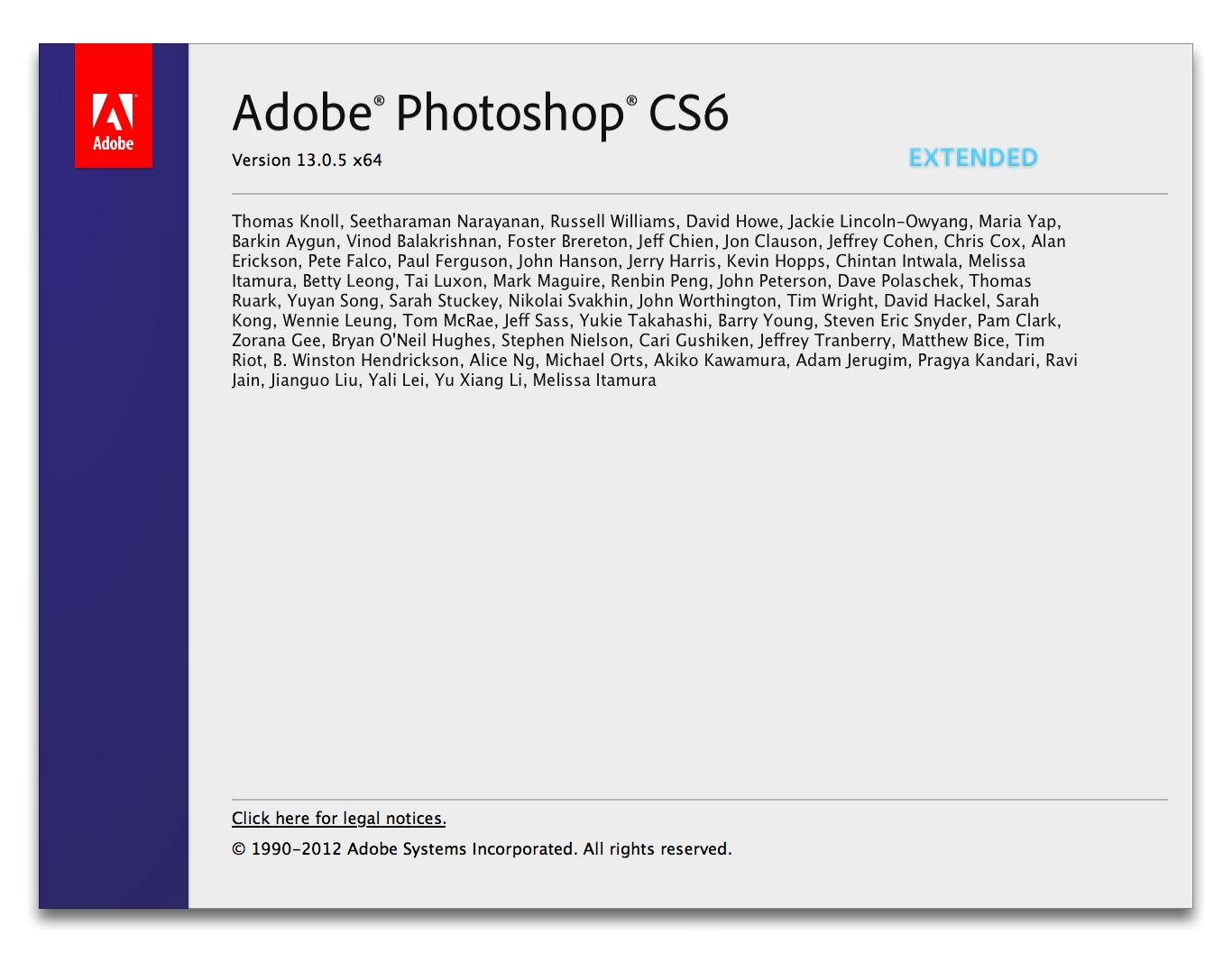
Aktivering af din Adobe-applikation
Når du installerer en Adobe-applikation, er det næste skridt at aktivere den. Aktiveringsprocessen er typisk ligetil, forudsat at visse betingelser er opfyldt. Den mest fundamentale betingelse er tilstedeværelsen af en stabil internetforbindelse.
Internetforbindelse er absolut nødvendig for aktivering. Din computer skal være forbundet til internettet, så softwaren kan kommunikere med Adobes servere for at verificere din licensstatus og fuldføre aktiveringen. Uden en aktiv internetforbindelse vil aktiveringsprocessen sandsynligvis mislykkes, og du vil ikke kunne bruge applikationen fuldt ud.
Trin-for-trin guide til aktivering
Selve aktiveringsprocessen er designet til at være så enkel som mulig. Følgende trin beskriver standardproceduren, som gælder for Adobe-applikationer som f.eks. Photoshop:
- Åbn applikationen: Start den Adobe-app, du ønsker at aktivere, for eksempel Adobe Photoshop. Når applikationen starter, påbegyndes en indledende kontrol af din licensstatus. Systemet tjekker, om appen er installeret korrekt, og om den er knyttet til en brugerkonto.
- Log ind, hvis du bliver bedt om det: I mange tilfælde vil applikationen automatisk registrere, at den skal aktiveres, og vil præsentere dig for en
log ind
-prompt. Denne prompt er din invitation til at knytte installationen til din gyldige Adobe-licens. Du bliver bedt om at indtaste dine Adobe ID-oplysninger (normalt din e-mailadresse og den tilhørende adgangskode), der er knyttet til din licensaftale. Når du har indtastet dine oplysninger og gennemførtlog ind
-processen succesfuldt, er din app typisk aktiveret øjeblikkeligt. Dette trin fuldender forbindelsen mellem softwaren på din computer og din brugerlicens på Adobes servere. - Alternativ log ind via menuen: Hvis applikationen ikke automatisk beder dig om at
logge ind
ved opstart – måske fordi du lukkede prompten tidligere, eller den af en eller anden grund ikke dukkede op – kan du manuelt initiere processen. Naviger tilHjælp
-menuen i applikationens topmenu. Denne menu indeholder forskellige hjælperessourcer og kontorelaterede indstillinger. Inden forHjælp
-menuen skal du finde og vælge mulighedenLog ind
. Dette vil derefter guide dig gennem den sammelog ind
-proces som beskrevet i trin 2, hvor du indtaster dine Adobe ID-oplysninger for at fuldføre aktiveringen.
Det er vigtigt at bemærke, at når du først er logget ind og applikationen er aktiveret på en given computer under din brugerprofil, behøver du typisk ikke gentage denne proces ved hver opstart, medmindre du manuelt logger ud
igen, eller der sker væsentlige ændringer på din computer eller din Adobe-konto, der kræver en genvalidering af licensen. Den indledende log ind
via prompten eller Hjælp
-menuen er kernen i den første aktivering på en specifik installation.
Tjek om du allerede er logget ind
Hvordan ved du, om din applikation allerede er logget ind og potentielt aktiveret på din nuværende brugerprofil på computeren? Dette kan nemt kontrolleres via Hjælp
-menuen i applikationen. Hvis du åbner Hjælp
-menuen og ser muligheden Log ud
(i stedet for Log ind
), indikerer det stærkt, at du allerede er logget ind med et Adobe ID i den pågældende applikation på denne computer. At være logget ind er ofte synonymt med, at applikationen er korrekt licenseret og aktiveret for dit brug, baseret på din konto og de tildelte licenser.
Denne simple kontrol kan spare dig tid og usikkerhed, hvis du er i tvivl om, hvorvidt du har fuldført aktiveringsprocessen tidligere på den specifikke maskine eller under den aktuelle brugerprofil. Hvis du ser Log ud
, betyder det, at appen allerede genkender din licens.
Genildelse af Adobe-licenser: Hvad du skal vide
Ud over den individuelle aktivering er administration af licenser på et team- eller organisationsniveau, herunder muligheden for at Genildelse dem til forskellige brugere, en vigtig funktion for Administratorer. Dog er processen for Genildelse, især via den bekvemme Creative Cloud desktop-app, underlagt visse specifikke begrænsninger, som det er vigtigt for Administratorer at være opmærksom på.
Genildelse af en licens betyder typisk at fjerne en licens fra én bruger eller maskine, som måske ikke længere har behov for den, og derefter tildele den samme licens til en anden bruger, der nu kræver adgang til softwaren. Dette er en essentiel funktion for at optimere licensforbruget inden for et team eller en organisation, især når medarbejdere skifter rolle, nye ansættes, eller gamle forlader virksomheden. Selvom muligheden for Genildelse af licenser eksisterer som en del af Adobes licensstyring, er adgangen til at udføre denne handling direkte via Creative Cloud desktop-appen
ikke universel for alle Administratorer og alle licensformer.
Begrænsninger ved genildelse via Creative Cloud desktop-appen
Den tilgængelige information fremhæver specifikt situationer, hvor Genildelse af licenser ikke understøttes
via Creative Cloud desktop-appen for Administratorer. Dette er kritisk viden for enhver Administrator, der forvalter Adobe-licenser for et team eller en større organisation, da det dikterer, hvilke værktøjer der kan bruges til licensstyring.
- Administrator af flere teams: Hvis din rolle indebærer at fungere som Administrator for flere forskellige teams inden for din organisation under en samlet Adobe-aftale, understøttes Genildelse af licenser via Creative Cloud desktop-appen ikke for dig. Dette scenarie indebærer sandsynligvis en mere kompleks og centraliseret licensstruktur, der kræver administration via andre, mere omfattende værktøjer eller administrationsportaler, som dog ikke er specificeret i den givne information. Begrænsningen i desktop-appen afspejler, at mere komplekse organisationsstrukturer håndteres separat.
- Køb af virksomhedsprodukter med Creative Cloud for teams: Hvis din organisation har købt
virksomhedsprodukter
(enterprise products) i forbindelse med jeres Creative Cloud for teams-aftale – hvilket typisk gælder for større virksomheder med særlige behov og tilpassede aftaler – er Genildelse af licenser via Creative Cloud desktop-appen heller ikke en understøttet funktion. Virksomhedsaftaler har ofte skræddersyede eller mere centraliserede administrationssystemer, der håndterer licensstyring på et højere niveau end den enkelte Administrators desktop-app. Dette kan forklare, hvorfor denne specifikke funktion er begrænset i desktop-appen for disse aftaletyper.
Disse begrænsninger indikerer, at muligheden for direkte Genildelse via Creative Cloud desktop-appen primært er tiltænkt Administratorer af enkeltstående, mindre komplekse teams uden omfattende virksomhedsaftaler. Hvis du falder ind under en af ovenstående kategorier, skal du forvente at skulle bruge alternative metoder og platforme til licensadministration, selvom disse alternative veje ikke er beskrevet i den foreliggende information. Kendskab til disse begrænsninger er første skridt til at finde den korrekte administrationsvej.
For nye administratorer
Ud over de strukturelle begrænsninger baseret på din rolle og aftaletype, er der også en tidsmæssig faktor, der kan påvirke nye Administratorers mulighed for at genilde licenser via Creative Cloud desktop-appen. Hvis du for nylig er blevet tilføjet som Administrator for et team, kan du opleve en forsinkelse, før du får fuld funktionalitet og tilladelse til at udføre alle administrationsopgaver, herunder muligheden for at genilde licenser via desktop-appen.
Du skal muligvis vente op til en uge
, før systemet fuldt ud anerkender din nye Administratorstatus og giver dig den nødvendige adgang og de nødvendige rettigheder til at håndtere licenstildeling og Genildelse i Creative Cloud desktop-appen. Denne ventetid skyldes sandsynligvis den tid, det tager for systemets interne processer at synkronisere og opdatere dine tilladelser på tværs af Adobes forskellige platforme og systemer. Tålmodighed er derfor nødvendig i denne overgangsperiode for nyudnævnte Administratorer, før de kan forvente at have fuld kontrol over licensstyringen via desktop-appen.
Sammenfatning af administrationsmuligheder via Creative Cloud desktop-appen
Baseret på den tilgængelige information kan vi opsummere, hvem der potentielt kan forvente at bruge Creative Cloud desktop-appen til licensgenildelse, og hvem der ikke kan. Dette er vigtig viden for enhver Administrator. Dette kan illustreres i en simpel tabel, der opsummerer betingelserne:
| Administrator Type / Aftale Betingelse | Genildelse via Creative Cloud desktop-appen understøttet? | Yderligere bemærkninger |
|---|---|---|
| Standard Team Administrator (Ikke administrator af flere teams, ikke virksomhedsprodukter) | Implied Ja (Er ikke listet som begrænset i den givne information) | Dette er den primære brugergruppe, hvor denne funktionalitet forventes at være tilgængelig, forudsat at man ikke er ny Administrator. |
| Administrator af flere teams | Nej | Denne rolle kræver administration via alternative, sandsynligvis mere centraliserede, metoder og værktøjer. Creative Cloud desktop-appen er ikke tilstrækkelig her. |
| Administrator med virksomhedsprodukter (Enterprise Aftale) | Nej | Køb af virksomhedsprodukter med Creative Cloud for teams betyder, at Genildelse håndteres uden for Creative Cloud desktop-appen. Alternative administrationssystemer skal benyttes. |
| Nyudnævnt Administrator | Potentielt Ja, men med forsinkelse | Selvom din rolle ellers tillader det, kan du kræve at vente op til en ugepå, at dine tilladelser synkroniseres fuldt ud, før Genildelse via desktop-appen er mulig. |
Denne tabel tydeliggør de specifikke scenarier, hvor Administratorer ikke kan stole på Creative Cloud desktop-appen til at håndtere Genildelse af Licenser. I disse tilfælde skal der findes andre veje til licensstyring, som dog ikke er beskrevet i den foreliggende information. At identificere din egen situation i forhold til disse betingelser er det første skridt i effektiv licensstyring.
Ofte stillede spørgsmål (FAQ)
Her er svar på nogle almindelige spørgsmål baseret på informationen om Adobe-licenser og deres håndtering:
Q: Hvordan aktiverer jeg min Adobe-applikation som f.eks. Photoshop?
A: Sørg for, at din computer er forbundet til Internetforbindelsen. Åbn appen, du vil aktivere. Hvis du bliver bedt om det, log ind med dit Adobe ID. Appen er nu aktiveret. Hvis du ikke automatisk bliver bedt om at logge ind, gå til Hjælp > Log ind
i appens menu for at starte processen manuelt.
Q: Skal min computer have Internetforbindelse for at aktivere en Adobe-app?
A: Ja, det er absolut afgørende at din computer er forbundet til internettet for at kunne aktivere appen. Aktiveringsprocessen kræver kommunikation med Adobes servere.
Q: Hvad gør jeg, hvis jeg åbner appen, men ikke bliver bedt om at logge ind for at aktivere?
A: Hvis appen ikke automatisk præsenterer dig for en log ind-prompt ved opstart, kan du selv starte aktiveringsprocessen ved at gå til Hjælp
-menuen i appen og vælge Log ind
.
Q: Hvordan kan jeg tjekke, om jeg allerede er logget ind i min Adobe-app, og dermed potentielt aktiveret?
A: Du er allerede logget ind i appen, hvis du ser muligheden Log ud
i Hjælp
-menuen. Hvis Log ud
er synlig, betyder det, at appen er knyttet til din Adobe-konto.
Q: Kan jeg som Administrator altid bruge Creative Cloud desktop-appen til at genilde Licenser til mine teammedlemmer?
A: Nej, Genildelse af Licenser via Creative Cloud desktop-appen understøttes ikke, hvis du er Administrator for flere teams, eller hvis jeres organisation har købt virksomhedsprodukter i forbindelse med Creative Cloud for teams-aftalen. I disse tilfælde skal alternative administrationsmetoder bruges.
Q: Jeg er en ny Administrator og kan ikke genilde Licenser via desktop-appen med det samme. Er der et problem?
A: Som ny Administrator skal du muligvis vente op til en uge, før dine tilladelser er fuldt opdaterede i systemet, og du kan genilde Licenser via Creative Cloud desktop-appen. Dette er en normal forsinkelse.
Disse svar opsummerer de centrale punkter vedrørende aktivering og de specifikke begrænsninger for Genildelse via Creative Cloud desktop-appen, som er beskrevet i den foreliggende information, hvilket giver en klarhed over de mest almindelige scenarier.
Afsluttende bemærkninger
Effektiv administration af Adobe-Licenser er vigtig for at sikre, at alle brugere har adgang til de nødvendige kreative værktøjer som Photoshop. Aktiveringsprocessen er som beskrevet ret simpel og kræver primært en stabil Internetforbindelse og et log ind
med dit Adobe ID. For Administratorer er det dog afgørende at være opmærksom på de specifikke begrænsninger, der gælder for Genildelse af Licenser via Creative Cloud desktop-appen. Forståelse af, om du er Administrator for flere teams, om I bruger virksomhedsprodukter, eller om du er en ny Administrator, vil hjælpe dig med at afgøre, om desktop-appen er det rette værktøj til licensgenildelse for dig, eller om du skal søge alternative administrationsveje. At have denne viden på forhånd kan spare tid og frustration i den daglige licensstyring og sikre, at dine teammedlemmer hurtigt får adgang til de Adobe-programmer, de har brug for.
Hvis du vil læse andre artikler, der ligner Styring af dine Adobe-licenser, kan du besøge kategorien Fotografi.