
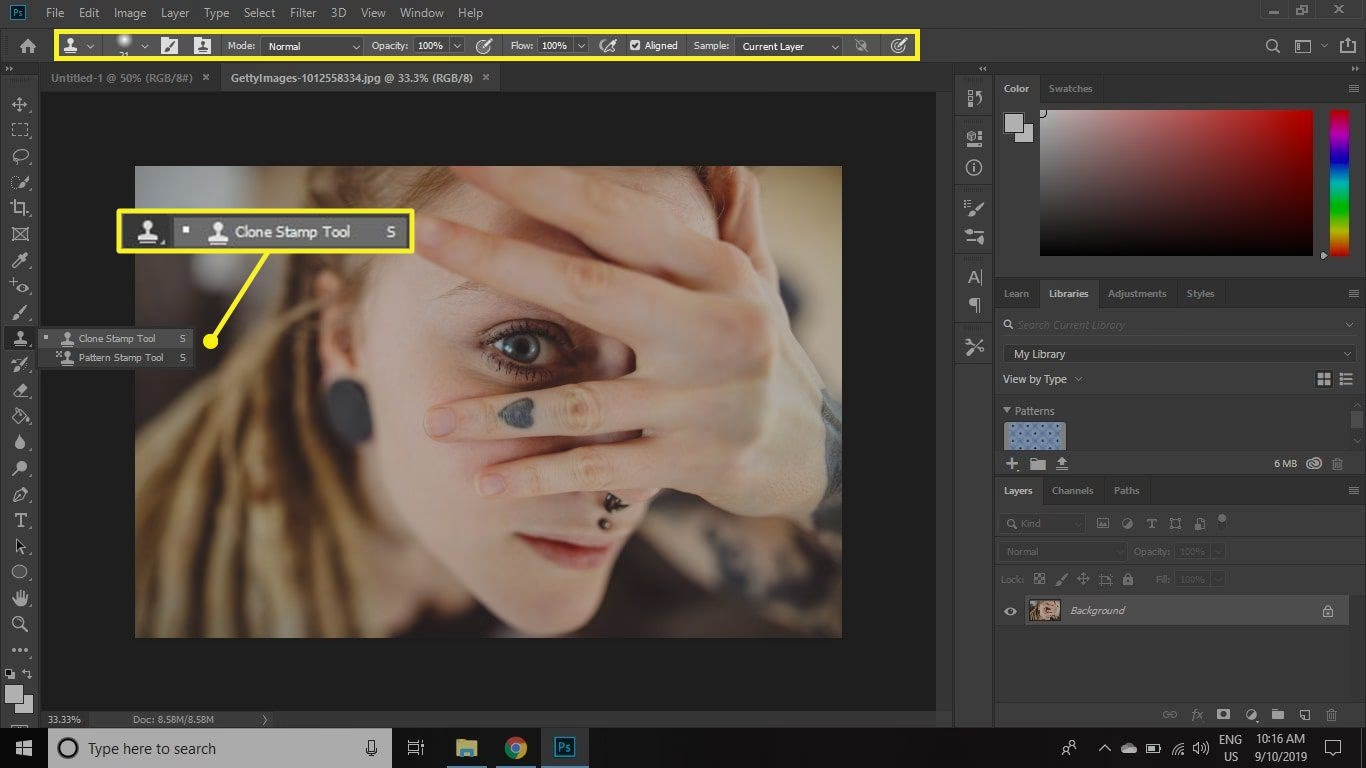

Klonværktøjet i Adobe Photoshop er et af de mest fundamentale og kraftfulde redskaber til billedretouchering og manipulation. Det giver dig mulighed for at kopiere pixels fra ét område af et billede (kilden) og male dem over et andet område (målet). Dette er utroligt nyttigt til at fjerne uønskede objekter, reparere beskadigede områder eller endda duplikere elementer inden for dit billede. At mestre dette værktøj er essentielt for enhver, der arbejder seriøst med billedredigering.
I modsætning til reparationspenslen eller pletreparationspenslen, som forsøger at blande tekstur, lysstyrke og farve fra kildeområdet med målområdet, kopierer klonværktøjet simpelthen pixels direkte. Dette giver dig fuld kontrol over, præcis hvilke pixels der overføres, hvilket gør det ideelt til situationer, hvor du har brug for en præcis kopi af et område, eller hvor de automatiske blandingsfunktioner i de andre værktøjer ikke giver det ønskede resultat.

Find og Vælg Klonværktøjet
Klonværktøjet (Clone Stamp Tool på engelsk) findes i værktøjspanelet i Photoshop. Det ligner et stempelikon. Du kan også hurtigt vælge det ved at trykke på tasten S på dit tastatur.
Når du har valgt værktøjet, vil du se en række indstillinger på indstillingslinjen øverst på skærmen. Disse indstillinger giver dig kontrol over, hvordan værktøjet opfører sig.
Grundlæggende Anvendelse: Trin for Trin
Brugen af klonværktøjet følger en simpel to-trins proces:
- Definer Kildepunktet: Hold Alt-tasten (Option på Mac) nede, og klik derefter på det område af billedet, du vil kopiere pixels fra. Musens markør ændrer sig til et sigtekorn for at indikere, at du definerer kilden. Dette trin er afgørende – uden at definere en kilde, kan du ikke male med værktøjet.
- Mal over Målområdet: Slip Alt-tasten, og begynd at male over det område, du vil dække eller ændre. Mens du maler, vil du se en forhåndsvisning af de pixels, der kopieres, og et krydshår, der bevæger sig fra kildepunktet for at vise, hvilket område der aktuelt kopieres fra.
Så simpelt er det grundlæggende princip. Men den virkelige magi og kontrol ligger i indstillingerne.
Indstillinger for Klonværktøjet
Indstillingslinjen for klonværktøjet indeholder flere vigtige kontroller:
- Pensel (Brush): Her kan du justere størrelsen (Størrelse) og hårdheden (Hårdhed) af din pensel. En blød pensel (lav hårdhed) er god til at blande kanter, mens en hård pensel (høj hårdhed) giver skarpe kanter. Du kan hurtigt ændre penselstørrelsen med tasterne [ (mindre) og ] (større) og hårdheden med Shift + [ og Shift + ].
- Tilstand (Mode): Dette bestemmer, hvordan de klonede pixels blandes med de eksisterende pixels på målområdet. Standard er Normal, men du kan bruge tilstande som Multiply, Screen, Overlay osv., ligesom med lagblandingstilstande. Oftest bruger man Normal.
- Opacitet (Opacity): Kontrollerer gennemsigtigheden af de klonede pixels. En lavere opacitet lader de eksisterende pixels skinne igennem, hvilket kan hjælpe med blødere overgange.
- Hastighed (Flow): Bestemmer, hvor hurtigt malingen påføres, når du holder museknappen nede. Ligesom opacitet kan en lavere hastighed give mere kontrol og gradvise effekter.
- Justering (Alignment): Dette er en af de vigtigste indstillinger og den, der oftest forvirrer begyndere.
- Justeret (Aligned): Når denne indstilling er slået til (standard), bevæger kildepunktet sig i takt med din pensel, efter du har defineret det første kildepunkt med Alt-klik. Hver gang du løfter museknappen og begynder at male igen, fortsætter kloningen fra det punkt, hvor kilden sidst var. Dette er nyttigt, når du vil klone et stort, sammenhængende område eller duplikere noget præcist.
- Ikke-justeret (Non-Aligned): Når denne indstilling er slået fra, vender kildepunktet altid tilbage til det oprindelige punkt, du definerede med Alt-klik, hver gang du starter et nyt strøg (løfter og trykker museknappen igen). Dette er nyttigt, når du vil klone det samme lille område flere gange, f.eks. til at fjerne mange små pletter ved at klone fra et rent område gentagne gange.
- Prøve (Sample): Bestemmer, hvilke lag Photoshop bruger til at klone fra:
- Aktuelt lag (Current Layer): Kloner kun pixels fra det lag, du aktuelt arbejder på.
- Aktuelt og nedenfor (Current & Below): Kloner pixels fra det aktuelle lag og alle lagene nedenunder det.
- Alle lag (All Layers): Kloner pixels fra alle synlige lag i dit dokument. Dette er ofte nyttigt, især hvis du arbejder ikke-destruktivt på et separat lag.
Vinduet Klonkilde (Clone Source Panel)
For endnu mere kontrol kan du åbne vinduet Klonkilde ved at gå til menuen Vindue > Klonkilde (Window > Clone Source). Dette panel giver dig mulighed for:
- At gemme op til fem forskellige kildepunkter.
- At skalere og rotere de klonede pixels uafhængigt af originalen.
- At spejlvende de klonede pixels horisontalt eller vertikalt.
- At indstille en forskydning (offset) for kildepunktet.
- At se en forhåndsvisning af kilden.
Disse avancerede indstillinger er særligt nyttige, når du arbejder med mønstre, teksturer eller skal matche perspektiver og størrelser præcist.
Tips til Effektiv Brug
- Arbejd på et Nyt Lag: For ikke-destruktiv redigering og maksimal fleksibilitet skal du altid oprette et tomt lag over dit billedlag og udføre kloningen derpå. Sæt "Prøve" indstillingen til "Aktuelt og nedenfor" eller "Alle lag". Dette gør det nemt at slette, justere opaciteten eller maskere dine kloninger uden at ændre det originale billede.
- Varyer Dine Kildepunkter: For at undgå gentagne mønstre og en unaturlig effekt, skal du ofte definere nye kildepunkter (ved at holde Alt nede og klikke) mens du arbejder, især når du fjerner store objekter eller arbejder på områder med varierende tekstur.
- Juster Penselindstillingerne: Skift løbende størrelse og hårdhed på din pensel, så den passer til det område, du arbejder på. Brug en mindre, hård pensel til skarpe kanter og en større, blød pensel til bløde overgange eller store områder.
- Zoom Ind og Ud: Arbejd på forskellige zoomniveauer. Zoom ind for præcist arbejde og zoom ud for at se den overordnede effekt og sikre, at dine kloninger falder naturligt ind i billedet.
- Brug Klonværktøjet i Kombination: Klonværktøjet er ofte mest effektivt, når det bruges sammen med andre retoucheringværktøjer som Reparationspenslen, Pletreparationspenslen og Indholdsbaseret udfyldning. Hvert værktøj har sine styrker.
Klonværktøjet vs. Reparationsværktøjer
Det kan være forvirrende at vide, hvornår man skal bruge klonværktøjet versus reparationspenslen eller pletreparationspenslen. Her er en simpel sammenligning:
| Værktøj | Hvordan det virker | Bedst til |
|---|---|---|
| Klonværktøjet | Kopierer pixels præcist fra kilde til mål. Ingen automatisk blanding af tekstur/tone. | Fjernelse af objekter, hvor du skal kopiere et specifikt, rent område. Duplikering af elementer. Reparation af områder med klare, gentagne mønstre eller teksturer. |
| Reparationspensel | Kopierer tekstur fra kilden, men blander lysstyrke og farve fra målområdet. Kræver Alt-klik for kilde. | Reparation af hudfejl, rynker, støvpletter. Områder hvor tekstur er vigtig, men farve/lys varierer. |
| Pletreparationspensel | Analyser omgivende pixels (kræver ikke Alt-klik) og blander tekstur, lysstyrke og farve for at dække et område. | Hurtig fjernelse af små pletter, urenheder eller objekter på simple baggrunde. |
Generelt giver klonværktøjet mest kontrol over de kopierede pixels, mens reparationsværktøjerne er bedre til at blende sømløst baseret på det omgivende indhold.
Ofte Stillede Spørgsmål
- Hvorfor virker mit klonværktøj ikke?
Svar: Har du husket at definere et kildepunkt ved at holde Alt nede og klikke, før du prøver at male? Dette er det mest almindelige problem. Tjek også, hvilket lag du arbejder på, og om indstillingen "Prøve" er korrekt sat (f.eks. til "Aktuelt og nedenfor", hvis du arbejder på et nyt lag). - Hvorfor får jeg gentagne mønstre?
Svar: Dette sker, hvis du bruger det samme kildepunkt for meget eller for længe, især med indstillingen "Justeret". Løsningen er ofte at definere nye kildepunkter hyppigt, især når du arbejder på større områder, og at variere størrelse og hårdhed på din pensel. - Hvordan undgår jeg tydelige sømme eller overgange?
Svar: Brug en blødere pensel (lavere hårdhed), juster opaciteten eller hastigheden, og definer kildepunkter tæt på det område, du maler over, for at sikre, at lys og farve passer bedre. Arbejd på et nyt lag, så du kan justere opaciteten eller maskere overgangen efterfølgende. - Kan jeg klone fra ét billede til et andet?
Svar: Ja! Åbn begge billeder i Photoshop. Aktivér klonværktøjet. Hold Alt nede og definer kildepunktet i det billede, du vil kopiere fra. Skift derefter til det andet billede og mal det ønskede sted. Photoshop husker kilden.
Konklusion
Klonværktøjet er et uundværligt redskab i enhver Photoshop-brugers arsenal. Selvom det ved første øjekast virker simpelt, giver mestring af dets indstillinger, især Alt-klikket for at definere kilden, Justering-indstillingen og brugen på et Nyt lag, dig utrolig kontrol over dine billedredigeringer. Uanset om du fjerner en irriterende el-ledning fra dit landskabsfoto, reparerer en revne i et gammelt familieportræt, eller duplikerer et blad for at skabe en fyldigere komposition, er klonværktøjet der for at hjælpe dig med at opnå et fejlfrit resultat.
Hvis du vil læse andre artikler, der ligner Master Klonværktøjet i Photoshop, kan du besøge kategorien Redigering.