


Har du nogensinde lagt et billede, et logo eller et design op på nettet, kun for at opdage, at farverne ser helt anderledes ud, end de gjorde på din skærm? Dette er et almindeligt og frustrerende problem, især når farvenøjagtighed er afgørende for din branding eller præsentationen af dine produkter. Forskelle i farvegengivelse kan få et levende billede til at se mat ud, et brandlogo til at miste sin genkendelighed, eller et produkts farve til at fremstå forkert.
Årsagen til disse farveafvigelser ligger i den komplekse verden af farvestyring. Forskellige enheder – dit kamera, din skærm, din printer, og endda forskellige webbrowsere – har hver deres unikke måde at opfatte og gengive farver på. Uden en standardiseret 'farve-oversætter' vil farverne uundgåeligt variere fra enhed til enhed.

Heldigvis findes der løsninger. Ved at forstå og anvende de korrekte farveprofiler kan du i høj grad minimere disse uoverensstemmelser og sikre, at dine digitale kreationer vises så tæt på din intention som muligt, uanset hvor de ses.
Hvad er Farvestyring og ICC-profiler?
Farvestyring er et system designet til at standardisere, hvordan farver gengives på tværs af forskellige enheder. Kernen i dette system er ICC-profiler. ICC står for International Color Consortium, som er en organisation, der har etableret et standardformat for disse profiler.
En ICC-profil er dybest set en fil, der beskriver farvekarakteristika for en specifik enhed (som en skærm eller printer) eller et specifikt farverum (som sRGB eller Adobe RGB). Der findes to hovedtyper:
- Enhedsprofiler: Beskriver farvekarakteristika for en bestemt hardwareenhed. En skærmprofil fortæller systemet, hvilke farver din specifikke skærm kan vise.
- Arbejdsfarverum/Standardprofiler: Definerer et standardiseret farverum, der er uafhængigt af en specifik enhed. Disse bruges ofte som 'fælles sprog' mellem enheder eller som standard for digitale filer.
Ved at bruge ICC-profiler kan software som Photoshop eller en webbrowser 'oversætte' farveinformationen, så en farve, der er defineret i ét farverum (f.eks. i din billedfil), vises korrekt på en enhed med en anden profil (f.eks. din skærm).
ICC-profilers Versioner: v2 vs. v4
ICC-profiler findes i forskellige versioner. De to mest almindelige er Version 2 og Version 4.
- Version 2 (v2): Dette er den ældre version, som har eksisteret i længere tid. Den er kendt for sin høje kompatibilitet på tværs af software og systemer.
- Version 4 (v4): Dette er en revideret version, der er bagudkompatibel med v2. V4 har klarere definitioner og kan muliggøre større præcision i farvegengivelsen under visse omstændigheder.
Valget af version er vigtigt, især når det gælder web, da ikke alle webbrowsere understøtter v4 lige godt. De mest almindelige farveprofiler bruger specifikke versioner:
| Farveprofil | ICC-profil Version |
|---|---|
| Adobe RGB (1998) | 2 (2.1.0) |
| sRGB IEC 61966-2.1 | 2 (2.1.0) |
| Display P3 | 4 (4.0.0) |
Som tabellen viser, bruger både Adobe RGB og sRGB v2, mens Display P3 bruger v4.
Browserkompatibilitet med ICC-profiler
Når du publicerer billeder eller design på webben, er browserkompatibilitet afgørende for at sikre, at farverne vises korrekt for alle brugere. Selvom moderne browsere bliver bedre til farvestyring, er der stadig forskelle i deres understøttelse af ICC-profilversioner.
Her er en oversigt over kompatibilitet baseret på test udført i oktober 2019 (kompatibilitet kan variere med browseropdateringer):
| Browser Navn | Browser Version (Eksempel) | OS (Eksempel) | Kompatibel ICC-profil Version |
|---|---|---|---|
| Chrome | 78.0.3904.70 | Windows 10 | 4 |
| Firefox | 70.0 | Windows 10 | 2 |
| Internet Explorer | 11.805.17763.0 | Windows 10 | 4 |
| Safari | 13.0.2 (15608.2.30.1.1) | macOS mojave (10.14) | 4 |
Som det fremgår, understøtter nogle browsere kun v2 (som Firefox i dette eksempel), mens andre understøtter v4 (og dermed også v2, da v4 er bagudkompatibel). For at sikre den bredest mulige kompatibilitet og dermed mest ensartede farvegengivelse på tværs af forskellige browsere, anbefales det kraftigt at indlejre en farveprofil, der er baseret på ICC v2.
Og netop derfor er sRGB IEC61966-2.1 den anbefalede standard for indhold på webben. Da sRGB er baseret på ICC v2, vil det blive vist korrekt i enhver browser, der understøtter enten v2 eller v4. Dette giver den største sandsynlighed for, at dine farver ser ud, som du havde tænkt dig, for flest mulige brugere.
Arbejde med Farveprofiler i Software (Photoshop/Illustrator)
For at sikre korrekt farvestyring er det vigtigt at vide, hvordan du håndterer farveprofiler i din redigeringssoftware. Der er en vigtig forskel på 'Arbejdsfarverum' (Working Space) og 'Dokumentprofil' (Document Profile).

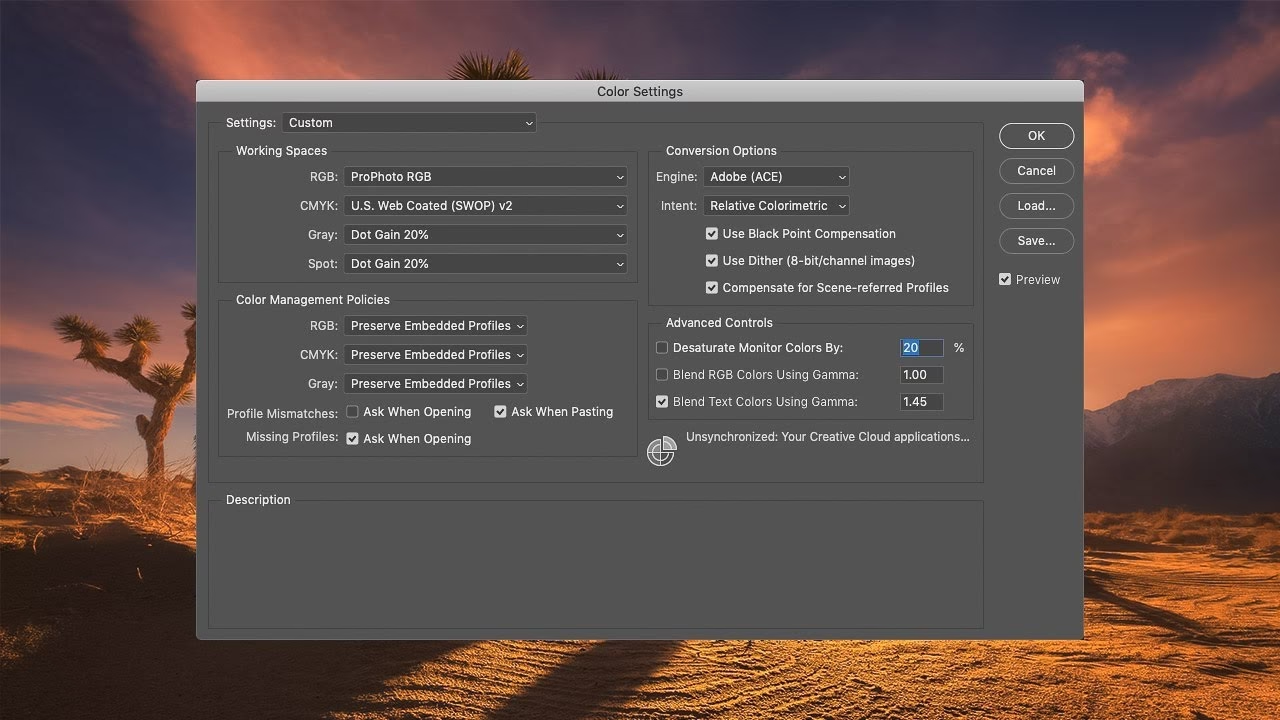
Arbejdsfarverum: Dette er standardfarverummet, som din software bruger for nye dokumenter, og ofte også det farverum, softwaren bruger til at vise farver, der ikke har en indlejret profil. Det er god praksis at sætte dit arbejdsfarverum til sRGB IEC61966-2.1, hvis dit primære output er web.
Dokumentprofil: Dette er den specifikke farveprofil, der er tildelt et bestemt dokument, og som ideelt set er indlejret i filen, når den gemmes. Det er denne profil, der beskriver farverne *inden i* filen.
Sådan Tjekker du Farveprofilen i Photoshop
At tjekke, hvilken farveprofil et dokument har, er enkelt i Photoshop:
- Åbn billedet i Photoshop.
- Klik på den lille pil nederst til venstre i statuslinjen (standard viser den dokumentstørrelse).
- Vælg 'Dokumentprofil' (Document Profile) fra menuen.
- Farveprofilen vil nu blive vist til venstre for pilen.
Sådan Ændrer (Konverterer) du Farveprofilen i Photoshop
Hvis dit dokument har en anden profil end sRGB (f.eks. Adobe RGB eller endda 'Uden profil'), og du vil forberede det til web, skal du konvertere det til sRGB:
- Gå til menuen 'Rediger' (Edit).
- Vælg 'Konverter til profil...' (Convert to Profile...).
- I dialogboksen 'Konverter til profil', vælg 'sRGB IEC61966-2.1' fra rullemenuen under 'Profil' (Profile) i sektionen 'Målfarverum' (Destination Space).
- Sørg for, at 'Motor' (Engine) er indstillet til 'Adobe (ACE)' og 'Rendering Intent' til 'Relativ kolorimetrisk' (Relative Colorimetric) for de fleste webformål. Lad 'Sortpunktkompensation' (Black Point Compensation) være slået til, og 'Dithering' slået fra for jævne gradienter.
- Klik 'OK'.
Dit dokument er nu konverteret til sRGB. Husk at gemme filen og sikre, at 'Indlejre farveprofil' (Embed Color Profile) er slået til i gemmeindstillingerne (f.eks. når du bruger 'Gem til web (ældre)' eller 'Eksportér > Eksportér som' og vælger at indlejre profilen).
Håndtering af 'Display' Profilen i Software
Du beskrev et problem i Illustrator, hvor dokumentet viser 'Display' nederst, selvom du har valgt sRGB IEC61966-2.1 som profil. Dette er et vigtigt punkt at forstå.
'Display' profilen refererer til din skærms profil. Når din software viser dette, betyder det, at den sandsynligvis bruger din skærms profil til at vise farverne på lærredet. Dette kan ske under flere omstændigheder:
- Dokumentet har ingen indlejret profil: Hvis filen er oprettet eller gemt uden en tildelt eller indlejret farveprofil, kan softwaren falde tilbage til at bruge skærmprofilen til visning.
- Softwareindstillinger: Nogle softwareindstillinger kan være sat til at 'proof' farver ved hjælp af skærmprofilen.
- Rapportering af visningstilstand: Den information, der vises nederst, kan i visse tilfælde rapportere den profil, der *bruges til visning*, snarere end dokumentets *indlejrede profil*.
Problemet er, at farverne, du ser, er påvirket af din specifikke skærms karakteristika (beskrevet af 'Display' profilen), ikke af det standardiserede sRGB-farverum, som du ønsker at bruge til web. Dette forklarer, hvorfor et dokument, der viser 'Display', kan se anderledes ud (typisk mattere eller med færre farver) end et dokument, der korrekt viser sRGB.
For at løse dette og sikre, at dine farver er korrekte for web:
- I Illustrator (eller Photoshop), tjek dokumentets faktiske farveindstillinger. Sørg for, at dokumentet er sat til at bruge sRGB. I Illustrator kan du tjekke dette under 'Fil' > 'Dokumentfarvetilstand' (Document Color Mode), men dette styrer primært om du arbejder i RGB eller CMYK. Den vigtigere indstilling for web er den tildelte profil.
- Brug funktionen til at 'Tildel profil' (Assign Profile) eller 'Konverter til profil' (Convert to Profile) (mest anbefalet, da den justerer farveværdierne for at bevare udseendet) for eksplicit at sætte dokumentets profil til sRGB IEC6166-2.1.
- Når du gemmer eller eksporterer til web (f.eks. som JPEG eller PNG), skal du *altid* sikre dig, at indstillingen 'Indlejre farveprofil' (Embed Color Profile) eller lignende er markeret. Dette gemmer sRGB-profilen *inde i* billedfilen, så webbrowsere, der understøtter farvestyring, kan vise farverne korrekt.
Hvis din software stadig viser 'Display' nederst efter at have konverteret dokumentet til sRGB og gemt/genåbnet det, kan det være en visningsindstilling eller en quirk i softwaren. Det vigtigste er, at dokumentet *er* konverteret til sRGB, og at profilen *indlejres* ved eksport til web. Dobbelttjek altid eksportindstillingerne.
Hvilken Farveprofil er Bedst til Web og Branding?
Som en teknologivirksomhed, der primært promoverer online, er farvenøjagtighed på webben altafgørende for at opbygge og vedligeholde en genkendelig brandidentitet. Baseret på browserkompatibilitet og den generelle standard for webindhold er svaret klart:
Den bedste farveprofil at arbejde i og indlejre i dine filer til webbrug er sRGB IEC61966-2.1.
Her er hvorfor:
- Bredest Kompatibilitet: Som vist i tabellen, understøttes sRGB (v2) af alle større webbrowsere, der understøtter farvestyring (enten v2 eller v4). Dette sikrer, at dine farver ser ensartede ud for langt de fleste onlinebrugere.
- Standard for Skærme: Langt de fleste forbrugerskærme er designet til at dække eller ligge tæt på sRGB-farverummet. Selvom professionelle skærme kan vise bredere farverum (som Adobe RGB eller Display P3), vil farver fra disse bredere rum, når de vises på en standard sRGB-skærm uden korrekt farvestyring, ofte fremstå matte og udvandede.
- Forudsigelighed: Ved at holde sig til sRGB minimerer du risikoen for uønskede farveændringer, når filen ses på forskellige enheder og browsere. Dette er essentielt for konsistent brand-farvebrug online.
Mens farverum som Adobe RGB eller Display P3 er fremragende til print, professionel billedredigering eller specifikt indhold målrettet enheder med brede farverum (f.eks. P3 til moderne Apple-skærme), er de ikke standarden for generel webbrug. Bruger du disse til web uden korrekt indlejring af profilen, eller hvis brugerens browser ikke understøtter farvestyring, vil farverne sandsynligvis fremstå forkert.
Derfor er sRGB IEC6166-2.1 dit sikre valg for at sikre, at dine brandfarver og billeder præsenteres korrekt og ensartet online.
Ofte Stillede Spørgsmål
Hvorfor ser mine farver forskellige ud online?
Farver kan se forskellige ud online på grund af manglende farvestyring. Forskellige enheder (skærme) har forskellige farveegenskaber, og uden en indlejret farveprofil i billedfilen til at 'oversætte' farverne, kan webbrowsere vise dem forskelligt eller falde tilbage på standardindstillinger, der ikke matcher dine intentioner.
Hvad er forskellen på ICC v2 og v4 profiler?
ICC v2 er en ældre version med høj kompatibilitet, som sRGB bruger. ICC v4 er en nyere, mere præcis version. Forskellen er vigtig for web, da ikke alle browsere understøtter v4, mens v2 har bredere kompatibilitet.
Hvilken farveprofil er bedst til web?
sRGB IEC6166-2.1 er den anbefalede standard for webindhold. Den er baseret på ICC v2, hvilket giver maksimal kompatibilitet med webbrowsere, og den repræsenterer et farverum, der dækkes af langt de fleste forbrugerskærme.
Min software viser 'Display' profil for mit dokument. Hvad betyder det, og hvordan fikser jeg det?
Når din software viser 'Display' profil, betyder det typisk, at den bruger din skærms profil til at vise farverne. Dette sker ofte, hvis dokumentet ikke har en indlejret profil, eller der er en uoverensstemmelse. For at sikre korrekte farver til web, skal du konvertere dokumentet til sRGB IEC6166-2.1 ved hjælp af 'Konverter til profil...' funktionen i din software og sikre, at profilen indlejres, når du gemmer filen til web.
Opsummering
For at sikre, at dine billeder og designs vises korrekt på webben og opretholde en konsistent brandidentitet online, er det essentielt at mestre grundlæggende farvestyring. Forstå forskellen mellem ICC-profil version 2 og 4 og deres kompatibilitet med webbrowsere.
Den klare anbefaling for webindhold, herunder brandingmaterialer, er at bruge og indlejre sRGB IEC6166-2.1 farveprofilen. Dens basis i ICC v2 sikrer den bredeste kompatibilitet på tværs af webbrowsere, og dens farverum passer til de fleste forbrugerskærme, hvilket minimerer risikoen for uønskede farveændringer.
Lær at tjekke og konvertere dine dokumenters farveprofiler i software som Photoshop og Illustrator, og vær opmærksom på forskellen mellem arbejdsfarverum og dokumentprofiler. Ved altid at konvertere dine filer til sRGB og indlejre profilen ved eksport til web, tager du et stort skridt mod at sikre, at dine farver ser ud, som du havde tænkt dig, uanset hvor de ses online.
Investering i en farvekalibreret skærm kan yderligere forbedre din evne til præcist at bedømme farver under redigering, men korrekt brug af sRGB-profilen er det vigtigste skridt for ensartethed på webben.
Hvis du vil læse andre artikler, der ligner Farvestyring på Web: sRGB er Din Bedste Ven, kan du besøge kategorien Fotografi.