

At kunne tilføje præcise former til dine grafiske projekter eller billedredigeringer er en grundlæggende færdighed. En af de mest almindelige former, du ofte får brug for, er cirklen. Uanset om det er til et designelement, en udvælgelse, en maske eller en illustration, er det essentielt at vide, hvordan man hurtigt og nemt kan oprette en perfekt rund cirkel i Adobe-programmer som Photoshop og Illustrator.
Cirkler i Adobe Photoshop: Værktøjer og Metoder
Adobe Photoshop er primært et pixelbaseret billedredigeringsprogram, men det tilbyder også værktøjer til at arbejde med vektorbetingede former, herunder cirkler. Der er typisk to hovedmåder at oprette en cirkel på i Photoshop, afhængigt af formålet: ved hjælp af markeringsværktøjet til at lave en cirkulær udvælgelse eller ved hjælp af formværktøjet til at oprette en vektorbetinget form.
Brug af Elliptical Marquee Tool (Markeringsværktøjet)
Dette værktøj er ideelt, når du skal lave en cirkulær udvælgelse for at kopiere, slette, udfylde eller anvende effekter på et specifikt område af dit billede.
Trin for trin:
- Vælg Elliptical Marquee Tool (Ellipse-markeringsværktøjet) i værktøjslinjen. Det kan være gemt under Rectangular Marquee Tool (Rektangel-markeringsværktøjet). Hold museknappen nede på sidst anvendte markeringsværktøj for at se og vælge Elliptical Marquee Tool.
- Klik og træk på dit lærred for at oprette en elliptisk (oval) markering.
- For at sikre, at markeringen bliver en perfekt cirkel, skal du holde Shift-tasten nede, mens du trækker. Slip først museknappen og derefter Shift-tasten.
- Hvis du vil starte markeringen fra et bestemt midtpunkt, skal du holde Alt (Windows) eller Option (macOS) nede, mens du trækker (og Shift for en perfekt cirkel). Hold altså både Shift og Alt/Option nede.
- Når du har din cirkulære markering, kan du nu bruge den til forskellige formål:
- Udfyld: Gå til Edit > Fill (Rediger > Udfyld) for at fylde cirklen med en farve, mønster eller indhold.
- Strøg: Gå til Edit > Stroke (Rediger > Strøg) for at tilføje en kantlinje omkring markeringen.
- Kopier/Klip: Brug Ctrl+C/Ctrl+X (Cmd+C/Cmd+X) til at kopiere eller klippe indholdet inden for cirklen.
- Maske: Brug markeringen til at oprette en lagmaske.
- For at fjerne markeringen skal du trykke Ctrl+D (Cmd+D) eller gå til Select > Deselect (Vælg > Ophæv markering).
Denne metode skaber en pixelbaseret effekt eller udvælgelse, som bliver en del af det rasteriserede billede. Den er ikke ideel, hvis du skal have en skalerbar form.
Brug af Ellipse Tool (Formværktøjet)
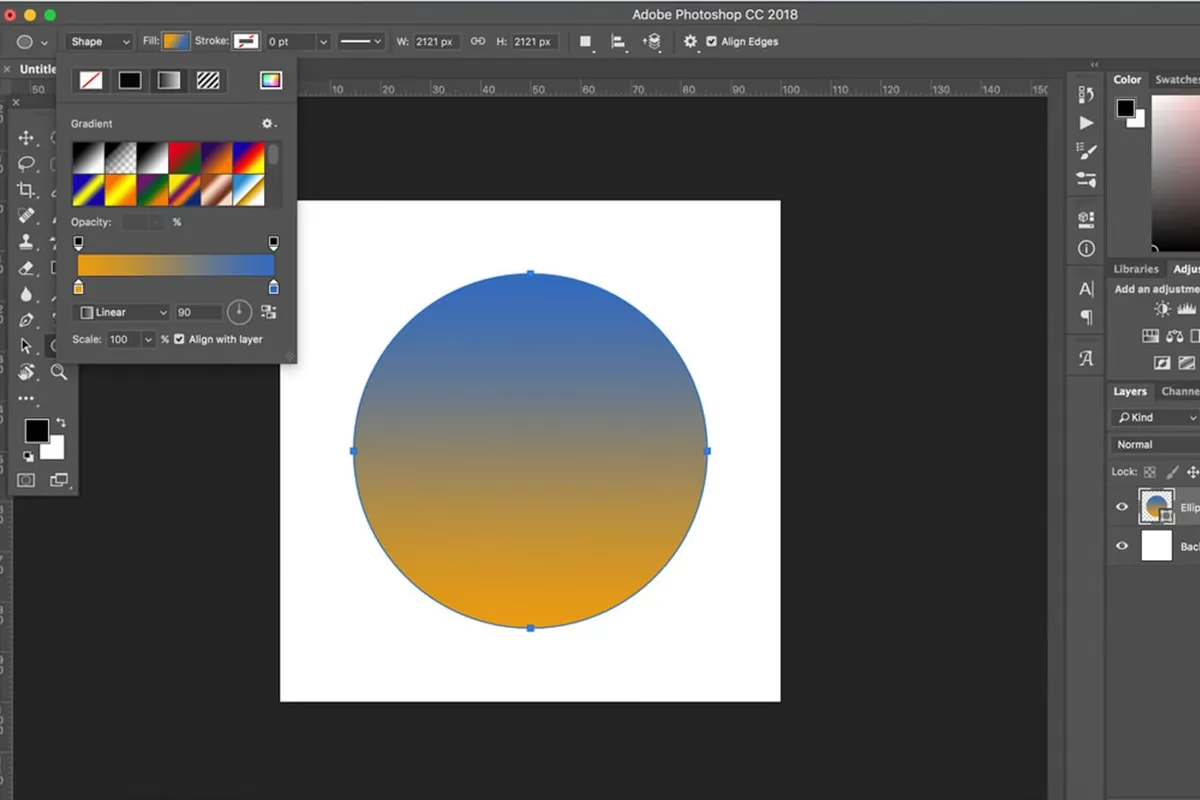
Dette værktøj er bedst, når du ønsker at oprette en vektorbetinget cirkelform på et separat lag. Fordelen ved vektorbetingede former er, at de kan skaleres op eller ned uden tab af kvalitet.
Trin for trin:
- Vælg Ellipse Tool (Ellipse-værktøjet) i værktøjslinjen. Det er en del af gruppen af formværktøjer (Rectangle Tool, Custom Shape Tool osv.).
- I indstillingslinjen øverst på skærmen skal du sikre dig, at 'Shape' (Form) er valgt i rullemenuen (ikke 'Path' eller 'Pixels').
- Vælg en farve til din cirkels fyld (Fill) og en farve/tykkelse til dens strøg (Stroke) i indstillingslinjen.
- Klik og træk på dit lærred.
- For at tegne en perfekt cirkel, hold Shift-tasten nede, mens du trækker. Slip først museknappen, derefter Shift-tasten.
- For at tegne cirklen fra et bestemt midtpunkt, hold Alt (Windows) eller Option (macOS) nede, mens du trækker (og Shift for en perfekt cirkel).
- En ny 'Shape Layer' (Form-lag) oprettes i dit Lag-panel (Layers Panel) med din cirkel på.
- Du kan til enhver tid redigere fyldfarve, strøgfarve, strøgtykkelse og andre egenskaber for cirklen ved at vælge formlaget og bruge indstillingslinjen eller Egenskaber-panelet (Properties Panel).
Denne metode giver dig en fleksibel, skalerbar cirkel, som er nem at redigere og flytte rundt på.
Cirkler i Adobe Illustrator: Vektorbaseret Præcision
Adobe Illustrator er et vektorbaseret tegneprogram, hvilket gør det ideelt til at skabe former som cirkler, da de altid forbliver skarpe og skalerbare. Oprettelse af en cirkel i Illustrator er meget lig metoden med Formværktøjet i Photoshop, men med endnu større fleksibilitet i redigeringen.
Brug af Ellipse Tool (Ellipse-værktøjet)
Dette er standardværktøjet til at tegne cirkler og ellipser i Illustrator.
Trin for trin:
- Vælg Ellipse Tool (Ellipse-værktøjet) i værktøjslinjen. Det er typisk gemt under Rectangular Tool (Rektangel-værktøjet).
- Vælg en fyldfarve (Fill) og en strøgfarve/tykkelse (Stroke) i Værktøjslinjen eller farvepanelerne.
- Klik og træk på din arbejdsflade (Artboard).
- For at tegne en perfekt cirkel, hold Shift-tasten nede, mens du trækker. Slip museknappen, derefter Shift-tasten.
- For at tegne cirklen fra et bestemt midtpunkt, hold Alt (Windows) eller Option (macOS) nede, mens du trækker (og Shift for en perfekt cirkel).
- Du har nu en vektorbetinget cirkelform.
- Du kan redigere farver, strøg, størrelse og position ved hjælp af Værktøjslinjen, Kontrolpanelet (Control Panel) øverst, Egenskaber-panelet (Properties Panel) eller Udseende-panelet (Appearance Panel).
Illustrator arbejder udelukkende med vektorer for former, så enhver cirkel oprettet med Ellipse Tool vil være skalerbar uden kvalitetsforringelse.
Tips til Perfekte Cirkler
Uanset om du bruger Photoshop eller Illustrator, er der et par universelle tips, der hjælper dig med at opnå den ønskede cirkel:
- Hold Shift nede: Dette er nøglen til at tvinge ellipsen til at være en perfekt cirkel med lige diameter i alle retninger.
- Hold Alt/Option nede: Dette får formen til at vokse ud fra det punkt, hvor du først klikkede, i stedet for at trække fra det ene hjørne af en usynlig boks. Brug det sammen med Shift for en perfekt cirkel fra midten.
- Numerisk indtastning: I både Photoshop (med Formværktøjet) og Illustrator (med Ellipse Tool) kan du klikke én gang på lærredet/arbejdsfladen uden at trække. Dette åbner en dialogboks, hvor du kan indtaste præcise værdier for bredde og højde. Indtast den samme værdi for begge for at få en perfekt cirkel.
Sammenligning: Cirkler i Photoshop vs. Illustrator
Valget af program afhænger meget af dit endelige mål. Her er en hurtig sammenligning:
| Funktion | Adobe Photoshop (Ellipse Tool - Shape) | Adobe Illustrator (Ellipse Tool) | Adobe Photoshop (Elliptical Marquee Tool) |
|---|---|---|---|
| Grundlag | Vektorbetinget Form | Vektorbetinget Form | Pixelbaseret Markering |
| Skalerbarhed | Ja (uden tab) | Ja (uden tab) | Nej (bliver grynet/sløret ved opskalering) |
| Redigerbarhed | Nem (farve, strøg, størrelse) | Meget nem (farve, strøg, ankerpunkter, effekter) | Begrænset (kun selve markeringen, ikke formen efter brug) |
| Typisk Brug | Grafiske elementer, overlays på fotos | Logoer, illustrationer, ikoner, grafik | Udvælgelse af områder, maskering, beskæring |
| Filformat | PSD | AI, EPS, SVG | PSD (markering gemmes i Alpha Channels), JPEG, PNG osv. (efter brug) |
Som du kan se, er Illustrator generelt bedre egnet til at skabe og arbejde med grafiske former som cirkler, der skal bruges i forskellige størrelser. Photoshop er dog fuldt ud i stand til at oprette dem, især hvis formen skal integreres direkte i et pixelbaseret billede eller bruges som en udvælgelse.
Ofte Stillede Spørgsmål om Cirkler i Adobe
Her er svar på nogle almindelige spørgsmål:
Q: Hvordan laver jeg en cirkel med kun en kantlinje og ingen fyld?
A: Når du bruger Ellipse Tool (i både Photoshop og Illustrator), skal du vælge 'No Fill' (Ingen fyld) for fyldfarven (oftest repræsenteret ved en hvid boks med en rød diagonal linje) og derefter vælge en farve og tykkelse til strøget (Stroke).
Q: Kan jeg ændre størrelsen på cirklen efter jeg har tegnet den?
A: Ja. Hvis du brugte Ellipse Tool (Shape i Photoshop eller i Illustrator), er formen vektorbetinget og kan nemt ændres størrelse på ved hjælp af Selection Tool (Markeringsværktøjet i Illustrator) eller Move Tool (Flytteværktøjet i Photoshop) kombineret med Transform Controls (Transformationshåndtag). Hvis du brugte Elliptical Marquee Tool i Photoshop, er markeringen dynamisk, indtil du bruger den, men den resulterende pixelbaserede form (efter f.eks. udfyldning) kan kun ændres størrelse på med risiko for kvalitetstab.
Q: Hvordan centrerer jeg en cirkel på mit lærred/arbejdsflade?
A: I både Photoshop og Illustrator kan du bruge justeringsfunktionerne. Vælg formlaget (Photoshop) eller cirkelobjektet (Illustrator). I Photoshop, hvis du har Move Tool valgt, kan du bruge justeringsikonerne i indstillingslinjen (når du har valgt laget/objektet og potentielt lærredet som justeringsgrundlag). I Illustrator findes justeringsfunktionerne i Align-panelet (Juster) eller i Kontrolpanelet (Control Panel) og Egenskaber-panelet (Properties Panel).
Q: Hvorfor bliver min cirkel oval i stedet for rund?
A: Du har sandsynligvis glemt at holde Shift-tasten nede, mens du trak formen eller markeringen ud. Shift-tasten er afgørende for at tvinge proportionerne til at være lige.
Q: Kan jeg oprette flere cirkler på én gang?
A: Du kan tegne flere cirkler efter hinanden. Hvis du bruger Formværktøjet i Photoshop eller Ellipse Tool i Illustrator, oprettes hver ny form som standard på et separat lag (Photoshop) eller som et separat objekt (Illustrator), medmindre du ændrer indstillingerne i indstillingslinjen/kontrolpanelet.
Konklusion
At mestre oprettelsen af cirkler i Adobe-programmer er en simpel, men kraftfuld færdighed, der åbner op for mange kreative muligheder. Uanset om du har brug for en præcis markering i Photoshop eller en skalerbar designform i Illustrator, giver programmerne dig de nødvendige værktøjer. Husk at bruge Shift-tasten for en perfekt rund form og overvej om en vektorbetinget form (Ellipse Tool) eller en pixelbaseret markering (Elliptical Marquee Tool) bedst tjener dit formål. Med disse teknikker ved hånden kan du nemt tilføje professionelt udseende cirkler til dine fotografier, illustrationer og grafiske designs.
Hvis du vil læse andre artikler, der ligner Sådan laver du en perfekt cirkel i Adobe, kan du besøge kategorien Grafik.