

Adobe Photoshop er standarden inden for billedredigering og et uundværligt værktøj for fotografer, designere og digitale kunstnere verden over. I dag distribueres Photoshop primært via Adobe Creative Cloud, en abonnementsbaseret tjeneste, der giver dig adgang til Adobes suite af kreative applikationer. At downloade og installere Photoshop via Creative Cloud er en ligetil proces, der sikrer, at du altid har adgang til den nyeste version af programmet med alle de seneste funktioner og forbedringer. Denne guide vil føre dig gennem hvert trin, fra forberedelse til den første åbning af Photoshop, og adressere specifikke situationer, så du hurtigt kan komme i gang med dit kreative arbejde.
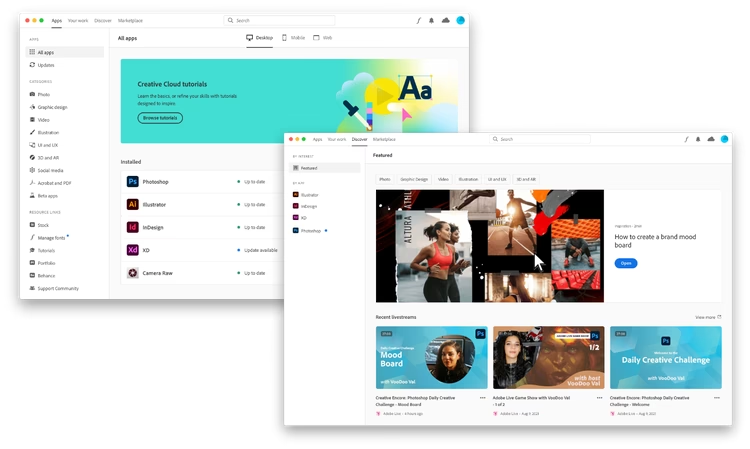
Creative Cloud er mere end bare en måde at downloade software på; det er en hel platform, der integrerer dine kreative processer, giver dig adgang til skrifttyper, lagerplads i skyen, biblioteker og meget mere. Men kernen for mange brugere er adgangen til de kraftfulde desktop-applikationer som Photoshop. At hente Photoshop via Creative Cloud sikrer en problemfri installation og fremtidige opdateringer, hvilket er afgørende for at opretholde et effektivt workflow. Lad os dykke ned i, hvordan du får Photoshop installeret på din computer via Creative Cloud desktop-applikationen.
- Før du starter: Hvad skal du bruge?
- Trin-for-Trin Guide til Download og Installation
- Særligt for Skole- eller Virksomhedskonti
- Hvad hvis Installationen Går Galt? Simpel Fejlfinding
-
Ofte Stillede Spørgsmål (FAQ)
- Skal jeg downloade hele Creative Cloud for at få Photoshop?
- Hvor lang tid tager det at downloade Photoshop?
- Kan jeg bruge Photoshop offline?
- Hvilket abonnement skal jeg have for at få Photoshop?
- Kan jeg installere Photoshop på flere computere?
- Hvad sker der, hvis mit Creative Cloud-abonnement udløber?
- Skal jeg afinstallere en ældre version af Photoshop først?
- Kan jeg vælge, hvor Photoshop installeres?
- Konklusion
Før du starter: Hvad skal du bruge?
Inden du påbegynder download- og installationsprocessen, er der et par grundlæggende ting, du skal have på plads for at sikre, at alt forløber glat:
- En Aktiv Adobe-konto: Du skal bruge et Adobe-login (typisk din e-mailadresse og adgangskode). Denne konto er knyttet til dit Creative Cloud-abonnement, som giver dig licens til at bruge Photoshop.
- Et Gyldigt Creative Cloud-abonnement: For at downloade og bruge Photoshop skal du have et aktivt abonnement, der inkluderer Photoshop. Dette kan være et abonnement på enkeltappen 'Photoshop', et 'Fotografi'-abonnement (som også inkluderer Lightroom) eller et 'Alle Apps'-abonnement, der giver adgang til hele Adobes samling af kreative programmer.
- Internetforbindelse: En stabil og pålidelig internetforbindelse er nødvendig for at downloade installationsfilerne fra Adobes servere. Størrelsen på Photoshop-installationen kan variere, men den er typisk flere gigabyte, så en hurtig forbindelse anbefales.
- Tilstrækkelig Lagerplads: Din computer skal have tilstrækkelig ledig diskplads til at downloade og installere Photoshop. Adobe specificerer minimumskrav til lagerplads for hvert program, men det er altid en god idé at have rigeligt med plads til rådighed, ikke kun til installationen, men også til dine billedfiler og arbejdsfiler.
- Opfyldelse af Systemkrav: Sørg for, at din computer (både operativsystem og hardware) opfylder de minimumssystemkrav, som Adobe stiller for den nyeste version af Photoshop. Disse krav kan findes på Adobes officielle hjemmeside og opdateres med jævne mellemrum.
Når du har sikret dig, at disse forudsætninger er opfyldt, er du klar til at gå i gang med den faktiske download og installation via Creative Cloud desktop-applikationen.
Trin-for-Trin Guide til Download og Installation
Selve processen foregår primært via Adobe Creative Cloud desktop-applikationen, som fungerer som din centrale hub for alle dine Adobe-apps. Hvis du ikke allerede har installeret denne app, kan du downloade den fra Adobes hjemmeside (adobe.com/creativecloud). Når applikationen er installeret og du er logget ind med din Adobe-konto, er du klar til at downloade Photoshop.
Åbn Creative Cloud Desktop Applikationen
Find Creative Cloud-ikonet på din computer. Det ligner typisk et stiliseret, hvidt uendelighedstegn på en mørk baggrund. Du finder det sandsynligvis i din applikationsmappe (på Mac) eller i din Start-menu (på Windows). Klik på ikonet for at åbne applikationen. Hvis applikationen allerede kører, kan du finde den i systembakken (Windows) eller menulinjen (Mac) og klikke på den for at åbne hovedvinduet.
Når Creative Cloud desktop-applikationen er åben, vil du se forskellige faner eller sektioner i venstre side eller øverst i vinduet. Find og klik på fanen mærket 'Apps' (eller 'Applikationer'). Dette er den sektion, hvor du kan se alle de Adobe-applikationer, der er tilgængelige for dig baseret på dit abonnement.
Find Adobe Photoshop
På 'Apps'-fanen vil du se en liste over Adobe-applikationer. Rul ned gennem listen, indtil du finder 'Adobe Photoshop'. Applikationerne er typisk organiseret alfabetisk. Du vil se en kort beskrivelse af Photoshop og information om, hvorvidt det allerede er installeret, eller om det er klar til installation.
Klik på 'Installer'
Ved siden af 'Adobe Photoshop' vil der være en knap. Hvis Photoshop ikke er installeret, vil denne knap sandsynligvis sige 'Installer' eller 'Download'. Klik på denne knap for at starte processen. Creative Cloud desktop-applikationen vil nu begynde at downloade de nødvendige filer fra Adobe. Du kan blive bedt om at bekræfte installationsindstillinger, såsom sprog og placering, men for de fleste brugere er standardindstillingerne fine.
Vent på Installationen
Når du har klikket på 'Installer', vil Creative Cloud applikationen vise en statusindikator (ofte en procentdel eller en fremdriftslinje), der viser, hvor langt processen er kommet. Download- og installationstiden afhænger af din internetforbindelse og din computers ydeevne. Det kan tage alt fra et par minutter til en time eller mere. Creative Cloud applikationen arbejder i baggrunden, så du kan potentielt fortsætte med at bruge din computer til andre opgaver, mens installationen foregår, selvom det kan påvirke ydeevnen.
Start Adobe Photoshop
Når installationen er fuldført, vil knappen ved siden af Adobe Photoshop i Creative Cloud applikationen ændre sig til 'Åbn' eller 'Start'. Du kan nu klikke på denne knap for at starte Photoshop for første gang. Alternativt kan du finde Photoshop i din computers applikationsmappe (Mac) eller Start-menu (Windows) ligesom ethvert andet installeret program. Første gang du åbner Photoshop, kan der være en kort opsætningsproces, hvor programmet konfigureres til din computer.
Særligt for Skole- eller Virksomhedskonti
Hvis din Adobe-konto er leveret og administreret af din skole eller din virksomhed, kan processen for at få adgang til Photoshop være lidt anderledes end for en privat konto. I mange organisationer tildeles licenser centralt, og du har muligvis ikke automatisk adgang til alle Adobe-produkter, selvom organisationen har et bredt abonnement.
Hvis du er logget ind på Creative Cloud desktop-applikationen med din skole- eller virksomheds-e-mail, og du ikke kan se 'Installer'-knappen ved siden af Photoshop, eller Photoshop slet ikke optræder på listen over tilgængelige apps, betyder det sandsynligvis, at din specifikke konto endnu ikke er tildelt en licens til Photoshop. I dette tilfælde kan du typisk ikke selv downloade programmet direkte.
Løsningen er, som nævnt i din note, at anmode om adgang til Photoshop. Hvordan du gør dette, afhænger af din organisation:
- Kontakt din IT-afdeling: Den mest almindelige metode er at kontakte den IT-support eller den afdeling, der administrerer softwarelicenser på din skole eller i din virksomhed. Forklar, at du har brug for adgang til Adobe Photoshop via din Creative Cloud-konto. De vil kunne tildele en licens til din konto, hvis der er ledige licenser tilgængelige, eller guide dig gennem organisationens specifikke proces for anmodning om software.
- Brug en intern portal: Nogle større organisationer har en selvbetjeningsportal, hvor medarbejdere eller studerende kan anmode om software eller tjenester. Tjek din organisations interne ressourcer for at se, om der findes en sådan portal.
Når din konto er blevet tildelt en Photoshop-licens af din skole eller virksomhed, vil Photoshop herefter dukke op i din Creative Cloud desktop-applikation under fanen 'Apps', og du vil kunne følge trinene beskrevet ovenfor for at downloade og installere programmet. Det er vigtigt at kommunikere med den relevante afdeling i din organisation for at få den nødvendige adgang.
Hvad hvis Installationen Går Galt? Simpel Fejlfinding
Selvom Creative Cloud installationsprocessen typisk er robust, kan der opstå problemer. Her er et par simple fejlfindingstrin, du kan prøve, hvis installationen af Photoshop fejler eller ikke starter:
- Tjek din Internetforbindelse: En ustabil eller langsom forbindelse er en hyppig årsag til downloadfejl. Sørg for, at din internetforbindelse er stabil. Prøv eventuelt at genstarte din router/modem.
- Genstart Creative Cloud Applikationen: Luk Creative Cloud desktop-applikationen helt ned (sørg for, at den ikke bare minimeres, men afsluttes korrekt, eventuelt via systembakken/menulinjen) og åbn den derefter igen. Prøv at starte installationen igen.
- Genstart din Computer: En simpel genstart af computeren kan løse mange midlertidige softwarefejl, der kan påvirke installationen.
- Tjek Ledig Diskplads: Sørg for, at du har rigeligt med ledig plads på den harddisk, hvor Photoshop skal installeres. Manglende plads vil helt sikkert forhindre installationen.
- Deaktiver Midlertidigt Antivirus/Firewall: Nogle sikkerhedsprogrammer kan fejlagtigt blokere for download eller installation af software. Prøv midlertidigt at deaktivere dit antivirusprogram eller din firewall (husk at genaktivere dem straks efter installationen).
- Tjek Adobe Status Side: Adobe har en officiel status side, hvor du kan se, om der er kendte problemer med Creative Cloud-tjenesterne, der kan påvirke downloads.
- Kør Creative Cloud Cleaner Tool: Hvis du tidligere har haft problemer med Adobe-installationer, kan Adobes eget 'Creative Cloud Cleaner Tool' hjælpe med at fjerne beskadigede filer og løse installationsproblemer. Dette er et mere avanceret trin.
Hvis problemerne fortsætter, kan du søge yderligere hjælp på Adobes support-webside, som har omfattende fejlfindingsvejledninger og fora.
Ofte Stillede Spørgsmål (FAQ)
Her er svar på nogle ofte stillede spørgsmål vedrørende download af Photoshop fra Creative Cloud:
Skal jeg downloade hele Creative Cloud for at få Photoshop?
Ja, du skal installere Creative Cloud desktop-applikationen. Den fungerer som administrationsværktøj for dine Adobe-apps, herunder download og opdatering af Photoshop.
Hvor lang tid tager det at downloade Photoshop?
Downloadtiden afhænger meget af din internetforbindelses hastighed og din computers ydeevne. Det kan tage fra 15 minutter til over en time.
Kan jeg bruge Photoshop offline?
Ja, når Photoshop er installeret, kan du bruge det offline i op til 99 dage. Creative Cloud applikationen skal dog oprette forbindelse til internettet med jævne mellemrum (mindst hver 99. dag) for at validere dit abonnement.
Hvilket abonnement skal jeg have for at få Photoshop?
Du skal have et Creative Cloud-abonnement, der inkluderer Photoshop. De mest almindelige er 'Fotografi-abonnementet' (Photoshop + Lightroom) eller 'Single App'-abonnementet kun for Photoshop, eller 'Alle Apps'-abonnementet.
Kan jeg installere Photoshop på flere computere?
Ja, dit Creative Cloud-abonnement tillader typisk, at du installerer og bruger Photoshop på to computere samtidigt. Du skal blot logge ind med din Adobe-konto på Creative Cloud desktop-applikationen på begge maskiner.
Hvad sker der, hvis mit Creative Cloud-abonnement udløber?
Hvis dit abonnement udløber, mister du adgangen til at bruge Photoshop og andre installerede Creative Cloud-applikationer. De vil stoppe med at fungere, indtil abonnementet fornyes.
Skal jeg afinstallere en ældre version af Photoshop først?
Nej, Creative Cloud desktop-applikationen tillader dig ofte at have flere versioner af Photoshop installeret samtidigt. Dog anbefales det generelt at arbejde med den nyeste version for at få de bedste funktioner og ydeevne.
Kan jeg vælge, hvor Photoshop installeres?
Ja, under installationen kan du typisk tilpasse installationsindstillingerne og vælge en anden installationsdestination, hvis du ikke ønsker at bruge standardplaceringen.
Konklusion
At downloade og installere Adobe Photoshop via Creative Cloud er en standardiseret og effektiv proces, der giver dig hurtig adgang til verdens førende billedredigeringssoftware. Ved at følge de simple trin i Creative Cloud desktop-applikationen kan du nemt få programmet op at køre på din computer. Husk at have din Adobe-konto og et gyldigt abonnement klar, og vær opmærksom på de specifikke procedurer, hvis din konto er administreret af en uddannelsesinstitution eller virksomhed. Med Photoshop installeret er du klar til at udforske de utallige muligheder inden for digital billedbehandling og bringe dine kreative visioner til live.
Hvis du vil læse andre artikler, der ligner Sådan Henter Du Photoshop Fra Creative Cloud, kan du besøge kategorien Software.