


I en tid, hvor digital fotografering udvikler sig med hastige skridt, og nye kameraer dukker op konstant, kan det virke som et levn fra fortiden at tale om Photoshop CS2. Men for nogle fotografer, der måske stadig har adgang til eller endda bruger denne ældre version, opstår et vigtigt spørgsmål: Kan Photoshop CS2 overhovedet åbne og behandle RAW-filer, især dem fra nyere kameraer?
Svaret er både ja og nej, og det kræver en dybere forklaring, der tager os tilbage til den tid, hvor CS2 var den førende billedbehandlingssoftware.
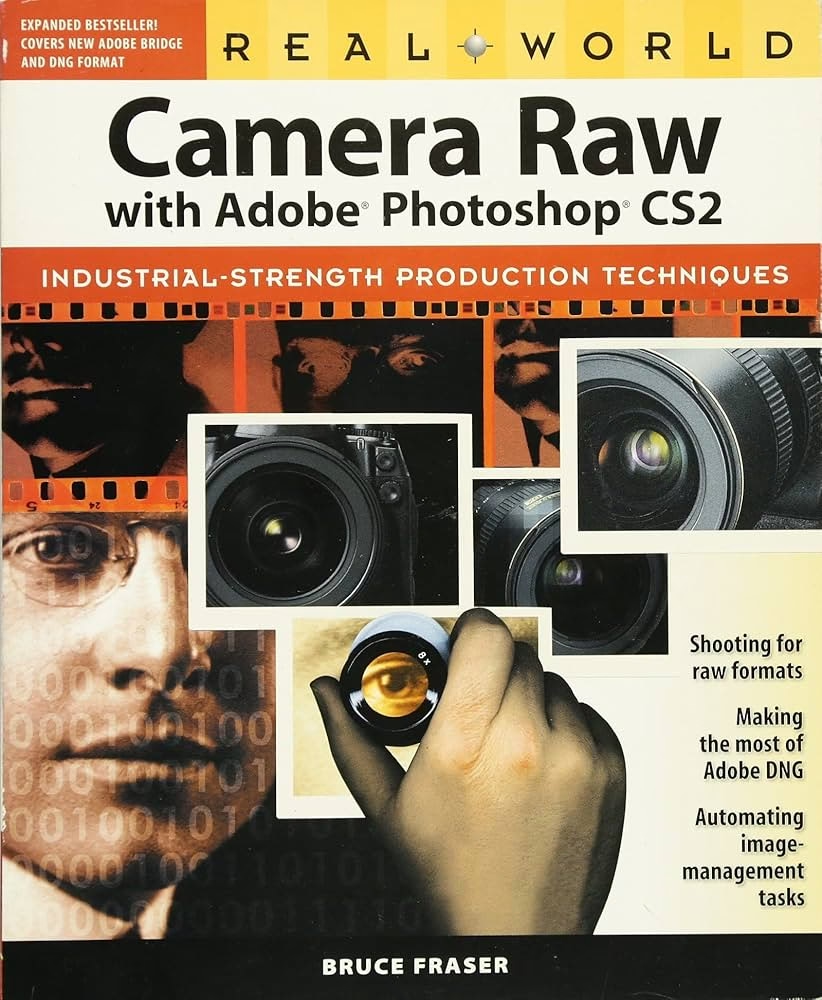
Hvad er en RAW-fil egentlig?
Før vi dykker ned i CS2's evner, lad os kort forklare, hvad en RAW-fil er. I modsætning til komprimerede formater som JPEG, indeholder en RAW-fil alle de uredigerede data, som kamerasensoren fangede i det øjeblik, billedet blev taget. Tænk på det som et digitalt negativ. Det indeholder et meget bredere spektrum af farve- og lysinformation end en JPEG, hvilket giver fotografen langt større fleksibilitet og kontrol under efterbehandlingen. Du kan justere eksponering, hvidbalance, farver og kontrast med langt mindre tab af kvalitet, end det er muligt med en JPEG. At arbejde med RAW-filer er standarden for professionelle fotografer og entusiaster, der ønsker maksimal kontrol over deres billeder.
Photoshop CS2 og Understøttelse af RAW
Da Adobe lancerede Photoshop CS2 i 2005, var understøttelse af RAW-filer allerede en vigtig funktion. Denne funktionalitet blev ikke håndteret direkte af Photoshop-programmet selv, men gennem et separat plugin kaldet Adobe Camera Raw. Dette plugin fungerede som en bro mellem de forskellige kameraers specifikke RAW-formater og Photoshop.
Så ja, Photoshop CS2 kunne åbne RAW-filer, men det var strengt betinget af, hvilken version af Camera Raw plugin'et der var installeret, og hvilke kameraer netop den version understøttede. CS2 blev oprindeligt leveret med en tidlig version af Camera Raw, og det kunne opdateres til visse nyere versioner, så længe de var kompatible med CS2.
Den vigtigste pointe her er, at Adobe Camera Raw-plugin'et løbende blev opdateret for at inkludere understøttelse af nye kameraer, efterhånden som de kom på markedet. Photoshop CS2 kunne arbejde sammen med Camera Raw versionerne op til og med version 3.7. Det betyder, at CS2 kun kan åbne RAW-filer fra kameraer, der eksisterede og blev understøttet af Camera Raw 3.7 eller tidligere.
Hvorfor Kan CS2 Ikke Åbne RAW-filer fra Moderne Kameraer?
Dette er kernen i problemet. Digitale kameraer udvikler sig konstant, og det samme gør deres RAW-formater. Hver ny kameramodel, eller nogle gange endda firmwareopdateringer, kan introducere ændringer i den måde, RAW-data gemmes på. Softwareproducenter som Adobe skal løbende opdatere deres programmer og plugins (som Camera Raw) for at kunne 'forstå' og behandle disse nye formater.
Da Photoshop CS2 og dets kompatible Camera Raw-plugins (op til v3.7) stoppede med at blive opdateret for mange, mange år siden, har de ingen viden om de RAW-formater, der bruges af kameraer, der er blevet udgivet siden omkring 2006-2007. Hvis du forsøger at åbne en RAW-fil fra et moderne spejlløst kamera, et nyere DSLR eller selv en avanceret smartphone i Photoshop CS2, vil programmet simpelthen ikke genkende filtypen og vil give en fejlmeddelelse.
Forestil dig at have en meget gammel bog med koder. Den kan dechifrere beskeder, der bruger koder fra den tid, bogen blev skrevet. Men hvis du modtager en besked med en helt ny, ukendt kode, er bogen ubrugelig til formålet. Sådan er det med CS2 og moderne RAW-formater – koden er for ny.
Løsningen: Adobe DNG Converter
Hvis du absolut skal bruge Photoshop CS2 (selvom det af flere årsager ikke anbefales i dag, hvilket vi kommer ind på) og ønsker at arbejde med RAW-filer fra et nyere kamera, findes der en løsning, som Adobe selv har stillet til rådighed: Adobe DNG Converter. Dette er et gratis, standalone værktøj, der kan konvertere RAW-filer fra stort set ethvert moderne kamera til Adobe's eget universelle RAW-format, DNG (Digital Negative).
Fordelen ved DNG-formatet er, at det er designet til at være bagudkompatibelt. Ældre versioner af Adobe-software, herunder de Camera Raw-plugins, der er kompatible med Photoshop CS2, er i stand til at læse DNG-filer, selv hvis de oprindeligt kom fra et kamera, som plugin'et ikke direkte understøtter i dets native format. Når du har konverteret dine moderne RAW-filer til DNG ved hjælp af DNG Converter, kan du åbne disse DNG-filer i Photoshop CS2 via det installerede Camera Raw plugin (v3.7 eller tidligere).
Processen ville typisk være:
- Download og installer den seneste version af Adobe DNG Converter (det er et separat program).
- Åbn DNG Converter og vælg mappen med dine RAW-filer fra det nye kamera.
- Vælg en destination for de konverterede DNG-filer.
- Kør konverteringen.
- Åbn Photoshop CS2, og naviger til mappen med de nyoprettede DNG-filer.
- Du bør nu kunne åbne DNG-filerne i Camera Raw-modulet, der er integreret med CS2.
Det er vigtigt at bemærke, at selvom dette trick lader dig åbne filerne, vil du stadig være begrænset af de justeringsmuligheder og den billedbehandlingsmotor, der var tilgængelig i Camera Raw 3.7. Moderne versioner af Camera Raw (og dermed moderne Photoshop og Lightroom) tilbyder langt mere avancerede og effektive værktøjer til støjreduktion, skarphed, objektivkorrektion og farvejusteringer, som du ikke finder i den gamle version.
Risici ved at Bruge Gammel, Ikke-Understøttet Software
Ud over begrænsningerne i filunderstøttelse og funktionalitet er der væsentlige risici forbundet med at bruge gammel software som Photoshop CS2:
- Sikkerhedshuller: CS2 modtager ikke længere sikkerhedsopdateringer. Dette kan gøre dit system sårbart over for malware og vira, især hvis du bruger det online eller håndterer filer fra eksterne kilder.
- Kompatibilitetsproblemer: Softwaren er designet til ældre operativsystemer. At køre den på moderne Windows- eller macOS-versioner kan føre til ustabilitet, nedbrud eller slet ingen funktionalitet. Drivere til hardware som grafikkort er heller ikke optimeret til så gammel software.
- Ydeevne: CS2 udnytter ikke moderne computerarkitektur, multicore-processorer eller store mængder RAM lige så effektivt som nyere software. Det kan føles langsomt og trægt, selv på en hurtig computer.
- Mangel på funktioner: Du går glip af utallige forbedringer, nye værktøjer og arbejdsgange, der er blevet introduceret i de seneste 15+ år af Photoshop-udvikling.
Af disse grunde anbefales det på det kraftigste at opgradere til en nyere version af Photoshop (tilgængelig via Adobe Creative Cloud-abonnementet) eller overveje et alternativt billedbehandlingsprogram.
Alternative Løsninger i Dag
Hvis du har brug for robust RAW-behandling i dag, er de primære løsninger:
| Software | RAW Understøttelse | Fordele | Ulemper |
|---|---|---|---|
| Adobe Photoshop (CC) | Meget bred (via nyeste Camera Raw) | Industristandard, kraftfuld lagbaseret redigering, nyeste funktioner. | Abonnement påkrævet. |
| Adobe Lightroom Classic/CC | Meget bred (via nyeste Camera Raw) | Fremragende til billedorganisering og RAW-udvikling, ikke-destruktiv workflow. | Abonnement påkrævet, mindre fokus på pixel-niveau manipulation end Photoshop. |
| Capture One Pro | Bred (kræver opdateringer) | Høj billedkvalitet, fremragende farvehåndtering, god til tethered shooting. | Dyr, anderledes workflow end Adobe-produkter. |
| Affinity Photo | God (kræver opdateringer) | Engangskøb, kraftfuld pixelredigering, god RAW-behandling. | Mindre udbredt, færre tutorials/ressourcer end Photoshop. |
| Darktable / GIMP | Varierende (afhænger af version/plugins) | Gratis og open source. | Stejl indlæringskurve, mindre poleret, RAW-understøttelse kan variere. |
Disse moderne programmer understøtter de seneste RAW-formater direkte og giver dig adgang til de mest avancerede redigeringsværktøjer, hvilket resulterer i bedre billedkvalitet og en mere effektiv arbejdsgang.
Ofte Stillede Spørgsmål om CS2 og RAW
Q: Hvilken version af Camera Raw brugte Photoshop CS2?
A: Photoshop CS2 var kompatibel med Adobe Camera Raw plugin versionerne op til 3.7.
Q: Kan jeg opdatere Camera Raw plugin'et i min gamle Photoshop CS2 installation?
A: Du kan opdatere til Camera Raw 3.7, hvis du ikke allerede har den, men du kan ikke installere nyere versioner (f.eks. version 4.0 eller nyere), da de ikke er kompatible med CS2's arkitektur.
Q: Er det sikkert at bruge Photoshop CS2 i dag?
A: Nej, det anbefales ikke på grund af manglende sikkerhedsopdateringer, kompatibilitetsproblemer med moderne operativsystemer og begrænset filunderstøttelse.
Q: Kan Adobe DNG Converter åbne RAW-filer fra alle kameraer?
A: Adobe opdaterer løbende DNG Converter for at understøtte de nyeste kameraer. En nylig version af DNG Converter kan konvertere RAW-filer fra stort set alle moderne kameraer til et DNG-format, som ældre software (som CS2 med Camera Raw 3.7) kan læse. Der kan dog være en kort forsinkelse mellem et nyt kameras lancering og dets understøttelse i DNG Converter.
Q: Mister jeg billedkvalitet ved at konvertere RAW til DNG for at bruge det i CS2?
A: Konverteringen til DNG er tabsfri med hensyn til billeddata. Du mister ikke information fra den oprindelige RAW-fil i selve konverteringsprocessen. Dog er de redigeringsmuligheder, du har i det gamle Camera Raw 3.7, langt mere begrænsede og mindre sofistikerede end i moderne software, hvilket kan påvirke den endelige billedkvalitet, du kan opnå.
Konklusion
For at opsummere: Photoshop CS2 kunne åbne RAW-filer ved hjælp af Camera Raw plugin'et, men kun fra kameraer, der blev understøttet af plugin'ets version 3.7 eller tidligere. Det kan ikke direkte åbne RAW-filer fra moderne kameraer. Selvom Adobe DNG Converter tilbyder en måde at omgå dette ved at konvertere nyere RAW-filer til et kompatibelt DNG-format, er brugen af så gammel software som CS2 forbundet med betydelige begrænsninger og sikkerhedsrisici.
Hvis du er seriøs omkring din fotografering og ønsker at udnytte potentialet i dine RAW-filer fra moderne kameraer fuldt ud, er en opgradering til en nyere, understøttet softwareløsning den eneste realistiske og anbefalelsesværdige vej frem.
Hvis du vil læse andre artikler, der ligner Åbner Photoshop CS2 RAW-filer? Svaret her!, kan du besøge kategorien Fotografi.