
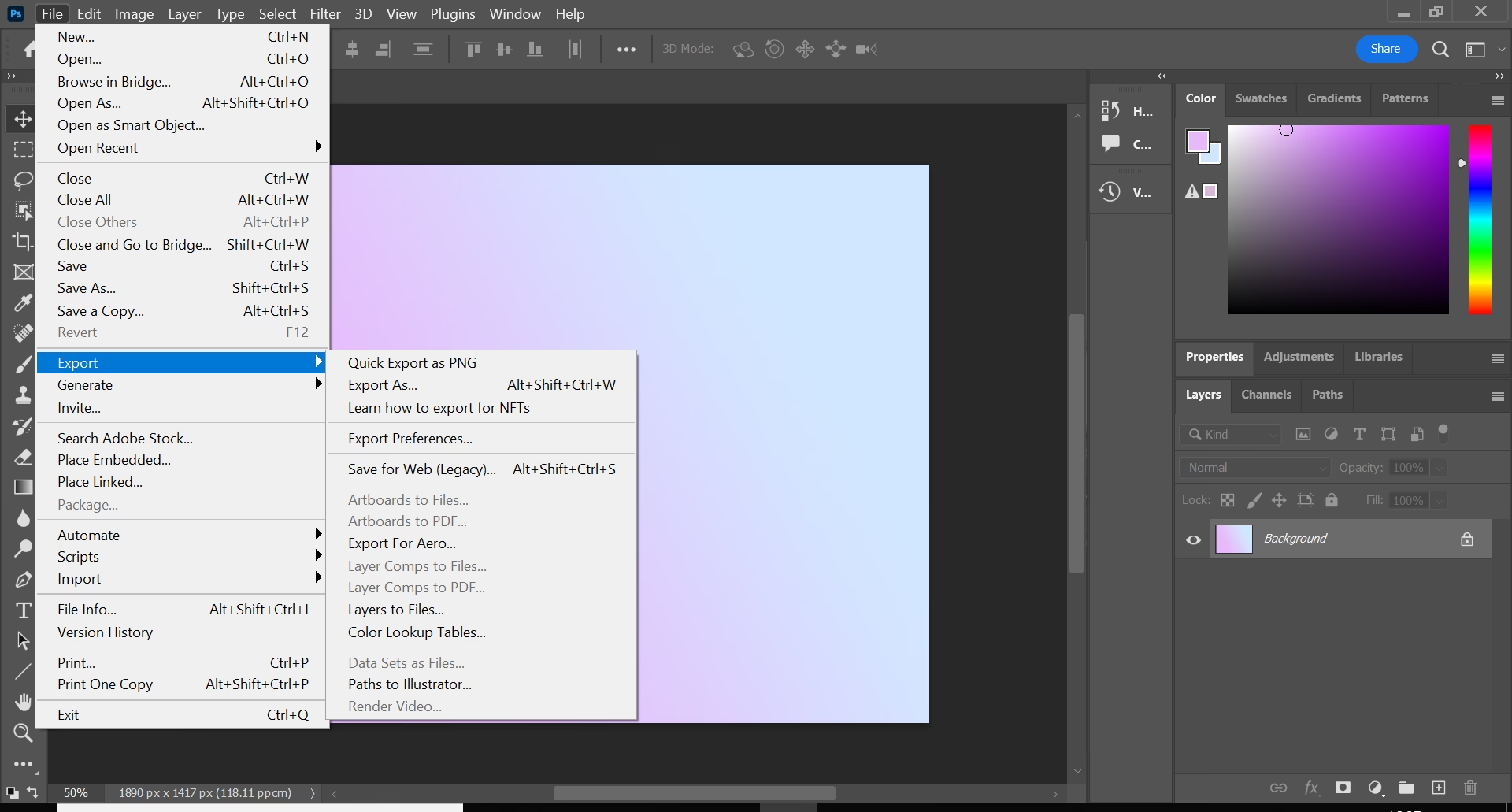

At gemme et billede i det rigtige filformat er afgørende for dets anvendelse, uanset om det er til web, print eller deling. PNG-formatet (Portable Network Graphics) er især populært på grund af dets evne til at håndtere gennemsigtighed og bevare billedkvaliteten uden tab, hvilket gør det ideelt til logoer, grafik og billeder, der skal integreres på forskellige baggrunde. Hvis du arbejder med Adobe Photoshop CS4, som stadig er et kraftfuldt værktøj for mange, er det essentielt at vide, hvordan du korrekt gemmer dine filer i dette alsidige format. Denne vejledning vil føre dig gennem de nødvendige trin i netop denne version af softwaren.
Photoshop CS4 tilbyder primært to metoder til at gemme filer som PNG: den traditionelle 'Gem som'-funktion og den mere optimerede 'Gem til web og enheder'-funktion. Begge har deres fordele, afhængigt af dit specifikke behov, men 'Gem til web og enheder' giver ofte mere kontrol over filstørrelse og type af PNG (PNG-8 eller PNG-24).

Hvorfor Vælge PNG-Formatet?
PNG står ud fra andre populære formater som JPEG og GIF af flere årsager. Den mest markante fordel er understøttelsen af gennemsigtighed. I modsætning til JPEG, som altid gemmer billeder med en solid baggrund (typisk hvid, hvis der ikke var en eksisterende), kan PNG bevare områder af billedet som fuldt ud gennemsigtige eller delvist gennemsigtige (med variabel opacitet via en alfakanal). Dette er uundværligt, når du designer webgrafik, logoer, eller billeder, der skal lægges oven på andre elementer, uden at have en firkantet, synlig baggrund.
En anden stor fordel ved PNG er, at det er et tabløst komprimeringsformat. Det betyder, at når du gemmer et billede som PNG, mister du ikke billeddata eller kvalitet, hver gang du åbner og gemmer filen igen. Dette står i modsætning til JPEG, som er et tabsgivende format, hvor billedkvaliteten gradvist forringes for hver gemning, især ved høj komprimering. Selvom tabløs komprimering ofte resulterer i større filstørrelser sammenlignet med JPEG (især for fotografier med mange farvenuancer), er det en klar fordel for billeder, hvor detaljer og skarphed er kritiske, eller hvor du ønsker at undgå artefakter forårsaget af komprimering.
Endelig understøtter PNG et bredt spektrum af farver, op til 16 millioner (24-bit farvedybde i PNG-24), hvilket gør det velegnet til komplekse billeder og fotografier. GIF-formatet, til sammenligning, er begrænset til kun 256 farver, hvilket gør det uegnet til de fleste fotografiske billeder, selvom det understøtter simpel gennemsigtighed (enten fuldt synlig eller fuldt gennemsigtig, ingen variation).
Metode 1: Gem som PNG (via 'Gem som')
Dette er den mest ligetil metode, hvis du blot ønsker at gemme din nuværende fil som en PNG uden dybere optimering. Det er nyttigt, hvis du arbejder med lag og ønsker at gemme en flad version som PNG, men stadig beholde din PSD-fil med lagene intakte.
Følg disse trin:
- Sørg for, at dit billede er åbent og klar i Photoshop CS4. Hvis du har lag med gennemsigtighed, vil disse blive bevaret i PNG-filen. Vær opmærksom på, at 'Gem som' vil gemme en flad version af dit billede; lagene gemmes ikke i PNG-filen.
- Gå til menuen 'File' (Filer) øverst på skærmen.
- Vælg 'Save As...' (Gem som...). En dialogboks vil poppe op.
- I dialogboksen 'Gem som' skal du navigere til den mappe på din computer, hvor du ønsker at gemme filen.
- Under feltet 'File Name' (Filnavn) indtaster du det ønskede navn til din PNG-fil.
- Meget vigtigt: Klik på rullemenuen 'Format' (Format). Rul ned i listen over filformater og vælg 'PNG (*.PNG)'.
- Hvis dit billede indeholder gennemsigtighed, vil Photoshop automatisk håndtere dette, når du vælger PNG-formatet. Hvis dit billede ikke har gennemsigtighed, men du ønsker at gemme det som PNG, kan du stadig gøre det; den transparente baggrund vil blot være en solid baggrund (typisk hvid, men afhængig af det nederste lag eller baggrundslaget i din PSD-fil).
- Klik på knappen 'Save' (Gem).
- En lille 'PNG Options' (PNG-indstillinger) dialogboks kan poppe op. Her har du mulighed for at vælge 'Interlace' (Sammenfletning).
- None (Ingen): Billedet vises gradvist fra top til bund, når det indlæses på web.
- Interlaced (Sammenflettet): Billedet vises i en grov version og bliver gradvist skarpere, efterhånden som flere data indlæses. Dette kan give en fornemmelse af hurtigere indlæsning på langsomme forbindelser, men resulterer i en lidt større filstørrelse. Vælg typisk 'None', medmindre du har en specifik grund til at vælge 'Interlaced'.
- Vælg din foretrukne indstilling og klik på 'OK'.
Din fil er nu gemt som en PNG i den valgte mappe.
Metode 2: Gem til Web og Enheder (via 'Save for Web & Devices')
'Gem til web og enheder' (Save for Web & Devices), som findes i Photoshop CS4 under menuen 'File' > 'Save for Web & Devices...', er den anbefalede metode, når du forbereder billeder til brug på internettet eller digitale enheder. Dette værktøj giver langt mere kontrol over komprimering, farver og filstørrelse, og lader dig vælge mellem PNG-8 og PNG-24.
Følg disse trin:
- Åbn dit billede i Photoshop CS4.
- Gå til menuen 'File' (Filer).
- Vælg 'Save for Web & Devices...' (Gem til web og enheder...). Et nyt, omfattende dialogvindue åbner.
- I dette vindue ser du dit billede og en række indstillinger til højre. Øverst til højre er en rullemenu for filformatet. Klik på denne og vælg 'PNG-8' eller 'PNG-24'. Valget her er vigtigt og afhænger af dit billedes indhold og dine behov for gennemsigtighed og farver (se næste sektion for forskellen).
- Når du har valgt PNG-8 eller PNG-24, opdateres indstillingerne nedenfor.
Indstillinger for PNG-8:
PNG-8 er bedst egnet til grafik med et begrænset antal farver, såsom logoer, ikoner, eller simple illustrationer. Ligesom GIF bruger den en farvepalet på op til 256 farver, men tilbyder bedre gennemsigtighedsstøtte (alfakanal i stedet for kun binær gennemsigtighed som GIF).
- Colors (Farver): Her vælger du antallet af farver i paletten (f.eks. 256, 128, 64, osv.). Færre farver giver mindre filstørrelse, men kan resultere i farvebånd (banding) eller tab af detaljer. Prøv dig frem for at finde den bedste balance.
- Dither (Spredning): Dette er en teknik, der simulerer farver, der ikke er i paletten, ved at sprede pixels af farver, der er i paletten. Det kan hjælpe med at reducere farvebånd, men kan også gøre billedet lidt 'støjende'. 'Diffusion' er ofte den bedste type. Du kan justere mængden af dither med en procentværdi.
- Transparency (Gennemsigtighed): Vælg om gennemsigtighed skal bevares ('Transparency' tjekket) eller ej. Hvis dit billede har gennemsigtighed, og du ønsker at bevare den, skal dette være tjekket.
- Matte (Mat): Hvis du ikke bevarer gennemsigtighed, eller hvis du har delvis gennemsigtighed og ønsker at fylde de delvist gennemsigtige områder med en farve, kan du vælge en 'Matte' farve her. Dette er farven, baggrunden vil blive fyldt med. Hvis du bevarer gennemsigtighed, er 'Matte' normalt irrelevant, medmindre du eksporterer til et format, der ikke understøtter fuld gennemsigtighed.
Indstillinger for PNG-24:
PNG-24 understøtter 24-bit farver (over 16 millioner farver), hvilket gør det ideelt til fotografier eller billeder med mange farvenuancer og gradienter. Det understøtter også fuld alfakanal-gennemsigtighed, hvilket betyder, at du kan have områder med varierende grader af gennemsigtighed (f.eks. falmende kanter). PNG-24 filer er generelt større end PNG-8 og JPEG.
- Transparency (Gennemsigtighed): Vælg om gennemsigtighed skal bevares. For PNG-24 bevares fuld alfakanal-gennemsigtighed, hvis dette er tjekket. Dette er en af de primære grunde til at vælge PNG-24.
- Interlaced (Sammenflettet): Samme mulighed som i 'Gem som' dialogboksen. Påvirker hvordan billedet indlæses i en browser.
I 'Gem til web og enheder' vinduet kan du bruge fanerne øverst (Original, Optimized, 2-Up, 4-Up) til at sammenligne forskellige indstillinger og se filstørrelse og indlæsningstid. '2-Up' og '4-Up' er især nyttige til at sammenligne originalen med en eller flere optimerede versioner (f.eks. PNG-8 vs. PNG-24 eller forskellige farveantal i PNG-8).
Når du er tilfreds med dine indstillinger og har valgt enten PNG-8 eller PNG-24:
- Klik på knappen 'Save...' (Gem...).
- Vælg mappen og indtast filnavnet i den efterfølgende dialogboks.
- Klik på 'Save' (Gem).
Din optimerede PNG-fil er nu gemt.
PNG-8 vs. PNG-24: Hvilken Skal Du Vælge?
Valget mellem PNG-8 og PNG-24 afhænger stærkt af billedets indhold og dit behov for farver og gennemsigtighed.
- Vælg PNG-8 hvis:
- Dit billede er grafik, et logo eller en illustration med et begrænset antal solide farver.
- Du har brug for gennemsigtighed, men simpel binær gennemsigtighed (enten helt gennemsigtig eller helt uigennemsigtig) er tilstrækkelig (selvom PNG-8 faktisk understøtter en form for alfakanal, er den begrænset af farvepaletten og ofte mindre effektiv end PNG-24's fulde alfakanal).
- Filstørrelsen er en meget kritisk faktor, og du kan opnå acceptabel kvalitet med en begrænset farvepalet.
- Billedet ikke indeholder komplekse gradienter eller fotografiske detaljer.
- Vælg PNG-24 hvis:
- Dit billede er et fotografi eller indeholder mange farvenuancer, gradienter eller komplekse detaljer.
- Du har brug for jævn, variabel gennemsigtighed (f.eks. falmende kanter, skygger med varierende opacitet). Dette er PNG-24's store styrke over PNG-8 og GIF.
- Billedkvaliteten er den højeste prioritet, og filstørrelsen er sekundær.
Her er en kort sammenligning:
| Egenskab | PNG-8 | PNG-24 |
|---|---|---|
| Farvedybde | Op til 256 farver (8-bit) | Op til 16 millioner farver (24-bit) |
| Komprimering | Tabløs | Tabløs |
| Gennemsigtighed | Begrænset (baseret på paletten), kan have 1 transparent farve eller begrænset alfakanal | Fuld alfakanal (variabel opacitet) |
| Bedst egnet til | Grafik, logoer, ikoner med få farver | Fotografier, billeder med mange farver, grafik med variable skygger/gennemsigtighed |
| Filstørrelse (typisk) | Mindre | Større |
I praksis vil du ofte prøve begge formater via 'Gem til web og enheder' for at se, hvilket der giver den bedste balance mellem kvalitet, gennemsigtighed og filstørrelse for dit specifikke billede.
Optimering og Faldgruber
Når du gemmer som PNG, især via 'Gem til web og enheder', er der et par ting, du skal være opmærksom på for at opnå det bedste resultat:
- Filstørrelse: PNG-filer kan blive meget store, især PNG-24 billeder med store dimensioner. Hvis filstørrelsen er et problem for webbrug (hvilket det ofte er), skal du overveje billedets dimensioner. Skal billedet virkelig være 2000 pixels bredt på en webside, hvor det kun vises som 500 pixels? Skaler billedet ned i Photoshop før du gemmer det som PNG for web.
- Gennemsigtighed og Baggrund: Hvis dit billede har gennemsigtighed, og du gemmer det via 'Gem som' til et format, der ikke understøtter gennemsigtighed (f.eks. JPEG), vil Photoshop automatisk udfylde de transparente områder. Standardfarven er hvid, men det kan være farven på et baggrundslag, hvis du har et. Sørg altid for at have et baggrundslag eller forstå 'Matte'-indstillingen i 'Gem til web', hvis du ikke ønsker gennemsigtighed. Hvis du ønsker gennemsigtighed, skal du sikre dig, at dit dokument ikke har et 'Background' lag (som er specielt og ikke understøtter gennemsigtighed på samme måde som almindelige lag). Konvertér et baggrundslag til et almindeligt lag ved at dobbeltklikke på det i lagpaletten.
- Farveprofiler: Når du gemmer via 'Gem til web og enheder', kan du vælge at inkludere farveprofiler (f.eks. sRGB). For webbrug er det ofte bedst at konvertere til sRGB og inkludere profilen for at sikre, at farverne vises konsistent på tværs af forskellige skærme og browsere.
- PNG-8 Dither: Hvis du bruger PNG-8, og dit billede har gradienter, kan du opleve farvebånd. At bruge dither kan hjælpe, men kan også introducere uønsket støj. Eksperimenter med forskellige dither-indstillinger og antal farver for at finde det bedste kompromis.
Ofte Stillede Spørgsmål
Kan jeg gemme et billede med lag som PNG i Photoshop CS4?
Nej, PNG er et 'fladt' billedformat. Når du gemmer som PNG i Photoshop CS4 (både via 'Gem som' og 'Gem til web'), gemmes kun det synlige billede. Alle lag flettes sammen. Hvis du vil bevare lagene til fremtidig redigering, skal du gemme filen som en PSD (.psd).
Hvorfor ser mit billede anderledes ud efter at være gemt som PNG?
Dette kan skyldes flere faktorer. Hvis du brugte PNG-8 med en begrænset farvepalet, kan farver være gået tabt. Hvis du gemte til web uden at konvertere til sRGB, kan farverne se anderledes ud i en browser. Hvis du ikke bevarede gennemsigtighed, og Photoshop udfyldte baggrunden med en uventet farve, vil det også ændre udseendet. Sørg for at tjekke dine indstillinger i 'Gem til web' dialogboksen, især farveindstillinger og gennemsigtighed.
Hvad er forskellen på 'Gem som' PNG og 'Gem til web' PNG?
'Gem som' er en hurtig måde at gemme en flad version af dit billede som PNG, men den giver færre optimeringsmuligheder. 'Gem til web og enheder' er designet specifikt til at forberede billeder til digitale platforme, hvilket giver dig kontrol over PNG-type (8 eller 24), farveantal, dither, og filstørrelse for at opnå et optimeret resultat.
Min PNG har en hvid baggrund, selvom den skulle være gennemsigtig. Hvorfor?
Dette sker typisk, hvis du har et 'Background' lag i din Photoshop-fil. 'Background' lag understøtter ikke ægte gennemsigtighed. Dobbeltklik på 'Background' laget i lagpaletten og klik OK for at konvertere det til et almindeligt lag (det vil nu hedde 'Layer 0' eller lignende og have et skakternet mønster bagved, hvis det er gennemsigtigt). Gem derefter filen som PNG (sørg for at gennemsigtighed er aktiveret i gem-indstillingerne).
Er PNG et godt format til fotografier?
PNG-24 er et fremragende format til fotografier, når billedkvalitet er altafgørende, da det er tabløst og understøtter 16 millioner farver. Dog resulterer det ofte i meget større filer end JPEG, som er et tabsgivende, men meget effektivt komprimeringsformat specifikt designet til fotografier. Til webbrug er JPEG ofte at foretrække for fotos for at holde indlæsningstiderne nede, medmindre du specifikt har brug for gennemsigtighed.
Afsluttende Bemærkninger
At mestre gemme-funktionerne i Photoshop CS4, herunder korrekt eksport til PNG, er en fundamental færdighed for enhver billedbehandler. Ved at forstå forskellene mellem 'Gem som' og 'Gem til web' og kende til nuancerne mellem PNG-8 og PNG-24, kan du sikre, at dine billeder ser bedst muligt ud og fungerer optimalt til deres tilsigtede formål, især når gennemsigtighed eller høj billedkvalitet uden tab er påkrævet. Brug 'Gem til web og enheder' for mest kontrol og bedst optimerede resultater til digitale medier, og vælg den passende PNG-type baseret på dit billedes farvekompleksitet og behov for gennemsigtighed.
Hvis du vil læse andre artikler, der ligner Gem Dit Billede Som PNG i Photoshop CS4, kan du besøge kategorien Fotografi.