
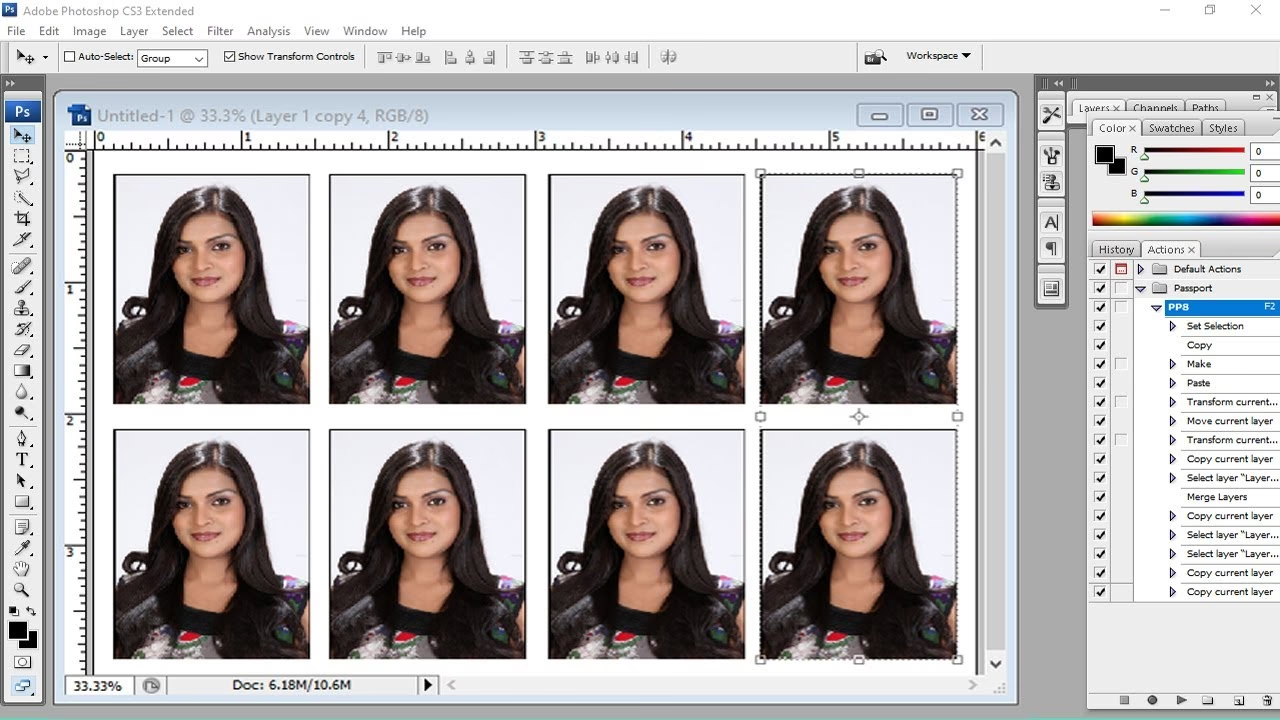

At håndtere store og komplekse billedfiler som dem oprettet i Adobe Photoshop (.PSD) kan være en udfordring, især når man arbejder på tværs af flere enheder, skal dele filer med kolleger eller blot ønsker en sikker backup. Skybaseret lagerplads er blevet en standardløsning for mange kreative professionelle og hobbyister. Google Drive er en af de mest populære og tilgængelige tjenester til dette formål. Men kan du virkelig gemme dine værdifulde PSD-filer der, og hvordan fungerer det i praksis?
Svaret er et klart ja. Google Drive er bygget til at være et alsidigt fillager, der understøtter et bredt udvalg af filtyper, og dine PSD-filer er ingen undtagelse. Du kan uploade dem, gemme dem, organisere dem i mapper og tilgå dem fra forskellige enheder. Dog er måden, du interagerer med disse filer på i skyen, lidt anderledes end med for eksempel et Google Docs-dokument.

Gemme og Organisere Dine PSD-filer
Den mest basale funktion er simpelthen at uploade dine PSD-filer til Google Drive. Du kan gøre dette direkte via Google Drives webgrænseflade ved at trække og slippe filer eller bruge upload-knappen. For en mere integreret oplevelse anbefales det stærkt at bruge applikationen Google Drive for Desktop. Dette program lader dig synkronisere mapper fra din computer direkte med din Google Drive-konto i skyen. Du kan vælge specifikke mapper – for eksempel din 'Design Projekter'-mappe – der automatisk skal synkroniseres.
Når du gemmer en PSD-fil i en synkroniseret mappe på din computer, uploader Google Drive for Desktop automatisk filen til skyen. Omvendt, hvis en fil tilføjes eller ændres i skyen (f.eks. af en kollega), downloades den automatisk til din synkroniserede mappe. Dette skaber en problemfri overgang mellem dit lokale arbejde og din skybaserede lagerplads. Organisering er lige så vigtig som lagring; brug mapper og undermapper i Google Drive til at holde styr på dine projekter, klienter eller filtyper.
Forhåndsvisning af PSD-filer i Google Drive
En praktisk funktion i Google Drive er muligheden for at forhåndsvise filer direkte i browseren eller mobilappen uden at skulle downloade dem. Google Drive understøtter forhåndsvisning af mange billedformater, herunder PSD. Når du klikker på en PSD-fil i Google Drive, vil du typisk se en flad forhåndsvisning af billedets indhold. Dette er yderst nyttigt til hurtigt at identificere en fil eller vise et design frem for andre uden at have Photoshop installeret.
Det er dog vigtigt at forstå, at denne forhåndsvisning er begrænset. Den viser ikke de enkelte lag i din Photoshop-fil, smarte objekter, justeringslag eller andre komplekse PSD-specifikke elementer. Den viser blot den samlede, "flattenede" version af billedet. For at se og arbejde med alle lagene og funktionerne skal filen åbnes i et kompatibelt billedredigeringsprogram som Adobe Photoshop.
Redigering af PSD-filer Gemt i Skyen
Dette er et afgørende punkt, der ofte skaber forvirring. Du kan ikke redigere en PSD-fil direkte i Google Drives webgrænseflade eller ved hjælp af Google Docs/Sheets/Slides-pakken. PSD-filer er komplekse, proprietære formater, der kræver specialiseret software som Adobe Photoshop.
For at redigere en PSD-fil, der er gemt på Google Drive, skal du følge denne proces:
- Find filen i din synkroniserede mappe på din computer (hvis du bruger Google Drive for Desktop) eller download filen fra Google Drive webgrænsefladen til din computer.
- Åbn filen i Adobe Photoshop (eller et andet program, der kan redigere PSD-filer).
- Udfør de ønskede redigeringer i Photoshop.
- Gem filen i Photoshop.
- Hvis du bruger Google Drive for Desktop, vil den opdaterede fil automatisk blive synkroniseret tilbage til skyen. Hvis du downloadede filen manuelt, skal du manuelt uploade den opdaterede version til Google Drive og potentielt overskrive den gamle version (eller gemme den som en ny version).
Denne arbejdsgang understreger, at Google Drive fungerer som lager og synkroniseringsværktøj for dine PSD-filer, men selve redigeringen foregår lokalt på din computer med den nødvendige software.
Samarbejde om PSD-projekter via Google Drive
Google Drive er fremragende til at dele filer og mapper, hvilket gør samarbejde nemmere. Du kan dele en specifik PSD-fil eller en hel mappe med projektfiler med kolleger, klienter eller samarbejdspartnere. Når du deler, kan du give dem forskellige niveauer af tilladelse: "Visning" (de kan kun se forhåndsvisningen), "Kommentering" (de kan se forhåndsvisningen og tilføje kommentarer) eller "Redigering".
Når en bruger har "Redigering"-tilladelse til en PSD-fil, betyder det, at de har tilladelse til at downloade filen, redigere den lokalt og uploade en ny version. Udfordringen ved samarbejde om PSD-filer opstår, hvis flere personer forsøger at redigere den *samme fil* samtidigt. Da redigering foregår lokalt, er der ingen real-time "samtidig redigering" som i Google Docs. Hvis to personer downloader og redigerer den samme fil på samme tid og begge uploader deres versioner, vil Google Drive typisk oprette en "konfliktkopi" for at undgå at overskrive den ene persons arbejde.
For at undgå dette er det bedst at etablere klare retningslinjer for samarbejde:
- Aftal, hvem der arbejder på filen hvornår.
- Brug filnavne til at angive, hvem der redigerer (f.eks. "projektnavn_v3_redigeresAfJohn.psd").
- Kommuniker via kommentarer i Google Drive (hvis forhåndsvisningen er tilstrækkelig) eller via en separat kommunikationskanal.
- Overvej at bruge projektstyringsværktøjer, der kan hjælpe med at "checke ud" filer.
Selvom det kræver lidt mere koordination end dokumenter, der kan redigeres direkte i skyen, er Google Drive et solidt værktøj til at dele og administrere PSD-filer i et team.
Udnyt Versionhistorikken til Dine PSD-filer
En af de mest værdifulde funktioner ved at gemme dine Photoshop-filer i Google Drive er den automatiske versionhistorik. Hver gang du gemmer en ændring i en fil (og den synkroniseres), gemmer Google Drive en ny version af filen. Dette betyder, at du nemt kan gå tilbage og se eller gendanne tidligere versioner af dit design.
Dette er en livredder i mange scenarier:
- Hvis du laver en fejl, du ikke kan fortryde.
- Hvis en fil bliver beskadiget.
- Hvis du vil se, hvordan et design så ud på et tidligere tidspunkt.
- Hvis du vil sammenligne forskellige iterationer af et design.
Du kan tilgå versionhistorikken via Google Drives webgrænseflade ved at højreklikke på filen og vælge "Versionshistorik". Her kan du se tidsstempler for hver version, se hvem der foretog ændringen, og vælge at forhåndsvise eller gendanne en tidligere version. Dette fungerer som en indbygget, automatisk backup af dine designstadier, hvilket er uvurderligt for komplekse PSD-projekter.
Aspekter ved Brug af Google Drive til PSD-filer
For at opsummere de vigtigste punkter, her er en oversigt:
| Aspekt | Hvordan det fungerer i Google Drive | Vigtigt at Bemærke |
|---|---|---|
| Lagring | Standard fillagring i skyen. | Håndterer alle filtyper, inklusiv store PSD-filer. Din lagerplads (gratis eller betalt) er den primære begrænsning. |
| Forhåndsvisning | Indbygget visning i browser/app. | Viser en flad version af billedet, ikke de enkelte lag. God til hurtig identifikation. |
| Redigering | Kan ikke redigeres direkte i Google Drive. | Kræver download/synkronisering og brug af Adobe Photoshop eller tilsvarende software. |
| Synkronisering | Automatisk via Google Drive for Desktop. | Sikrer, at dine lokale filer altid matcher filerne i skyen. Vigtigt for at arbejde effektivt. Kan bruge båndbredde med store filer. |
| Samarbejde | Deling af filer/mapper med tilladelser. | Flere kan have adgang, men samtidig redigering af samme fil kan føre til konfliktkopier. Kræver god koordinering. |
| Versionhistorik | Automatisk lagring af tidligere versioner. | Ekstremt nyttigt til backup, gendannelse af fejl og sporbarhed. |
Ofte Stillede Spørgsmål (FAQ)
Her er svar på nogle almindelige spørgsmål om brug af Google Drive til Photoshop-filer:
Q: Mister jeg lagene i min PSD-fil, når jeg uploader den til Google Drive?
A: Nej, Google Drive gemmer din fil præcis som den er, inklusive alle lag, effekter og indstillinger. Lagene er bare ikke synlige i Google Drives egen web-forhåndsvisning; de er der stadig, når du åbner filen i Photoshop.
Q: Kan jeg redigere en PSD-fil på min tablet eller telefon via Google Drive?
A: Du kan tilgå filen via Google Drive-appen, men du kan ikke redigere den i appen. Redigering af PSD-filer kræver Photoshop eller en kompatibel app (som Adobe Fresco eller Photoshop Express, afhængig af kompleksitet og enhed), og selv da skal filen åbnes i den specifikke redigeringsapp, ikke direkte i Google Drive.
Q: Hvor meget plads fylder PSD-filer typisk på Google Drive?
A: PSD-filer kan variere meget i størrelse afhængigt af billedets dimensioner, opløsning, antal lag, smarte objekter osv. Store, komplekse filer kan nemt fylde flere hundrede megabyte eller endda gigabyte. Dette er vigtigt at overveje i forhold til din Google Drive lagerpladsbegrænsning.
Q: Er det sikkert at gemme følsomme PSD-projekter på Google Drive?
A: Google Drive bruger stærk kryptering til at beskytte dine data både under overførsel og når de er gemt på deres servere. For de fleste brugere er sikkerhedsniveauet mere end tilstrækkeligt. Sørg dog altid for at bruge en stærk, unik adgangskode til din Google-konto og overvej to-faktor-godkendelse for ekstra sikkerhed.
Q: Kan jeg bruge Google Drive til at overføre store PSD-filer til andre?
A: Ja, delingsfunktionen i Google Drive er en fremragende måde at overføre store filer på, som ellers ville være for store til e-mail. Du deler simpelthen filen eller mappen med modtageren, som derefter kan downloade den direkte fra Google Drive.
Konklusion
At bruge Google Drive til at gemme dine PSD-filer er ikke bare muligt, det er også en yderst effektiv måde at administrere dine kreative projekter på. Det giver dig en central, sikker placering i skyen, der er tilgængelig fra overalt. Med Google Drive for Desktop-applikationen er synkronisering mellem din computer og skyen automatisk og pålidelig, hvilket sikrer, at du altid arbejder med den nyeste version.
Selvom du skal åbne filerne i Photoshop for at redigere dem, opvejes dette af fordelene ved automatisk versionhistorik, der giver dig ro i sindet og mulighed for nemt at vende tilbage til tidligere stadier af dit arbejde. Ved at forstå, hvordan samarbejde fungerer med lokale redigeringsprocesser og udnytte Google Drives delingsfunktioner, kan teams arbejde effektivt sammen. Google Drive er et robust værktøj, der, når det bruges korrekt, kan strømline din arbejdsgang med Photoshop og dine digitale aktiver.
Hvis du vil læse andre artikler, der ligner PSD-filer i Google Drive: Din Guide, kan du besøge kategorien Fotografi.