
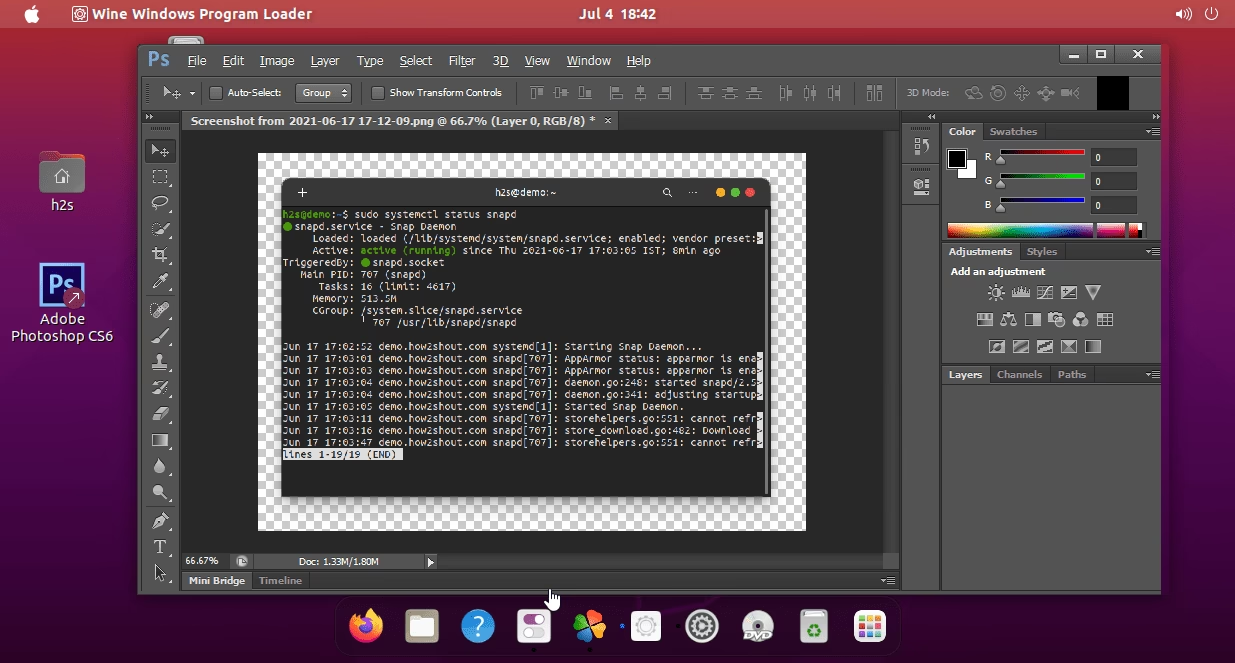

Adobe Photoshop er bredt anerkendt som en af de mest kraftfulde og alsidige billedredigeringssoftwarepakker på markedet. Traditionelt har det dog været forbeholdt brugere af Windows og macOS. For dem, der foretrækker friheden og fleksibiliteten ved Linux-distributioner som Ubuntu, har dette udgjort en betydelig hindring. Men fortvivl ikke! Takket være værktøjer som Wine er det ofte muligt at køre Windows-applikationer direkte på Linux, herunder ældre versioner af Photoshop som CS6.
Denne guide vil føre dig igennem processen med at installere Adobe Photoshop CS6 på Ubuntu ved hjælp af Wine og Winetricks. Det er vigtigt at bemærke, at selvom denne metode kan fungere godt, er det ikke en officielt understøttet konfiguration, og ydeevnen eller stabiliteten kan variere. Ikke desto mindre er det et levedygtigt alternativ for mange.
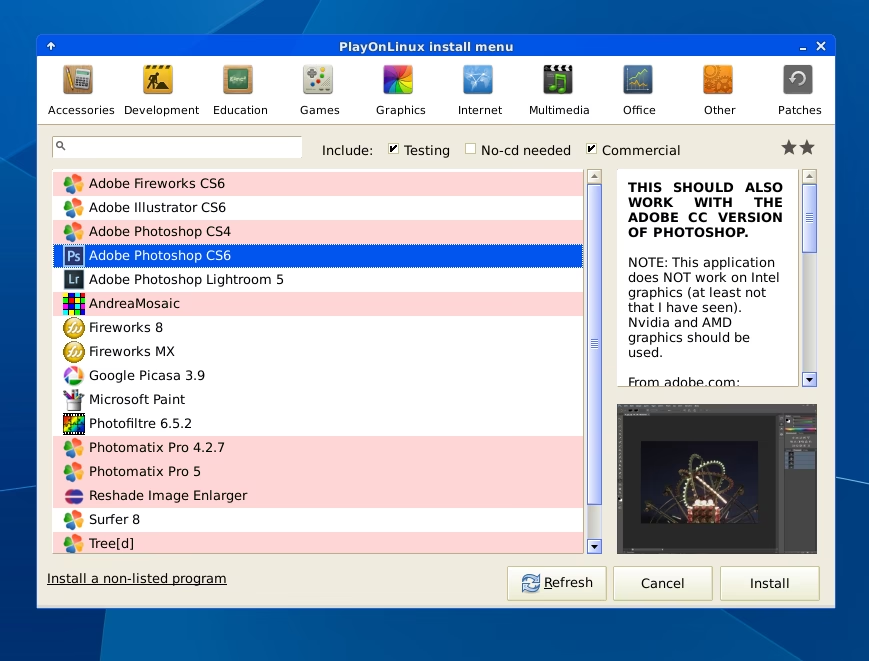
Hvad er Wine og Winetricks?
Før vi dykker ned i installationstrinene, lad os kort forklare, hvad Wine og Winetricks er. Wine står for 'Wine Is Not an Emulator'. Det er en kompatibilitetslag, der gør det muligt at køre Windows-applikationer på flere POSIX-kompatible operativsystemer, herunder Linux, Solaris og macOS. I stedet for at emulere et helt Windows-system, oversætter Wine Windows API-kald til POSIX-kald i realtid. Dette resulterer ofte i bedre ydeevne end traditionel virtualisering eller emulering.
Winetricks er et hjælpescript, der gør det nemmere at installere forskellige Microsoft Windows DLL'er, skrifttyper og komponenter (ofte kaldet 'dependencies' eller afhængigheder), som mange Windows-programmer har brug for for at køre korrekt i Wine. Det automatiserer processen med at downloade og installere disse nødvendige filer fra internettet.
Trin for trin installationsguide
Følgende trin beskriver, hvordan du installerer Adobe Photoshop CS6 på din Ubuntu-maskine ved hjælp af Wine og Winetricks. Du skal bruge en kopi af Photoshop CS6-installationsfilerne (typisk en Set-up.exe fil eller tilsvarende).
Trin 1: Installer Wine Team Ubuntu PPA
Det første skridt er at tilføje Wine Team's officielle PPA (Personal Package Archive) til din Ubuntu-system. Dette sikrer, at du kan installere en nylig og kompatibel version af Wine. Åbn din Terminal (du kan finde den ved at søge efter 'Terminal' i applikationsmenuen eller ved at trykke på Ctrl + Alt + T).
Indtast følgende kommandoer, én ad gangen, og tryk Enter efter hver. Du vil blive bedt om din adgangskode efter den første kommando for at bekræfte, at du har administratorrettigheder til at tilføje arkiver og installere software.
sudo add-apt-repository ppa:ubuntu-wine/ppaDenne kommando tilføjer PPA'en til din liste over softwarekilder.
sudo apt-get update && sudo apt-get upgradeDenne kommando opdaterer din pakkeliste for at inkludere software fra den nye PPA og opgraderer derefter eksisterende pakker på dit system til deres nyeste versioner.
sudo apt-get install wine1.7 winetricksEndelig installerer denne kommando den specifikke version af Wine (i dette tilfælde wine1.7, som var relevant på det tidspunkt, denne metode blev udviklet/testet) og Winetricks fra den tilføjede PPA. Systemet vil bede dig om at bekræfte installationen og vise, hvor meget diskplads der vil blive brugt.
Trin 2: Brug Winetricks til at installere nødvendige afhængigheder
Nu hvor Wine og Winetricks er installeret, skal vi bruge Winetricks til at hente og installere de specifikke Windows-komponenter (dependencies), som Photoshop CS6 kræver for at kunne køre. Disse komponenter er typisk DLL-filer og andre systembiblioteker, der ikke er inkluderet som standard i Wine, men som Windows-programmer forventer at finde.
I din Terminal skal du indtaste følgende kommando:
winetricks atmlib gdiplus msxml3 msxml6 vcrun2005 vcrun2005sp1 vcrun2008 ie6 fontsmooth-rgb geckoDenne kommando fortæller Winetricks at downloade og installere alle de listede komponenter. Winetricks vil automatisk downloade de nødvendige filer fra Microsofts servere eller andre pålidelige kilder og installere dem i dit Wine-miljø. Du vil sandsynligvis se flere installationsvinduer poppe op under denne proces, da Winetricks installerer hver komponent. Følg vejledningen i disse vinduer.
Det er muligt, at der kan opstå nogle fejlmeddelelser under kørslen af denne kommando. I mange tilfælde er disse fejl ikke kritiske, og installationen af Photoshop kan stadig lykkes, selvom Winetricks rapporterer problemer med enkelte komponenter. Hvis du støder på mange fejl, kan det dog være nødvendigt at undersøge dem nærmere eller prøve at køre kommandoen igen.
Trin 3: Kør Photoshop CS6-installationsprogrammet
Med Wine og alle de nødvendige afhængigheder på plads er du nu klar til at køre installationsprogrammet for Adobe Photoshop CS6. Naviger til den mappe, hvor du har gemt dine Photoshop CS6-installationsfiler. Du kan gøre dette grafisk i filhåndteringen eller ved hjælp af cd-kommandoen i Terminal.
Hvis du bruger filhåndteringen, skal du blot højreklikke på Set-up.exe filen (eller hvad hovedinstallationsfilen nu hedder) og vælge 'Åbn med Wine Windows Program Loader'.
Hvis du foretrækker at bruge Terminal, skal du først skifte til den mappe, hvor installationsfilen ligger. Er filen for eksempel i en mappe kaldet 'PhotoshopCS6Install' i din hjemmemappe, vil du skrive:
cd /home/ditbrugernavn/PhotoshopCS6Install(Erstat ditbrugernavn med dit faktiske brugernavn og PhotoshopCS6Install med den korrekte stiforrest.)
Når du er i den korrekte mappe, kan du starte installationen med følgende kommando:
wine Set-up.exeDette vil starte Adobe Photoshop CS6-installationsprogrammet, som du kender det fra Windows. Følg installationsvejledningen på skærmen, vælg installationsindstillinger, acceptér licensaftalen og indtast din produktnøgle, når du bliver bedt om det.
Hvis alt er gået som planlagt, vil installationen forløbe ligesom på et Windows-system. Når installationen er fuldført, skulle Photoshop CS6 gerne dukke op i din Ubuntu-applikationsmenu under en kategori som 'Wine' eller 'Andre'. Du bør nu kunne starte og bruge Adobe Photoshop CS6 på din Ubuntu-maskine.
Ofte Stillede Spørgsmål (FAQ)
Fungerer alt i Photoshop CS6 problemfrit under Wine?
Ikke nødvendigvis. Selvom kernen i Photoshop CS6 ofte fungerer godt (åbning/redigering/gemning af filer, de fleste værktøjer), kan der være funktioner, der enten ikke fungerer korrekt, er langsomme, eller får programmet til at crashe. Funktioner der er stærkt afhængige af specifik hardware-acceleration (f.eks. avancerede 3D-funktioner) eller dyb integration med Windows-systemet kan være problematiske. Test de funktioner, der er vigtigst for dig.
Er denne metode lovlig?
Denne guide beskriver kun de tekniske skridt til at få softwaren til at køre. Du skal have en gyldig licens til Adobe Photoshop CS6 for lovligt at installere og bruge programmet. Installation via Wine ændrer ikke på licensbetingelserne.
Kan jeg installere nyere versioner af Photoshop (f.eks. Creative Cloud) med denne metode?
Generelt er det sværere at få nyere versioner af Adobe software, især Creative Cloud-applikationer, til at fungere under Wine. Creative Cloud-pakken er mere kompleks, kræver baggrundsprocesser, løbende online-validering og dybere integration med operativsystemet. Succesraten med nyere versioner er markant lavere end med ældre, selvstændige versioner som CS6.
Hvad hvis jeg får fejl under installationen eller når jeg kører Photoshop?
Fejl kan skyldes mange ting: en ufuldstændig Wine-installation, manglende dependencies, problemer med din specifikke Ubuntu-version eller hardware, eller inkompatibilitet af en specifik Photoshop-funktion med Wine. Søg online efter de specifikke fejlmeddelelser, du modtager, ofte på Wine- eller Winetricks-fora, da andre brugere måske har oplevet lignende problemer og fundet løsninger.
Er der alternativer til Photoshop på Linux?
Ja, der findes flere fremragende native billedredigeringsprogrammer til Linux, herunder GIMP (GNU Image Manipulation Program) og Krita. GIMP er et meget kraftfuldt generelt billedredigeringsværktøj, der ofte sammenlignes med Photoshop, mens Krita er særligt stærk til digital maling og illustration. Disse programmer kræver ikke Wine og integrerer fuldt ud med dit Ubuntu-system.
Afsluttende tanker
At køre Adobe Photoshop CS6 på Ubuntu via Wine er en demonstration af Linux's fleksibilitet og kraften i open source-værktøjer. Selvom det kræver et par ekstra trin og ikke garanterer 100% fejlfri drift, giver det brugere, der er afhængige af specifik Photoshop CS6-funktionalitet, mulighed for at arbejde i deres foretrukne miljø uden nødvendigvis at skulle installere et andet operativsystem. Husk altid at have en gyldig licens til softwaren, du installerer.
Hvis du vil læse andre artikler, der ligner Installer Photoshop CS6 på Ubuntu med Wine, kan du besøge kategorien Software.