
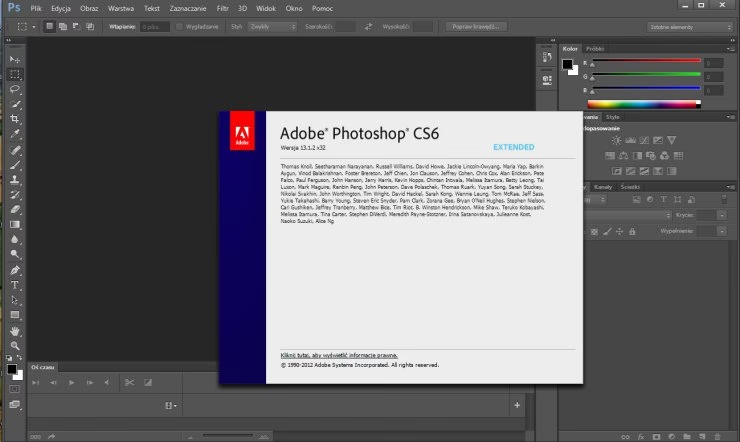

Adobe Photoshop CS6 repræsenterer en specifik æra inden for digital billedredigering, kendt for sin pålidelighed og som en af de sidste versioner tilgængelig via en permanent licens. For dem, der fortsat benytter eller ønsker at installere denne klassiske software, er det vigtigt at følge de korrekte trin for at sikre en problemfri opsætning. Denne artikel bygger på tilgængelig information om installationsprocessen for Photoshop CS6 og guider dig gennem de nødvendige skridt. Vær opmærksom på, at den præcise udgivelsesdato for Photoshop CS6 ikke er angivet i den kildeinformation, denne guide er baseret på. For at kontrollere for opdateringer efter installationen, kan du typisk finde en funktion til dette formål inde i selve programmet.
Installationen af software som Photoshop CS6 kræver omhyggelig forberedelse og opmærksomhed på detaljer for at undgå fejl og konflikter. Processen involverer mere end blot at køre et installationsprogram; den kræver, at dit system er korrekt forberedt, at du har de nødvendige legitimationsoplysninger ved hånden, og at potentielt forstyrrende elementer på din computer er midlertidigt sat ud af spillet. Ved at følge de anbefalede trin kan du minimere risikoen for problemer og sikre, at din Photoshop CS6 installation forløber så glat som muligt, så du hurtigt kan komme i gang med dit kreative arbejde.
Forberedelser Før Installation
Før du påbegynder selve installationsprocessen for Adobe Photoshop CS6, er der flere vigtige skridt, du bør tage for at sikre, at alt er klar. Disse forberedelser er afgørende for en succesfuld installation og kan spare dig for potentiel frustration senere. Det handler om at have de rette materialer klar, forberede dit computersystem og sikre, at du har de nødvendige tilladelser til at foretage ændringer på systemniveau.
Saml Installationsmedier og Serienumre
Det første skridt er at have alle dine installationsmedier og tilhørende serienumre klar. Dette kan omfatte en DVD, en downloadet installationsfil eller adgang til en Adobe-konto, hvorfra du kan downloade softwaren. Dit serienummer er din licensnøgle og er absolut nødvendigt for at aktivere softwaren efter installationen, især hvis du installerer den fulde version eller en opgradering. Sørg for, at serienumre er let tilgængelige, så du ikke skal lede efter dem midt i processen. At have alle nødvendige filer og nøgler samlet på ét sted, inden du starter, er et simpelt, men effektivt forberedende skridt.
Luk Alle Programmer
En ofte overset, men kritisk forberedelse er at lukke alle kørende applikationer på din computer, herunder din webbrowser. Installationsprogrammer for software som Photoshop CS6 har brug for at få adgang til og modificere systemfiler og registre. Andre programmer, der kører i baggrunden, kan bruge eller låse disse filer, hvilket kan føre til installationsfejl, konflikter eller en ufuldstændig installation. Selvom det kan virke besværligt at lukke alt ned, er det en standard anbefaling for at sikre, at installationsprogrammet har uhindret adgang til de ressourcer, det har brug for. Dette inkluderer baggrundsprocesser, du måske ikke umiddelbart tænker over, så det er en god idé at tjekke din proceshåndtering for at være sikker på, at der ikke kører unødvendige programmer.
Sikring af Administratorrettigheder
Installationen af professionel software som Photoshop CS6 kræver, at programmet kan foretage ændringer i dybden af dit operativsystem. Dette inkluderer at skrive til systemmapper, modificere registreringsdatabasen og installere drivere eller hjælpeprogrammer. For at kunne gøre dette har installationsprogrammet brug for administratorrettigheder. Før du starter installationen, skal du sikre dig, at du enten er logget ind på en konto med administratorrettigheder, eller at du kender administratoradgangskoden, så du kan godkende installationsprogrammet, når det beder om tilladelse. Uden de nødvendige administratorrettigheder vil installationen sandsynligvis mislykkes eller blive blokeret af sikkerhedsforanstaltninger i operativsystemet.
Den Grundlæggende Installationsproces
Når du har gennemført de nødvendige forberedelser, er du klar til at starte selve installationen af Photoshop CS6. Processen er designet til at være relativt ligetil, men det er vigtigt at følge trinene omhyggeligt, især når det kommer til indtastning af serienumre og håndtering af licenstype.
Start af Installationsprogrammet
Find installationsfilen eller indsæt installationsmediet, og kør installationsprogrammet. Dette vil typisk starte en installationsguide, der trin for trin leder dig igennem processen. Den første del af guiden vil sandsynligvis bede dig om at acceptere licensaftalen og vælge installationssprog.
Indtastning af Serienummer eller Valg af Prøveversion
Et af de mest kritiske trin er, når installationsprogrammet beder om dit serienummer. På dette tidspunkt skal du vælge, om du installerer en licenseret version (enten fuld eller opgradering) eller om du ønsker at installere en prøveversion. Hvis du har et serienummer, skal du indtaste det omhyggeligt. Vær opmærksom på store og små bogstaver samt bindestreger, da et forkert indtastet nummer vil forhindre aktivering. Hvis du vælger at installere en prøveversion, behøver du ikke indtaste et serienummer med det samme; softwaren vil fungere i en begrænset periode, hvorefter du skal aktivere den med et gyldigt serienummer for at fortsætte med at bruge den.
Valg af Installationsdestination og Komponenter
Installationsguiden vil typisk give dig mulighed for at vælge, hvor på din computer softwaren skal installeres, og hvilke komponenter du ønsker at inkludere. For de fleste brugere er standardinstallationsdestinationen fin, men hvis du har specifikke behov for at installere på en anden disk eller partition, er dette muligheden for at angive det. Du kan muligvis også vælge at installere yderligere sprogpakker eller hjælpeprogrammer relateret til Photoshop CS6.
Gennemførelse af Installationen
Når du har truffet dine valg, vil installationsprogrammet kopiere de nødvendige filer til din computer og konfigurere softwaren. Dette trin kan tage noget tid, afhængigt af din computers hastighed. Det er vigtigt ikke at afbryde processen under dette trin ved at lukke computeren eller køre ressourcekrævende opgaver. Lad installationsprogrammet fuldføre sit arbejde uforstyrret.
Håndtering af Opgraderingsinstallationer
Hvis du har købt en opgradering til Photoshop CS6 fra en tidligere version af Photoshop eller en Adobe Creative Suite-pakke, er installationsprocessen lidt anderledes. Installationsprogrammet skal verificere, at du ejer en berettigende tidligere version for at kunne installere opgraderingen.
Verifikation af Berettigende Produkt
Når du installerer en opgradering, vil installationsprogrammet automatisk søge efter berettigende Adobe-produkter på din computer. Hvis det finder en gyldig tidligere version, vil installationen fortsætte uden yderligere trin. Hvis programmet ikke automatisk kan finde en berettigende version, eller hvis du installerer på en ny computer, hvor den tidligere version ikke er installeret, vil installationsprogrammet bede dig om at bevise, at du ejer den tidligere version.
Indtastning af Serienummer for Tidligere Version
I de tilfælde, hvor installationsprogrammet ikke automatisk finder din berettigende tidligere version, vil du blive bedt om at indtaste serienummeret for den tidligere version, du opgraderer fra. Dette beviser over for installationsprogrammet, at du er berettiget til at installere opgraderingen til Photoshop CS6. Sørg for at have dette serienummer klar, ud over serienummeret for selve Photoshop CS6 opgraderingen. Når du har indtastet det gyldige serienummer for den tidligere version, vil installationen fortsætte som en standardinstallation.
Installation som Prøveversion
Adobe tilbyder ofte muligheden for at installere deres software som en prøveversion, så brugerne kan teste funktionerne, før de køber en licens. Photoshop CS6 havde også denne mulighed. At installere som en prøveversion er en god måde at komme i gang med softwaren med det samme, selv hvis du endnu ikke har et serienummer, eller hvis du ønsker at evaluere softwaren, før du forpligter dig til et køb.
Valg af Prøveversion under Installation
Som nævnt tidligere vil installationsprogrammet give dig mulighed for at vælge at installere softwaren som en prøveversion. Hvis du vælger dette, behøver du ikke indtaste et serienummer under den indledende installationsproces. Softwaren vil blive installeret fuldt ud, men vil køre i en begrænset prøveperiode, typisk 30 dage. I løbet af denne periode har du adgang til alle softwarens funktioner, ligesom i den fulde version.
Aktivering af Prøveversionen med Serienumre
Når prøveperioden udløber, eller når du beslutter dig for at købe en licens, kan du konvertere din prøveversion til en fuldt licenseret version uden at skulle geninstallere softwaren. Når du starter Photoshop CS6 efter købet, eller når prøveperioden er ved at udløbe, vil du blive mødt af en skærm, der beder dig om at indtaste dit serienummer. Hvis du har købt en fuld licens, indtaster du blot det nye serienummer. Hvis du har købt en opgradering, vil skærmen bede dig om at indtaste både dit nye serienummer for CS6 opgraderingen og serienummeret for den tidligere version, som din opgradering er baseret på. Når de korrekte serienumre er indtastet og valideret, vil din prøveversion blive aktiveret som en fuldt licenseret version, og du kan fortsætte med at bruge softwaren uden begrænsninger.
Fejlfinding og Opdateringer
Selv med omhyggelig forberedelse kan der opstå problemer under eller efter installationen. En del af at bruge software effektivt er at vide, hvordan man tjekker for opdateringer og håndterer potentielle problemer. Ifølge den information, vi har, er en måde at tjekke for opdateringer på, at gå ind i programmet selv.
Tjek for Opdateringer i Photoshop CS6
Når Photoshop CS6 er installeret, kan du tjekke for tilgængelige opdateringer ved at åbne programmet og navigere til menuen Hjælp > Opdateringer. Dette vil typisk starte Adobe Application Manager (eller en lignende applikation), som scanner for og viser tilgængelige opdateringer for din installerede Adobe-software, herunder Photoshop CS6. Regelmæssige opdateringer kan indeholde fejlrettelser, ydeevneforbedringer og kompatibilitetsjusteringer.
Håndtering af 'Ingen Tilgængelige Opdateringer'
Hvis du tjekker for opdateringer, og listen over tilgængelige opdateringer ikke vises, som beskrevet i den tilgængelige information, kan det skyldes flere faktorer. Dette punkt refererer specifikt til situationer, hvor opdateringer ikke vises, selvom de forventes at være tilgængelige. Potentielle årsager kan omfatte problemer med din internetforbindelse, firewall-indstillinger, der blokerer kommunikation med Adobes servere, problemer med Adobe Application Manager selv, eller licensrelaterede problemer, der forhindrer softwaren i at tjekke for opdateringer korrekt. I sådanne tilfælde kan det være nødvendigt at fejlfinde din netværksforbindelse, tjekke dine sikkerhedsindstillinger eller konsultere Adobes supportressourcer for specifikke løsninger relateret til opdateringsproblemer.
Ofte Stillede Spørgsmål (FAQ)
Her besvarer vi nogle almindelige spørgsmål baseret på den information, der er tilgængelig om Photoshop CS6.
Hvornår blev Photoshop CS6 udgivet?
Den specifikke udgivelsesår for Photoshop CS6 er ikke angivet i den kildeinformation, denne artikel er baseret på. For at tjekke for opdateringer relateret til din installerede version, kan du bruge funktionen inde i programmet via menuen Hjælp > Opdateringer.
Hvordan installerer jeg Photoshop CS6?
For at installere Photoshop CS6 skal du først forberede dine installationsmedier og serienumre. Luk alle applikationer, herunder din webbrowser, og sørg for, at du har administratorrettigheder. Kør installationsprogrammet og følg vejledningen på skærmen. Du vil blive bedt om at indtaste dit serienummer, medmindre du vælger at installere en prøveversion. Hvis du installerer en opgradering, kan programmet bede om serienummeret for en tidligere berettigende version.
Skal jeg lukke alle programmer før installation?
Ja, det anbefales kraftigt at lukke alle applikationer, inklusive webbrowsere, før du starter installationen af Photoshop CS6. Dette minimerer risikoen for konflikter med filer, som installationsprogrammet skal have adgang til eller ændre.
Hvad hvis jeg installerer en opgradering?
Hvis du installerer en opgradering til Photoshop CS6, vil installationsprogrammet muligvis bede om at verificere, at du ejer en berettigende tidligere version. Dette kan involvere automatisk scanning af dit system eller at bede dig om at indtaste serienummeret for den tidligere version ud over serienummeret for CS6 opgraderingen.
Kan jeg installere Photoshop CS6 som en prøveversion?
Ja, du har mulighed for at installere Photoshop CS6 som en prøveversion. Dette giver dig mulighed for at bruge softwaren fuldt ud i en begrænset periode uden et serienummer. Efterfølgende kan du aktivere prøveversionen til en fuld version ved at indtaste dine serienumre.
Hvorfor skal jeg have administratorrettigheder?
Installationsprogrammet for Photoshop CS6 skal foretage ændringer på dit operativsystems systemniveau, herunder installation af filer i beskyttede mapper og modificering af systemregistret. Disse handlinger kræver administratorrettigheder for at kunne udføres.
Afsluttende Bemærkninger
Installationen af Adobe Photoshop CS6 er en proces, der kræver omhyggelig forberedelse og opfølgning af de angivne trin. Ved at have dine serienumre og medier klar, lukke alle unødvendige programmer og sikre, at du har de nødvendige administratorrettigheder, lægger du grunden til en succesfuld installation. Uanset om du installerer en fuld version, en opgradering eller starter med en prøveversion, er processen designet til at guide dig igennem. Husk at tjekke for opdateringer efter installationen for at sikre, at din software er så stabil og kompatibel som muligt. Skulle der opstå problemer undervejs, er det vigtigt at gennemgå de forberedende trin igen og eventuelt søge specifik fejlfindingshjælp baseret på den fejlmeddelelse, du modtager. En korrekt installeret Photoshop CS6 er første skridt mod at udnytte dette kraftfulde billedredigeringsværktøj til fulde.
Hvis du vil læse andre artikler, der ligner Guide til Installation af Photoshop CS6, kan du besøge kategorien Software.