
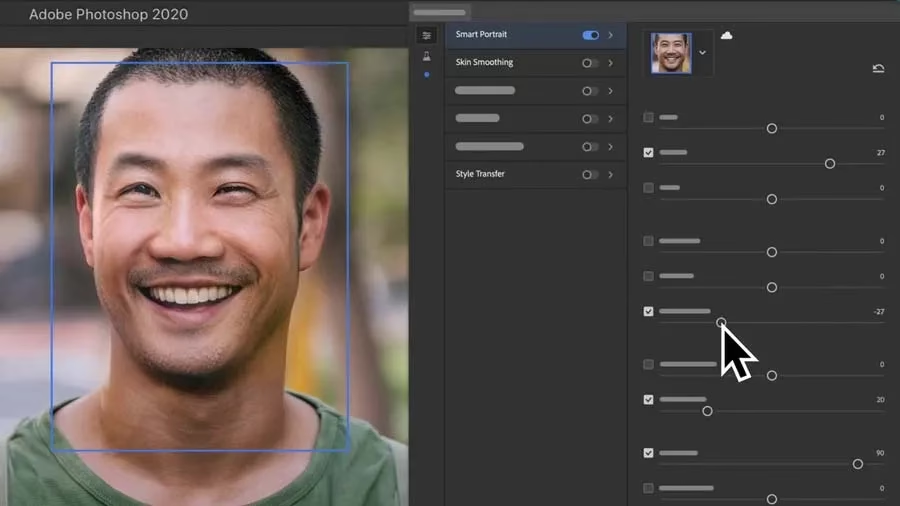

Fotografi er en kunstform, der konstant udvikler sig, og med digitale værktøjer som Adobe Photoshop åbnes der op for næsten uendelige kreative muligheder. Et af de mest kraftfulde værktøjer til at transformere dine billeder er filtrene. Filtre kan ændre stemningen, tilføje teksturer, simulere maleriske effekter, korrigere farver eller lys, og meget mere. De kan tage et almindeligt billede og gøre det til noget helt ekstraordinært. Mens Photoshop tilbyder et bredt udvalg af filtre direkte i Filter-menuen, er den sande magi ofte at finde i Filter Gallery, hvor du kan eksperimentere med kombinationer af effekter på en visuel og intuitiv måde. Denne guide vil dykke ned i, hvordan du nemt kan anvende filtre i Photoshop, med særligt fokus på den alsidige Filter Gallery.
https://www.youtube.com/watch?v=0gcJCdgAo7VqN5tD
Anvendelse af Enkeltfiltre
Før vi dykker ned i Filter Gallery, er det værd at bemærke, at du kan anvende mange filtre direkte fra hovedmenuen. Gå til 'Filter' i menulinjen øverst i Photoshop. Her finder du kategorier som 'Blur' (sløring), 'Sharpen' (skarphed), 'Stylize' (stilisering), 'Render' (gengivelse) og mange flere. Hvis du vælger et filter herfra, anvendes det med det samme på det aktive lag med de indstillinger, du vælger i den dialogboks, der popper op (hvis filteret har indstillinger). Dette er hurtigt og effektivt til enkelte effekter, men det giver ikke den samme fleksibilitet som Filter Gallery til at kombinere og forhåndsvise effekter.

Udforskning af Filter Gallery
For at få den fulde kontrol over filtereffekter, især når du vil kombinere flere, er Filter Gallery det rette sted at starte. Vælg det lag, du vil arbejde på, i dit Layers-panel (lagpanel). Husk, at filtre kun påvirker det valgte lag. Hvis du arbejder på et billede med flere lag, skal du sikre dig, at det korrekte lag er aktivt, før du fortsætter. Gå derefter til menulinjen og vælg Filter > Filter Gallery.... Dette åbner et stort, dedikeret vindue, der er designet specifikt til at forhåndsvise og administrere filtereffekter.
Filter Gallery Interfacet
Filter Gallery-vinduet er omhyggeligt designet til at give dig et klart overblik over effekterne. Til venstre finder du et stort forhåndsvisningsvindue, der viser, hvordan filtrene påvirker dit billede i realtid. Dette er dit vigtigste værktøj til at vurdere effekterne. Du kan zoome ind og ud i forhåndsvisningen for at se effekten tæt på ved hjælp af zoomværktøjerne nederst til venstre eller ved at bruge almindelige genveje som Ctrl/Cmd + Plus (+) for at zoome ind og Ctrl/Cmd + Minus (-) for at zoome ud. Du kan også bruge håndværktøjet (hold mellemrumstasten nede) til at panorere rundt i billedet i forhåndsvisningen.
I midten af vinduet er der en liste over filterkategorier (som folder, du kan åbne og lukke ved at klikke på pilene) og miniaturebilleder af de enkelte filtre inden for hver kategori. Kategorier inkluderer ofte 'Artistic' (Kunstnerisk), 'Brush Strokes' (Penselstrøg), 'Distort' (Forvrængning), 'Sketch' (Skitsering), 'Stylize' (Stilisering) og 'Texture' (Tekstur). Ved at klikke på et miniaturebillede anvendes dette filter midlertidigt på dit billede i forhåndsvisningen. Dette giver dig mulighed for hurtigt at gennemse de forskellige effekter.
Justering af Filterindstillinger
Når du har valgt et filter ved at klikke på dets miniature, vises en række kontrolindstillinger i panelet til højre. Disse indstillinger er helt unikke for hvert filter og giver dig mulighed for at finjustere effekten præcist efter dine ønsker. For eksempel kan et filter som 'Poster Edges' (Plakatkanter) have indstillinger for 'Edge Thickness' (Kanttykkelse), 'Edge Intensity' (Kantintensitet) og 'Posterization' (Posterisering), mens et 'Texturizer'-filter lader dig vælge en tekstur (som mursten, burlap, canvas) og justere dens 'Scaling' (Skalering) og 'Relief' (Relief). Det er her, du virkelig kan tilpasse filteret til dit specifikke billede og din kreative vision. Brug tid på at eksperimentere med disse skydere og indstillinger for at se, hvordan de påvirker forhåndsvisningen i realtid. Selv et filter, der umiddelbart ikke ser godt ud med standardindstillingerne, kan transformeres til noget fantastisk ved at justere dets indstillinger.
Kombination af Flere Filtre (Filterlag)
Det mest kraftfulde og alsidige aspekt ved Filter Gallery er muligheden for at anvende og eksperimentere med kombinationer af filtre. I panelet til højre, lige under filterindstillingerne, finder du en liste over de filtre, der aktuelt er anvendt – disse fungerer som filter-lag. Forestil dig dem som et stack af effekter, der bygges op oven på hinanden.
For at tilføje endnu et filter til din kombination skal du klikke på ikonet 'Opret nyt filterlag' (det ligner et stykke papir med et foldet hjørne) nederst i dette panel. Dette tilføjer som standard en kopi af det øverste filter til listen. Vælg derefter dette nye lag på listen (det fremhæves, når det er valgt) og klik på et andet filter-miniaturebillede i midterpanelet. Dette anvender det nye filter til det valgte lag. Du kan fortsætte med at tilføje flere filterlag og bygge komplekse effekt-stakke, der interagerer med hinanden.
Håndtering af Filterlag
Rækkefølgen af filterlag i panelet til højre er afgørende, da filtrene anvendes sekventielt fra bunden og op. Det nederste filter på listen anvendes først på billedet, derefter det næste filter ovenfor, og så videre. Ved at klikke og trække et filterlag op eller ned i listen kan du nemt ændre den rækkefølge, effekterne anvendes i, hvilket ofte resulterer i et markant anderledes udseende. Prøv at trække lag rundt for at se, hvordan billedet ændrer sig – du vil opdage, at rækkefølgen virkelig betyder noget for det endelige resultat. For eksempel kan anvendelse af en tekstur før en sløring give et andet resultat end at anvende sløring før teksturen.
Du kan også midlertidigt slå et filterlag fra for at se effekten af de andre filtre eller for at sammenligne billedet med og uden et bestemt filter. Gør dette ved at klikke på øje-ikonet (`Øje-ikon`) til venstre for lagets navn. Klik igen for at tænde filteret. Hvis du beslutter, at et filter i din stak ikke fungerer eller ikke bidrager positivt til det samlede udseende, kan du nemt slette det. Vælg filterlaget ved at klikke på det på listen, og klik derefter på skraldespand-ikonet (`Slet-ikon`) nederst i panelet.
Anvendelse af Filtrene
Når du er fuldt ud tilfreds med forhåndsvisningen, din kombination af filtre, og indstillingerne for hvert enkelt filter, er det tid til at anvende effekterne permanent på dit billede. Gør dette ved at klikke på knappen 'OK' øverst til højre i Filter Gallery-vinduet. Dette lukker Filter Gallery og anvender alle de valgte filtre som én samlet effekt på det lag, du arbejder på i dit hoved-Photoshop-vindue.
Resultatet: Permanent Anvendelse
Det er vigtigt at forstå konsekvenserne af at anvende filtre på denne måde på et standardlag. Når du klikker 'OK' fra Filter Gallery (medmindre laget er et Smart Object, hvilket vi kommer til), bliver filtereffekterne "bagt ind" i billedet. De er nu en del af pixelinformationen på det lag. Dette betyder, at du ikke længere kan gå tilbage og justere indstillingerne for de individuelle filtre, du har anvendt i Filter Gallery. Hvis du fortryder effekten, eller hvis du senere beslutter, at den var for kraftig eller ikke helt rigtig, er din eneste mulighed at bruge 'Edit > Undo' (Rediger > Fortryd) umiddelbart efter anvendelsen, eller at gå tilbage til et tidligere trin i din History (Historik) panel, forudsat at du ikke har udført for mange andre redigeringstrin siden. Dette understreger vigtigheden af at være tilfreds med forhåndsvisningen, før du klikker 'OK'.
Introduktion til Smart Filters (Ikke-Permanent Redigering)
For at opnå større fleksibilitet og mulighed for at redigere dine filtre på et senere tidspunkt, selv efter du har gemt og genåbnet dit dokument, kan du anvende dem som Smart Filters. Dette kræver, at laget, du arbejder på, først er konverteret til et Smart Object. Du kan nemt gøre dette ved at højreklikke på laget i Layers-panelet og vælge 'Convert to Smart Object' (Konverter til smart-objekt). Når et lag er et Smart Object, vil filtre anvendt fra Filter Gallery (eller hovedmenuen) blive vist som en redigerbar liste under laget i Layers-panelet. Du kan til enhver tid dobbeltklikke på Smart Filteret i Layers-panelet for at genåbne Filter Gallery med alle dine tidligere indstillinger og justere dem, eller du kan slette et enkelt filter fra stakken. Dette muliggør ikke-destruktiv redigering, hvilket betyder, at du ændrer billedets udseende uden permanent at ændre de originale pixels. Dette er en meget kraftfuld arbejdsmetode for fotografer og billedredigerere, der ønsker maksimal kontrol og fleksibilitet i deres workflow. Selvom denne guide primært fokuserer på Filter Gallery som værktøj, er det stærkt anbefalet at bruge det i kombination med Smart Objects for at drage fordel af ikke-destruktiv redigering.
Tips til Eksperimentation med Filtre
Filter Gallery er et sandt legeplads for kreativitet. Det bedste råd er at eksperimentere og lege. Prøv at anvende filtre på forskellige typer billeder – portrætter, landskaber, bybilleder, abstrakte billeder – for at se, hvordan de reagerer forskelligt. Nogle filtre, især dem i kategorierne 'Sketch' og 'Artistic', kan fuldstændig transformere et fotografi til at ligne en tegning eller et maleri. Andre, som 'Texturizer' eller 'Grain', kan tilføje subtile eller markante overfladedetaljer.
Husk, at du ikke behøver at acceptere standardindstillingerne for et filter. Juster altid kontrollerne for at se, hvordan du kan finjustere effekten. En lille ændring i en skyder kan have en stor indvirkning på det endelige resultat. Overvej også, hvordan forskellige filtre i en kombination interagerer. Nogle effekter kan forstærke hinanden, mens andre kan ophæve eller ændre hinandens virkning markant afhængigt af rækkefølgen af lagene.
Vær ikke bange for at overdrive i starten – det hjælper dig med at forstå, hvad filteret gør ved billedet. Derefter kan du trække indstillingerne tilbage for at opnå et mere subtilt eller ønsket resultat. Dokumenter med Smart Objects og Smart Filters er ideelle til denne type leg, da du altid kan gå tilbage og justere.
Ofte Stillede Spørgsmål om Photoshop Filtre
Hvad er Photoshop filtre?
Photoshop filtre er forudindstillede effekter eller justeringer, der kan anvendes på billeder for at ændre deres udseende. De kan simulere traditionelle kunstmedier, tilføje teksturer, skabe forvrængninger, justere farver og lys, og meget mere. De er digitale værktøjer til kreativ manipulation og billedforbedring.
Hvorfor bruge Filter Gallery i stedet for Filter-menuen?
Filter Gallery giver dig en dedikeret grænseflade til at forhåndsvise effekter i et stort vindue, nemt eksperimentere med kombinationer af flere filtre ved hjælp af filter-lag, og justere indstillinger for hvert filter individuelt, alt sammen før du anvender dem permanent. Hovedmenuen er bedst til hurtig anvendelse af et enkelt filter, hvor du allerede ved, hvilken effekt du ønsker.
Kan jeg anvende filtre på kun en del af mit billede?
Ja. Før du åbner Filter Gallery (eller vælger et filter fra hovedmenuen), kan du oprette en markering (selection) af det område, du vil påvirke. Filtret vil derefter kun blive anvendt inden for den markerede region. Alternativt kan du bruge lagmasker (layer masks) i kombination med Smart Filters for mere fleksibel og ikke-destruktiv kontrol over filterets anvendelse på specifikke områder.
Hvad er forskellen mellem permanente filtre og Smart Filters?
Permanente filtre, anvendt på et standardlag, bager effekten ind i pixelinformationen, hvilket gør den ikke-redigerbar efter anvendelse (kun undo eller historik er muligt). Smart Filters, anvendt på et Smart Object, forbliver redigerbare. Du kan til enhver tid dobbeltklikke på Smart Filteret i Layers-panelet for at genåbne Filter Gallery og ændre dets indstillinger, slå det til/fra eller slette det helt uden at påvirke de originale pixels på laget.
Er Smart Filters altid den bedste metode?
For de fleste kreative og redigeringsmæssige formål, ja. Fleksibiliteten ved at kunne justere eller fjerne filtre senere er uvurderlig. Der kan dog være specifikke situationer, hvor permanent anvendelse er tilstrækkelig, især hvis du er helt sikker på effekten, og filstørrelsen er en bekymring (Smart Objects kan øge filstørrelsen lidt).
Kan jeg få flere filtre end dem, der følger med Photoshop?
Ja, der findes et stort udvalg af tredjepartsfilter-plugins fra forskellige udviklere, der kan installeres i Photoshop for at udvide dine kreative muligheder yderligere med nye og unikke effekter.
Konklusion
At mestre brugen af filtre, især gennem den intuitive og kraftfulde Filter Gallery, er et vigtigt skridt i din rejse med Photoshop. Det åbner døre til utallige kreative udtryk og giver dig værktøjerne til at transformere dine billeder på måder, du måske ikke troede var mulige. Uanset om du sigter efter subtile forbedringer eller dramatiske kunstneriske effekter, tilbyder filtrene en verden af muligheder. Husk at eksperimentere, lege med indstillingerne og udforske kombinationer for at finde din unikke stil. Overvej altid at bruge Smart Filters i kombination med Smart Objects for at bevare fleksibiliteten og muligheden for ikke-destruktiv redigering af dine effekter. God fornøjelse med at udforske Photoshops filter-univers og bringe dine billeder til live på nye og spændende måder!
Hvis du vil læse andre artikler, der ligner Mestrer Photoshop Filtre, kan du besøge kategorien Fotografering.