

Adobe Photoshop er uden tvivl et af de mest kraftfulde værktøjer til billedredigering på markedet, elsket af både amatører og professionelle. Men dets muligheder strækker sig langt ud over simpel billedmanipulation. Mange bruger Photoshop til at give deres digitale billeder et nostalgisk præg ved at simulere klassiske film-looks, og færre ved, at programmet også indeholder robuste funktioner til videoredigering. Denne artikel vil udforske begge facetter af Photoshop og vise dig, hvordan du kan transformere dine billeder med retro-effekter og endda begynde at redigere video direkte i programmet.
https://www.youtube.com/watch?v=ygUdI9C80LDRgdGC0LXRgNGE0L7RgtC-0YjQvtC_0LA%3D
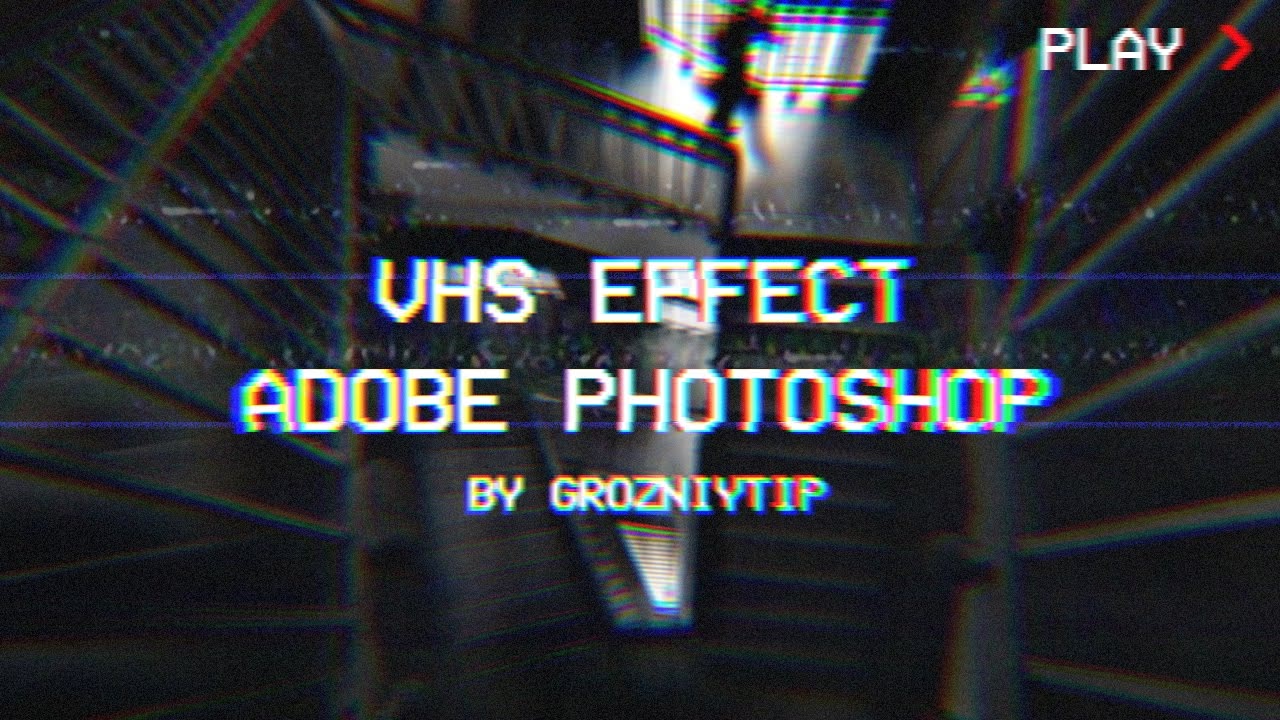
Skab Vintage Film-Looks i Photoshop
At give et moderne digitalt foto et vintage eller retro udseende kan tilføje dybde, karakter og en følelse af historie. Der findes ikke én enkelt 'retro'-stil, da fotografisk teknologi og æstetik har udviklet sig markant over tid. Afhængigt af den æra, du ønsker at efterligne, kan du anvende forskellige effekter. Photoshop tilbyder en række værktøjer til at opnå disse klassiske looks.
Monokrom (Sort/Hvid)
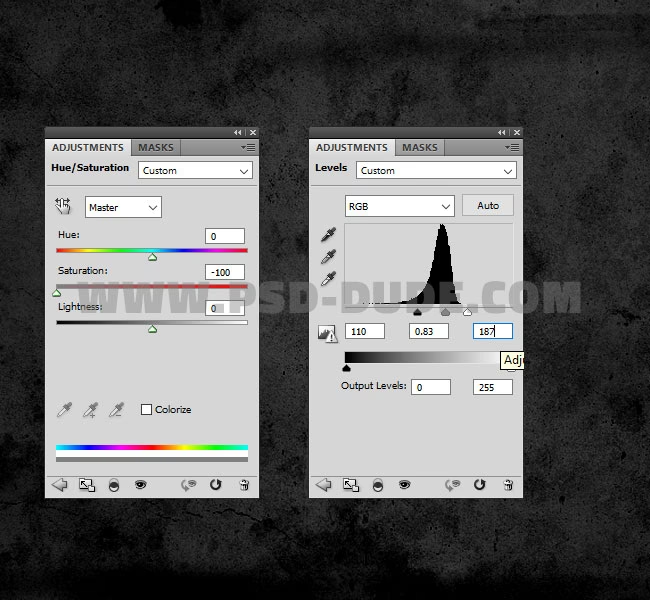
En af de mest ligetil måder at give dine fotos et antikt udseende på er ved at konvertere dem til sort/hvid. Da den tidlige film primært var monokrom, giver dette øjeblikkeligt dit billede en retro-vibe. I Photoshop kan du opnå dette på flere måder. Justeringslaget 'Sort/Hvid' giver dig fuld kontrol over, hvordan de forskellige farver i det originale billede konverteres til gråtoner, hvilket er afgørende for at skabe kontrast og drama i dit monokrome billede. Du kan også eksperimentere med 'Gradient Map'-justeringslaget, som kan give mere unikke toninger ud over ren sort/hvid.
Sepia
Den bløde, rødbrune tone, du ofte ser i ældre fotos, kaldes sepia. Denne effekt var oprindeligt et resultat af en bestemt fremkaldelsesproces for sort/hvid film, der hjalp med at forhindre forfald. I Photoshop kan du nemt genskabe denne varme, nostalgiske effekt. En almindelig metode er at konvertere billedet til sort/hvid først og derefter anvende et 'Foto Filter'-justeringslag med et sepia-filter eller bruge 'Hue/Saturation'-justeringslaget til at tone billedet med en brunlig nuance. Sepia tilføjer en følelse af varme og alder, der er distinkt fra ren sort/hvid.
Tintype
Tintypes (også kendt som ferrotypes eller melainotypes) repræsenterer en af de ældste fotografiformer. De blev skabt på tynde metalplader belagt med lysfølsomme kemikalier og fremkaldt i et mørkekammer. Resultatet er markante sort/hvide billeder, ofte med en mørkere vignettering omkring kanterne og en let metallisk glans. For at genskabe tintype-æstetikken i Photoshop skal du fokusere på billedets kontraster og skygger. Konverter billedet til sort/hvid, øg kontrasten markant, især i mellemtonerne, og dyk skyggerne for at skabe det karakteristiske mørke udseende. Tilføjelse af en mørk vignet via et 'Levels' eller 'Curves' justeringslag med en maske eller ved hjælp af 'Lens Correction' filteret kan fuldende looket. Tintypes har ofte et råt og uperfekt udseende, så at tilføje lidt tekstur eller støj kan også bidrage til effekten.
Kan Photoshop Bruges til Videoredigering?
Ja, absolut. Selvom Adobe Photoshop primært er kendt som en avanceret billededitor og industristandarden for redigering af rastergrafik, indeholder det også overraskende omfattende værktøjer til videoredigering. For mange er dette en ukendt funktion, men Photoshop kan fungere som en meget brugbar videoeditor, især til kortere klip, GIF'er eller integration af video i grafiske projekter. Stort set alle de traditionelle videoredigeringsværktøjer er tilgængelige.
Oversigt over Adobe Photoshop som Videoeditor
Photoshops navngivningsskema har udviklet sig. Oprindeligt baseret på versionsnumre, skiftede det til 'CS' (Creative Suite) og senest til 'CC' (Creative Cloud) med indførelsen af en abonnementsbaseret licensmodel. Den seneste CS-version var CS6 (2012), mens CC-serien fortsætter med årlige opdateringer (f.eks. CC 2018, CC 2019 osv.).
Fordele ved at bruge Photoshop til Video:
- Adgang til Photoshops kraftfulde billedredigeringsværktøjer direkte på videoframes eller hele klip.
- Mulighed for at anvende et bredt udvalg af filtre og effekter, herunder mange der er kendt fra billedredigering.
- Integration med andre Adobe-programmer.
- Understøttelse af de fleste gængse videoformater.
- God til at lave simple klip, GIF'er eller motion graphics baseret på billeder.
Ulemper ved at bruge Photoshop til Video:
- Licensen er abonnementsbaseret (Creative Cloud).
- Kan være mindre intuitiv for videoredigering sammenlignet med dedikerede videoredigeringsprogrammer som Adobe Premiere Pro eller DaVinci Resolve.
- Høje krav til computerens hardware, især RAM, hvilket kan gøre redigering af lange eller højopløselige videoer langsom.
- Grundlæggende videoredigeringsfunktioner, men mangler de avancerede features, der findes i professionel videoredigeringssoftware.
- Kan kræve en vis indlæringskurve, selv for erfarne Photoshop-brugere, der er nye inden for video.
Sådan Redigerer du Video med Photoshop
At redigere video i Photoshop involverer at arbejde med Tidslinje-panelet. Hvis du er vant til lag i Photoshop, vil mange af principperne for videoredigering føles velkendte.
Trin 1: Kom i Gang
Åbn Photoshop og aktivér Tidslinje-panelet. Gå til 'Vindue' > 'Tidslinje'. Dette panel er kernen i videoredigeringen. Du kan også vælge et dedikeret arbejdsområde for bevægelse ved at gå til 'Vindue' > 'Arbejdsområde' > 'Bevægelse'.
Trin 2: Importer Videoklip
Du kan importere videoklip ved at trække en understøttet videofil direkte ind i Photoshop-vinduet eller ved at klikke på filmstrimmel-ikonet på Tidslinjen og vælge 'Tilføj medie'. Dine klip vil dukke op på Tidslinjen som lag.
Trin 3: Forbered Lagene
Før du begynder at anvende effekter, er det en god praksis at konvertere dine videolag til Smart Objekter. Dette gør det muligt at anvende filtre og justeringer ikke kun på et enkelt frame, men på hele videoklippet i det pågældende lag. Højreklik på videolaget og vælg 'Konverter til Smart Objekt'. Nu vil justeringer, du laver (f.eks. via justeringslag eller filtre), påvirke alle frames i klippet.
Trin 4: Rediger Videoen
Hvis du er bekendt med billedredigering i Photoshop, vil mange redigeringstrin for video føles intuitive, da de bygger på de samme principper:
- Anvend Filtre og Justeringer: Du kan anvende næsten alle Photoshops filtre og justeringslag på dine videoklip (når de er Smart Objekter). Dette inkluderer farvekorrektion, justering af eksponering, lysstyrke og kontrast, og endda filtre som 'Lens Correction'. Gå til 'Filter' eller brug justeringslagspanelet.
- Opdel Klip: Brug saks-ikonet på Tidslinjen til at splitte et videoklip i to dele. Du kan derefter flytte, slette eller omarrangere de opdelte klip.
- Justér Lyd: Photoshop giver dig mulighed for at arbejde med lydspor. Du kan tilføje ekstra lydfiler (f.eks. baggrundsmusik) på et dedikeret lydspor. Højreklik på et videoklip for at justere lydstyrken eller slå lyden fra for det indlejrede lydspor.
- Brug Overgange: Photoshop inkluderer grundlæggende videoovergange som 'Cross Fade' og 'Fade with Black'. Du finder dem på Tidslinjen. Træk en overgang mellem to klip. Du kan justere overgangens varighed ved at trække i håndtagene på Tidslinjen eller højreklikke på overgangen for mere præcise indstillinger.
- Tilføj Tekst: Ligesom med billeder kan du tilføje tekst til din video. Opret en ny videogruppe på Tidslinjen ('Filmstrimmel-ikon' > 'Ny videogruppe'). Vælg tekstværktøjet, klik på billedet og skriv din tekst. Teksten oprettes på et nyt lag. Du kan animere tekstens position eller anvende overgange på tekstlaget ligesom på videoklip.
Trin 5: Eksporter det Færdige Video
Når din redigering er færdig, skal du eksportere videoen. Gå til 'Fil' > 'Eksporter' > 'Render Video'. I eksportindstillingerne skal du sørge for at vælge 'Adobe Media Encoder' (ikke 'Photoshop Image Sequence', medmindre du specifikt ønsker en serie af billeder). Her kan du vælge outputformat, opløsning og andre indstillinger.
Et Alternativ til Adobe Photoshop som Videoeditor
Efter at have udforsket Photoshops videoredigeringsfunktioner, bliver det klart, at selvom det er muligt, har det visse begrænsninger, især for mere komplekse projekter eller for brugere, der ikke allerede abonnerer på Creative Cloud. Omkostningerne og den potentielt stejle indlæringskurve for videodelen kan være ulemper.
En foreslået alternativ til Photoshop til videoredigering er AnyMP4 Video Editor. Selvom detaljer om dette specifikke program ikke er omfattende, fremhæves det som værende mere brugervenligt, især for begyndere, og potentielt mere omkostningseffektivt.
Fordele ved AnyMP4 Video Editor (baseret på beskrivelsen):
- Enkel og intuitiv brugerflade, velegnet til både begyndere og professionelle.
- Bredt udvalg af redigeringseffekter (rotation, beskæring, lysstyrke/kontrastjustering, hastighed, lydstyrke).
- Understøttelse af 4K-videoredigering.
- Forskellige indbyggede filtre, overgange og elementer til at give videoer forskellige stilarter.
- Mulighed for at tilføje ekstern lyd/musik.
- Eksportmuligheder til populære enheder og sociale medieplatforme (YouTube, Facebook).
- Kan også fungere som et diasshow-værktøj.
Sammenligning: Photoshop vs. AnyMP4 Video Editor (Video)
| Funktion | Adobe Photoshop (Video) | AnyMP4 Video Editor |
|---|---|---|
| Primært Formål | Billedredigering med videofunktioner | Dedikeret videoredigering/diasshow |
| Brugervenlighed (Video) | Kan være kompleks for video-nybegyndere | Beskrives som enkel og intuitiv |
| Omkostning | Abonnement (Creative Cloud) | Ukendt (beskrives som potentielt billigere) |
| Avancerede Redigeringsværktøjer | Begrænsede sammenlignet med dedikeret software | Grundlæggende til mellem, fokus på brugervenlighed |
| Integration med Billedredigering | Sømløs (samme program) | Mindre fokus på dyb billedredigering |
| Understøttede Formater | De fleste gængse | De fleste gængse, inkl. 4K |
| Performance | Kan være krævende for hardware | Ukendt, men dedikeret software er ofte optimeret |
Ofte Stillede Spørgsmål
Q: Er Photoshop god til professionel videoredigering?
A: Photoshop kan bruges til enkle videoredigeringsopgaver, motion graphics og integration af video i billedbaserede projekter. Til professionel, kompleks videoproduktion med mange klip, effekter og længere varighed er dedikerede videoredigeringsprogrammer som Adobe Premiere Pro eller DaVinci Resolve typisk bedre egnede på grund af deres optimerede workflows og avancerede værktøjssæt.
Q: Hvad er forskellen på sort/hvid og sepia?
A: Sort/hvid konverterer farver til gråtoner. Sepia er en type toning, der tilføjer en varm, brunlig nuance til et sort/hvidt billede, hvilket giver et ældre og ofte blødere udseende.
Q: Hvorfor skal jeg konvertere mit videolag til et Smart Objekt i Photoshop?
A: At konvertere et videolag til et Smart Objekt gør det muligt at anvende justeringer og filtre 'ikke-destruktivt' på hele videoklippet. Ændringer kan nemt redigeres eller fjernes senere, og de påvirker alle frames i klippet ensartet, hvilket er essentielt for video.
Q: Kan jeg tilføje min egen musik til en video i Photoshop?
A: Ja, du kan importere lydfiler til et dedikeret lydspor på Tidslinjen i Photoshop.
Q: Er AnyMP4 Video Editor gratis?
A: Baseret på beskrivelsen er det ikke klart, om AnyMP4 Video Editor er gratis. Der henvises til en 'Gratis download', men det kan være en prøveversion. Ofte kræver software med de nævnte funktioner et køb eller abonnement, men det beskrives som et potentielt billigere alternativ til Photoshop.
Konklusion
Uanset om du ønsker at give dine billeder et tidløst retro look med effekter som sort/hvid, sepia eller tintype, eller du har brug for at udføre grundlæggende videoredigering, tilbyder Adobe Photoshop kraftfulde værktøjer til formålet. Selvom Photoshop måske ikke er det foretrukne valg for professionel videoproduktion, er dets evne til at håndtere video en værdifuld funktion for mange brugere, der allerede arbejder med billeder i programmet. For dem, der søger en mere dedikeret og potentielt mere brugervenlig løsning til videoredigering, kan alternativer som AnyMP4 Video Editor være værd at overveje.
Hvis du vil læse andre artikler, der ligner Fotoredigering & Video i Photoshop, kan du besøge kategorien Fotografi.