
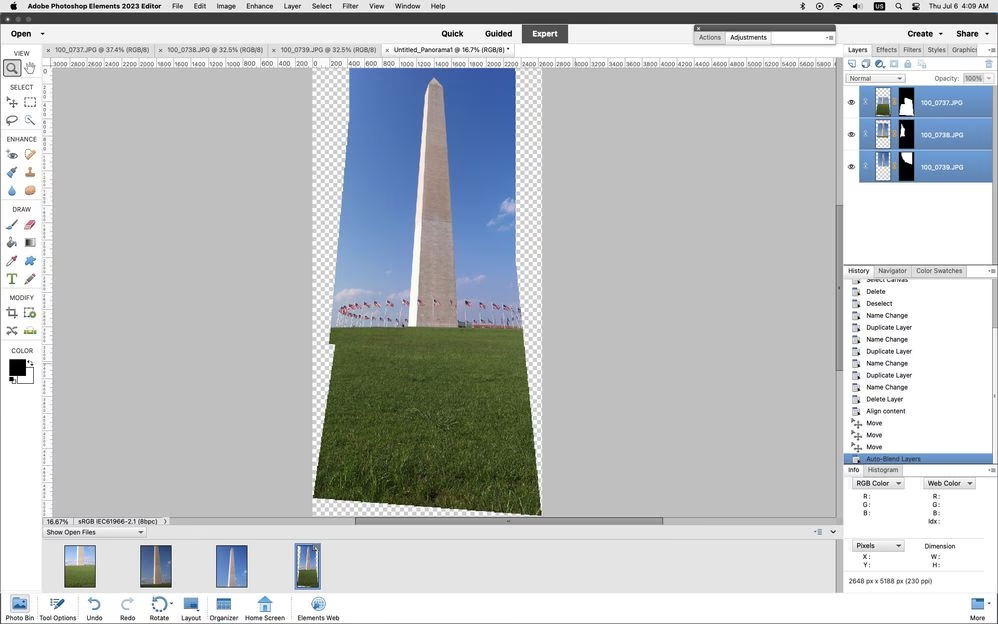

At sammensætte elementer fra forskellige billeder er en kraftfuld teknik inden for fotoredigering, der giver dig mulighed for at skabe scener, der ellers ville være umulige at fange med et enkelt skud. Uanset om du vil placere en person i et nyt landskab, tilføje en interessant himmel til et kedeligt billede eller kombinere flere objekter for at fortælle en ny historie, er evnen til at udtrække og kombinere elementer fundamental. Photoshop Elements, Adobes brugervenlige redigeringssoftware, tilbyder værktøjerne til at udføre disse opgaver, og kernen i processen ligger i at lave præcise markeringer og finjustere deres kanter, før elementerne kombineres.
Forstå Processen: Fra Markering til Kombination
Processen med at sammensætte billeder ved at udtrække objekter kan opdeles i flere trin. Først vælger du det billede, hvorfra du vil udtrække et element. Derefter bruger du et af Photoshop Elements' mange markeringsværktøjer til at definere det specifikke objekt, du vil isolere. Dette er et kritisk trin, da nøjagtigheden af din markering direkte påvirker det endelige resultat. Når objektet er groft markeret, er næste skridt at forfine kanterne af markeringen. Dette trin er afgørende for at undgå unaturlige overgange og 'gloria'-effekter omkring det udskårne objekt. Til sidst kopieres eller flyttes det markerede og forfinede objekt til dit destinationsbillede, hvor det kan placeres, skaleres og justeres for at passe ind i den nye scene.
Valg af det Rette Markeringsværktøj
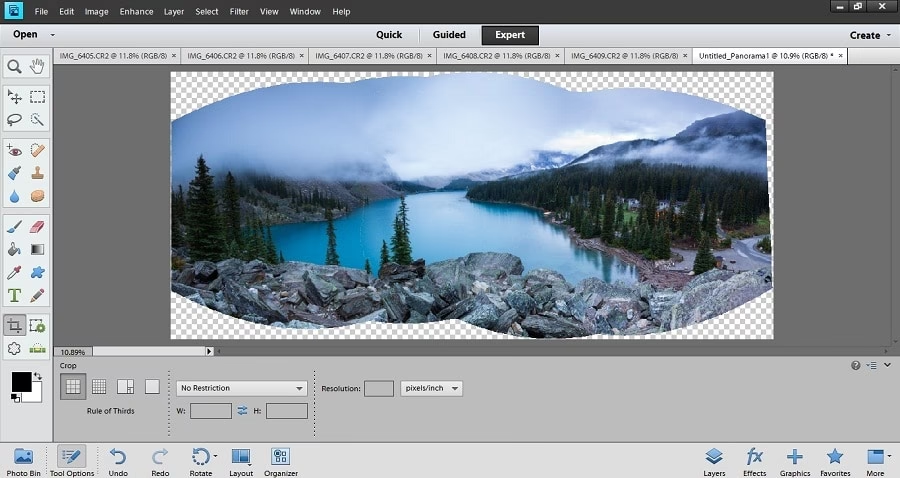
Photoshop Elements tilbyder en række forskellige markeringsværktøjer, hver især bedst egnet til specifikke typer af objekter og baggrunde. At vælge det rigtige værktøj fra starten kan spare dig for meget tid og besvær. Her er nogle af de mest almindelige:
- Tryllestaven (Magic Wand Tool): Dette værktøj er bedst egnet til at markere områder med ensartede farver eller toner. Du klikker blot på et område, og værktøjet markerer automatisk tilstødende pixels, der ligger inden for en bestemt tolerance for farve. Det er hurtigt til enkle baggrunde, men kan kæmpe med komplekse eller graduerede farver.
- Lasso-værktøjerne (Lasso Tools): Der findes flere varianter: Standard Lasso, Polygonal Lasso og Magnetic Lasso. Standard Lasso lader dig tegne en frihåndsmarkering. Polygonal Lasso er god til objekter med lige kanter, da du klikker for at oprette hjørner. Magnetic Lasso forsøger automatisk at 'snappe' til kanterne af et objekt ved at detektere farve- og kontrastforskelle. Disse værktøjer kræver mere manuel kontrol og er gode, når Tryllestaven ikke fungerer.
- Værktøjet til hurtig markering (Quick Selection Tool): Dette er et af de mest intuitive værktøjer til mange opgaver. Du 'maler' over det område, du vil markere, og Elements forsøger intelligent at udvide markeringen til at omfatte lignende pixels og stoppe ved definerede kanter. Det er ofte meget effektivt til objekter, der skiller sig rimeligt klart ud fra deres baggrund.
- Markeringspenslen (Selection Brush Tool): Dette værktøj fungerer som en pensel, hvor du maler over de områder, du vil inkludere eller ekskludere fra din markering. Det giver meget præcis kontrol, især når du arbejder med komplekse former eller fine detaljer. Du kan skifte mellem at tilføje til eller trække fra markeringen.
- Guiding Selection Tool (Varierer efter Elements version): Nyere versioner af Elements kan have mere automatiserede værktøjer baseret på kunstig intelligens, der kan hjælpe med at markere personer eller andre almindelige objekter med et enkelt klik.
Valget af værktøj afhænger i høj grad af objektets karakteristika og baggrundens kompleksitet. Ofte vil du bruge en kombination af værktøjer til at få den mest præcise startmarkering.
Sådan Foretager du en Grundlæggende Markering
Når du har valgt dit værktøj, er processen for den indledende markering typisk som følger:
- Åbn billedet med det objekt, du vil udtrække.
- Vælg det markeringsværktøj, der synes mest passende for objektet.
- Brug værktøjet til at lave en grov markering omkring objektet. Hvis du bruger Tryllestaven, klikker du på baggrunden og derefter inverterer markeringen (Vælg > Inverter). Hvis du bruger Lasso eller Hurtig markering, tegner eller maler du direkte på objektet.
- Mens du markerer, kan du holde Shift-tasten nede for at tilføje til din eksisterende markering eller Alt/Option-tasten nede for at trække fra markeringen. Dette er afgørende for at justere den indledende markering.
- Tag dig tid til at få markeringen så tæt på objektets kanter som muligt, men bekymr dig ikke for meget om perfekte kanter på dette stadie – det er det næste skridt til for.
Forfin Kanterne for et Naturligt Resultat
En af de mest kritiske faser i processen er at forfine kanterne af din markering. Selvom din indledende markering var omhyggelig, vil kanterne sandsynligvis se lidt takkede, hårde eller have rester af den oprindelige baggrund. Photoshop Elements har en dedikeret funktion til dette, ofte kaldet 'Forfin Kant' (Refine Edge) eller 'Vælg og Masker' (Select and Mask) i nyere versioner, som er designet til at blødgøre overgangen mellem det udskårne objekt og den nye baggrund.
Brug af Forfin Kant/Vælg og Masker
Når du har lavet en markering, skal du typisk finde knappen 'Forfin Kant' eller 'Vælg og Masker' i værktøøjsindstillingerne eller under menuen 'Vælg'. Når du åbner dialogboksen, præsenteres du for forskellige indstillinger og visningstilstande, der hjælper dig med at se, hvordan dine justeringer påvirker kanten.
- Visningstilstande: Du kan typisk skifte mellem forskellige visninger (f.eks. på sort, på hvidt, på gennemsigtigt, på lag), hvilket er uvurderligt for at vurdere kanten mod forskellige baggrunde.
- Kantregistrering (Edge Detection): En nøglefunktion er 'Smart Radius'. Ved at aktivere dette og justere radius-skyderen, kan Elements intelligent detektere og forfine kanter, især nyttigt for fine detaljer som hår eller pels.
- Globale Forfininger (Global Refinements): Disse skydere påvirker hele markeringens kant:
- Udglat (Smooth): Reducerer takkede overgange.
- Fjer (Feather): Blødgør kanten ved at skabe en gradvis overgang.
- Kontrast (Contrast): Skærper kanten.
- Skift Kant (Shift Edge): Trækker kanten enten indad (negative værdier) eller udad (positive værdier). Dette er nyttigt for at fjerne rester af baggrunden eller inkludere mere af objektet.
- Forfin Kant Pensel (Refine Edge Brush Tool): I 'Vælg og Masker' arbejdsområdet er der ofte en specifik pensel, der lader dig male over områder med komplekse kanter (som hår). Elements bruger derefter avancerede algoritmer til at adskille forgrunden fra baggrunden i disse områder.
- Dekontaminer Farver (Decontaminate Colors): Denne mulighed forsøger at fjerne farvespor fra den oprindelige baggrund, der kan sidde fast på objektets kanter.
At bruge 'Forfin Kant' korrekt kræver øvelse. Det er vigtigt at eksperimentere med indstillingerne og observere resultatet i forskellige visningstilstande for at opnå den mest naturlige udskæring.
Kombination af Elementerne
Når objektet er blevet markeret og kanterne forfinet, er næste skridt at bringe det over i destinationsbilledet.
Metoder til Kombination:
- Kopier og Indsæt (Copy and Paste): Med den forfinede markering aktiv, gå til menuen 'Rediger' > 'Kopier' (Ctrl+C eller Cmd+C). Åbn derefter destinationsbilledet og gå til 'Rediger' > 'Indsæt' (Ctrl+V eller Cmd+V). Objektet indsættes som et nyt lag.
- Træk og Slip (Drag and Drop): En ofte nemmere metode er at have begge billeder åbne i Elements. Vælg Flytteværktøjet (Move Tool), klik og træk det markerede objekt fra kildebilledet over til destinationsbilledets fane eller vindue. Når destinationen er aktiv, slip musen. Objektet vil også blive et nyt lag.
Når objektet er indsat i destinationsbilledet, ligger det på sit eget lag. Dette er yderst vigtigt, da det giver dig mulighed for at manipulere objektet (flytte, skalere, rotere) uafhængigt af baggrunden. Du kan bruge Flytteværktøjet til at placere objektet, og 'Rediger' > 'Transformer' > 'Fri transformation' (Ctrl+T eller Cmd+T) til at ændre størrelse og rotere det. Husk at holde Shift nede, mens du skalerer, for at bevare proportionerne.
Finpudsning og Integration
Selve udskæringen og placeringen er kun en del af processen. For at sammensætningen skal se realistisk ud, skal objektet integreres sømløst i den nye baggrund. Dette indebærer ofte justeringer af farver, lys og skygger.
- Farve- og Lysjusteringer: Objektet skal matche belysningen og farvetonerne i baggrunden. Brug justeringslag (f.eks. Lysstyrke/Kontrast, Farvebalance, Nuance/Mætning) bundet kun til objektets lag for at foretage disse justeringer ikke-destruktivt.
- Skygger: At tilføje en realistisk skygge fra det indsatte objekt er afgørende for troværdigheden. Skygger hjælper med at 'grunde' objektet og give det en følelse af at være en del af scenen. Du kan oprette skygger manuelt på et nyt lag under objektets lag eller bruge Lagstil (Layer Style) muligheder, selvom manuel skyggegivning ofte giver mere realistiske resultater.
- Dybdeskarphed: Hvis baggrunden har sløring på grund af lav dybdeskarphed, skal det indsatte objekt muligvis også sløres for at matche. Brug et sløringsværktøj eller et filter.
Sammenligning af Markeringsværktøjer
Her er en hurtig sammenligning af de mest almindelige markeringsværktøjer i Photoshop Elements for at hjælpe dig med at vælge:
| Værktøj | Bedst til | Sværhedsgrad | Præcision |
|---|---|---|---|
| Tryllestaven | Ensartede farveområder, simple baggrunde | Nem | Lav (på komplekse kanter) |
| Lasso (Standard/Polygonal) | Objekter med klare, ofte lige, kanter; manuel kontrol | Moderat | Moderat (afhænger af håndelag) |
| Magnetic Lasso | Objekter med høj kontrast mod baggrunden | Nem/Moderat | Moderat |
| Værktøjet til hurtig markering | Objekter der skiller sig ud; hurtige markeringer | Nem | God (oftest) |
| Markeringspenslen | Komplekse former, fine detaljer; maksimal kontrol | Moderat/Svær | Høj |
Husk, at den mest effektive tilgang ofte er at starte med et hurtigt værktøj som Hurtig Markering eller Tryllestaven og derefter finjustere markeringen med Markeringspenslen eller ved at tilføje/trække fra med andre værktøjer.
Ofte Stillede Spørgsmål om Sammensætning i Elements
Hvordan markerer jeg hår eller pels?
Markering af fine detaljer som hår er en af de sværeste opgaver. Brug funktionen 'Forfin Kant' eller 'Vælg og Masker'. Specifikt 'Smart Radius' og 'Forfin Kant Penslen' i dette arbejdsområde er designet til at håndtere disse udfordringer ved at lade dig 'male' over hårets kanter, så Elements kan adskille det fra baggrunden.
Hvad gør jeg, hvis min markering har en 'gloria' af den gamle baggrund?
Dette sker, når kanten ikke er blevet renset ordentligt. Gå tilbage til 'Forfin Kant' eller 'Vælg og Masker'. Brug 'Skift Kant' skyderen til at trække kanten lidt indad (f.eks. -1 eller -2 pixels). Aktivér også 'Dekontaminer Farver', som kan hjælpe med at fjerne farvespor fra den gamle baggrund. Sørg for at bruge 'Forfin Kant Penslen' på problemområder.
Kan jeg gemme en markering, jeg har lavet?
Ja, det kan du. Når du har lavet en markering, kan du gå til menuen 'Vælg' > 'Gem markering'. Giv markeringen et navn. Du kan senere genindlæse den via 'Vælg' > 'Indlæs markering'. Dette er nyttigt, hvis du skal arbejde videre med den samme markering senere eller bruge den i en anden kontekst.
Hvordan matcher jeg farverne på det indsatte objekt med baggrunden?
Brug justeringslag. Opret f.eks. et 'Farvebalance' justeringslag over objektets lag og klip det til objektets lag (hold Alt/Option nede og klik mellem lagene i Lagpanelet). Juster derefter skyderne for at matche farverne i baggrunden. Du kan også bruge 'Nuance/Mætning' eller 'Lysstyrke/Kontrast' justeringslag på samme måde for at matche lys og mætning.
Objektet ser fladt ud i den nye scene. Hvordan giver jeg det dybde?
Dybde skabes ofte med skygger og højlys, der interagerer med den nye scenebelysning. Analyser lysretningen i baggrunden og tilføj skygger på et nyt lag under objektet, der simulerer lyskildens effekt. Brug en blød pensel med lav opacitet til at male skyggen. Tilføj eventuelt også subtile højlys på objektet, der matcher baggrundens lys. Korrekt brug af skygger er en af de mest effektive måder at integrere et objekt på.
Konklusion
At mestre kunsten at udtrække og kombinere objekter i Photoshop Elements åbner op for en verden af kreative muligheder. Selvom processen kræver præcision, især i trinnet med at forfine kanterne, er værktøjerne i Elements designet til at gøre opgaven overkommelig for både begyndere og øvede. Ved at forstå de forskellige markeringsværktøjers styrker, lære at effektivt bruge 'Forfin Kant' funktionen og derefter dedikere tid til at finjustere integrationen af det indsatte objekt, kan du skabe overbevisende og realistiske billedkompositioner. Øvelse gør mester, så eksperimenter med forskellige billeder og teknikker. Snart vil du kunne forvandle dine fotografier på måder, du kun drømte om.
Hvis du vil læse andre artikler, der ligner Sammensæt Billeder i Photoshop Elements, kan du besøge kategorien Redigering.