

At ændre størrelsen på billeder er en fundamental færdighed inden for digital fotografering og billedredigering. Uanset om du forbereder billeder til din hjemmeside, sociale medier, print eller blot ønsker at spare diskplads, er det essentielt at vide, hvordan man gør det korrekt. Adobe Photoshop er standardværktøjet for professionelle og entusiaster verden over, og det tilbyder kraftfulde funktioner til netop dette formål. Men hvordan gør man det bedst, og hvilke faldgruber skal man undgå?
Denne artikel vil guide dig igennem de forskellige metoder til at ændre billedstørrelse i Adobe Photoshop, forklare de vigtige begreber som pixels, opløsning og genberegning, og give dig de nødvendige værktøjer til at træffe informerede beslutninger om dine billeder.
- Forstå Grundbegreberne: Pixels og Opløsning
- Værktøjet Billedstørrelse (Image Size)
- Værktøjet Lærredsstørrelse (Canvas Size)
- Forskellen på Billedstørrelse og Lærredsstørrelse
- Beskæringsværktøjet (Crop Tool)
- Eksportindstillinger (Export Options)
- Optimering og Kvalitet
- Ofte Stillede Spørgsmål
- Konklusion
Forstå Grundbegreberne: Pixels og Opløsning
Før vi dykker ned i værktøjerne, er det vigtigt at forstå, hvad der faktisk menes, når vi taler om billedstørrelse i den digitale verden.
Et digitalt billede er opbygget af et gitter af små farvede firkanter kaldet pixels. Antallet af pixels i bredden og højden bestemmer billedets dimensioner i pixels. For eksempel kan et billede have dimensionerne 3000 pixels x 2000 pixels. Dette er billedets 'rå' størrelse i den digitale forstand.
Opløsning (ofte målt i Pixels Per Inch, PPI, eller Dots Per Inch, DPI, for print) angiver, hvor tæt pixels er pakket sammen, når billedet skal vises eller printes. En højere opløsning betyder flere pixels pr. tomme, hvilket typisk resulterer i et skarpere og mere detaljeret billede, især ved print. En standardopløsning for webbrug er 72 PPI, mens 300 PPI ofte bruges til print i høj kvalitet.
Dimensionerne i pixels og opløsningen er tæt forbundne. Et billede på 3000x2000 pixels ved 300 PPI vil, når det printes, have en fysisk størrelse på (3000/300) x (2000/300) = 10 x 6.67 tommer. Hvis du ændrer opløsningen til 150 PPI *uden* at ændre pixeldimensionerne, vil den fysiske størrelse blive (3000/150) x (2000/150) = 20 x 13.33 tommer, men billedet vil sandsynligvis fremstå mindre skarpt ved samme betragtningsafstand.
Værktøjet Billedstørrelse (Image Size)
Dette er det primære værktøj i Photoshop til at ændre et billedes dimensioner og opløsning. Du finder det under menuen Billede > Billedstørrelse... (Image > Image Size...). Dialogboksen 'Billedstørrelse' giver dig fuld kontrol over, hvordan Photoshop håndterer pixeldata.
Trin for trin: Brug af Billedstørrelse
- Åbn dit billede i Adobe Photoshop.
- Gå til menuen
Billede > Billedstørrelse.... - Dialogboksen 'Billedstørrelse' åbnes. Her ser du de aktuelle dimensioner og opløsning.
- Vigtigt: Læg mærke til afkrydsningsfeltet nederst, der hedder
Genberegn billede(Resample Image). Dette felt er afgørende for resultatet.
Genberegn billede (Resample Image): Hvad betyder det?
Når Genberegn billede er markeret, tillader du Photoshop at ændre det totale antal pixels i billedet. Hvis du gør billedet større (upsampling), tilføjer Photoshop nye pixels baseret på de eksisterende. Hvis du gør billedet mindre (downsampling), fjerner Photoshop pixels. Denne proces kaldes genberegning eller resampling.
Hvis Genberegn billede *ikke* er markeret, forbliver det totale antal pixels konstant. I dette tilfælde vil ændring af opløsningen kun påvirke billedets fysiske printstørrelse, ikke antallet af pixels. Dette er nyttigt, hvis du vil se, hvor stort et billede kan printes ved en bestemt opløsning uden at ændre pixeldataene.
Ændring af Størrelse med Genberegning (Anbefalet til Web/Skærm)
Dette er den mest almindelige metode, når du vil ændre billedets faktiske pixeldimensioner, f.eks. for at gøre det mindre til webbrug eller større til et bestemt layout.
- Åbn dialogboksen 'Billedstørrelse'.
- Sørg for, at
Genberegn billedeer markeret. - Sørg for, at
Begræns proportioner(Constrain Proportions) er markeret (kædeikonet er lukket) for at bevare billedets originalt billedformat. - Vælg de ønskede enheder for dimensionerne (f.eks. Pixels, Procent, Centimeter). For webbrug vælges typisk Pixels.
- Indtast den ønskede bredde eller højde. Da
Begræns proportionerer slået til, vil den anden dimension automatisk justere sig. - Indstil
Opløsning(Resolution). For web er 72 PPI standard, selvom moderne skærme med højere pixeltæthed kan drage fordel af højere opløsninger, er 72 PPI stadig en god baseline for kompatibilitet og filstørrelse. For print skal du bruge en højere opløsning, typisk 240-300 PPI. - Under
Genberegn billedekan du vælge en metode til resampling. Photoshop tilbyder flere algoritmer:- Automatisk (Automatic): Photoshop vælger den bedste metode baseret på, om du skalerer op eller ned.
- Bevar detaljer (forstørrelse) (Preserve Details (enlargement)): Nyere metode, god til opskalering, forsøger at bevare skarphed og reducere artefakter. Har en 'Støjreduktion'-skyder.
- Bikubisk jævnere (forstørrelse) (Bicubic Smoother (enlargement)): God til opskalering, giver jævnere overgange.
- Bikubisk skarpere (formindskelse) (Bicubic Sharper (reduction)): God til nedskalering, bevarer skarphed (kan dog introducere aliasing i detaljerede områder).
- Bikubisk (glatte gradueringer) (Bicubic (smooth gradients)): En ældre, god metode, der ofte er en god balance mellem skarphed og jævnhed for både op- og nedskalering. Bruges ofte som standard.
- Nærmeste nabo (hårde kanter) (Nearest Neighbor (hard edges)): Hurtig, men meget primitiv. Giver takkede kanter og bruges sjældent til fotos, men kan være nyttig til pixelkunst.
- Bilineær (Bilinear): En lidt bedre metode end Nærmeste nabo, men stadig grundlæggende.
Vælg en resampling-metode, der passer til din opgave. For de fleste fotos er 'Automatisk' eller 'Bikubisk' et godt udgangspunkt. Ved opskalering kan 'Bevar detaljer' eller 'Bikubisk jævnere' give bedre resultater. Ved nedskalering kan 'Bikubisk skarpere' være god.
- Klik 'OK' for at anvende ændringen.
Vigtig Note om Opskalering: At gøre et billede større end dets originale pixeldimensioner (opskalering) vil næsten altid resultere i et tab af skarphed og detaljer. Photoshop skal opfinde nye pixeldata, og selvom moderne algoritmer er gode, kan de ikke skabe information, der ikke var der i forvejen. Prøv så vidt muligt at starte med billeder, der er store nok til dit endelige formål.
Ændring af Størrelse Uden Genberegning (Til Print/Visning af Printstørrelse)
Hvis du vil se, hvor stort dit billede vil printe ved en bestemt opløsning, eller du vil ændre opløsningsmetadata uden at ændre pixeldataene, skal du slå Genberegn billede fra.
- Åbn dialogboksen 'Billedstørrelse'.
- Fjern markeringen i
Genberegn billede. - Bemærk, at dimensionerne (Bredde og Højde i Pixels) nu er låst og ikke kan ændres direkte.
- Du kan nu ændre
Opløsning(Resolution). Når du ændrer opløsningen (f.eks. fra 72 PPI til 300 PPI), vil de fysiske dimensioner (f.eks. i Centimeter eller Tommer) automatisk justere sig for at vise, hvor stort billedet vil blive printet ved den nye opløsning med det eksisterende antal pixels. - Klik 'OK' for at anvende ændringen af opløsningsmetadata.
Værktøjet Lærredsstørrelse (Canvas Size)
Mens 'Billedstørrelse' ændrer selve billedets pixels, ændrer 'Lærredsstørrelse' (Canvas Size) størrelsen på det 'lærred', som billedet ligger på. Du finder dette værktøj under Billede > Lærredsstørrelse... (Image > Canvas Size...).
Dette værktøj bruges typisk til at:
- Tilføje ekstra plads (margin) omkring billedet.
- Beskære billedet ved at reducere lærredsstørrelsen.
Trin for trin: Brug af Lærredsstørrelse
- Åbn dit billede i Adobe Photoshop.
- Gå til menuen
Billede > Lærredsstørrelse.... - Dialogboksen 'Lærredsstørrelse' åbnes.
- Indtast den ønskede nye
BreddeogHøjde. Du kan vælge forskellige enheder (Pixels, Centimeter, Procent osv.). - Brug
Anker(Anchor) gitteret til at bestemme, hvor det eksisterende billede skal placeres i forhold til det nye lærred. Hvis du f.eks. klikker på midten af gitteret, vil lærredet udvides eller formindskes ligeligt på alle sider. Hvis du klikker på den øverste midterste firkant, vil lærredet udvides/formindskes nedad. - Hvis du udvider lærredet, kan du vælge
Lærredsudvidelsesfarve(Canvas Extension Color) for at bestemme farven på den nye plads. - Klik 'OK'.
Hvis du indtaster dimensioner, der er *mindre* end de aktuelle dimensioner, vil Photoshop beskære billedet til den nye lærredsstørrelse. Du vil blive advaret om, at du beskærer dele af billedet.
Forskellen på Billedstørrelse og Lærredsstørrelse
Det er afgørende at forstå forskellen mellem disse to værktøjer:
| Funktion | Billedstørrelse (Image Size) | Lærredsstørrelse (Canvas Size) |
|---|---|---|
| Primær Effekt | Ændrer antallet af pixels i billedet (hvis genberegning er slået til) og/eller opløsningen. | Ændrer størrelsen på det område, billedet ligger på. Tilføjer eller fjerner plads omkring billedet. |
| Påvirker Pixeldata | Ja (hvis genberegning er slået til) | Nej (medmindre lærredet formindskes, hvilket beskærer billedet) |
| Ændrer Billedets Indhold | Ja (skalerer indholdet) | Nej (ændrer kun 'rammen' omkring indholdet) |
| Typisk Brug | Optimering til web/print, ændring af fysisk printstørrelse ved fast pixelantal. | Tilføjelse af rammer, beskæring til specifikke proportioner uden skalering af indholdet, forberedelse til print med marginer. |
Beskæringsværktøjet (Crop Tool)
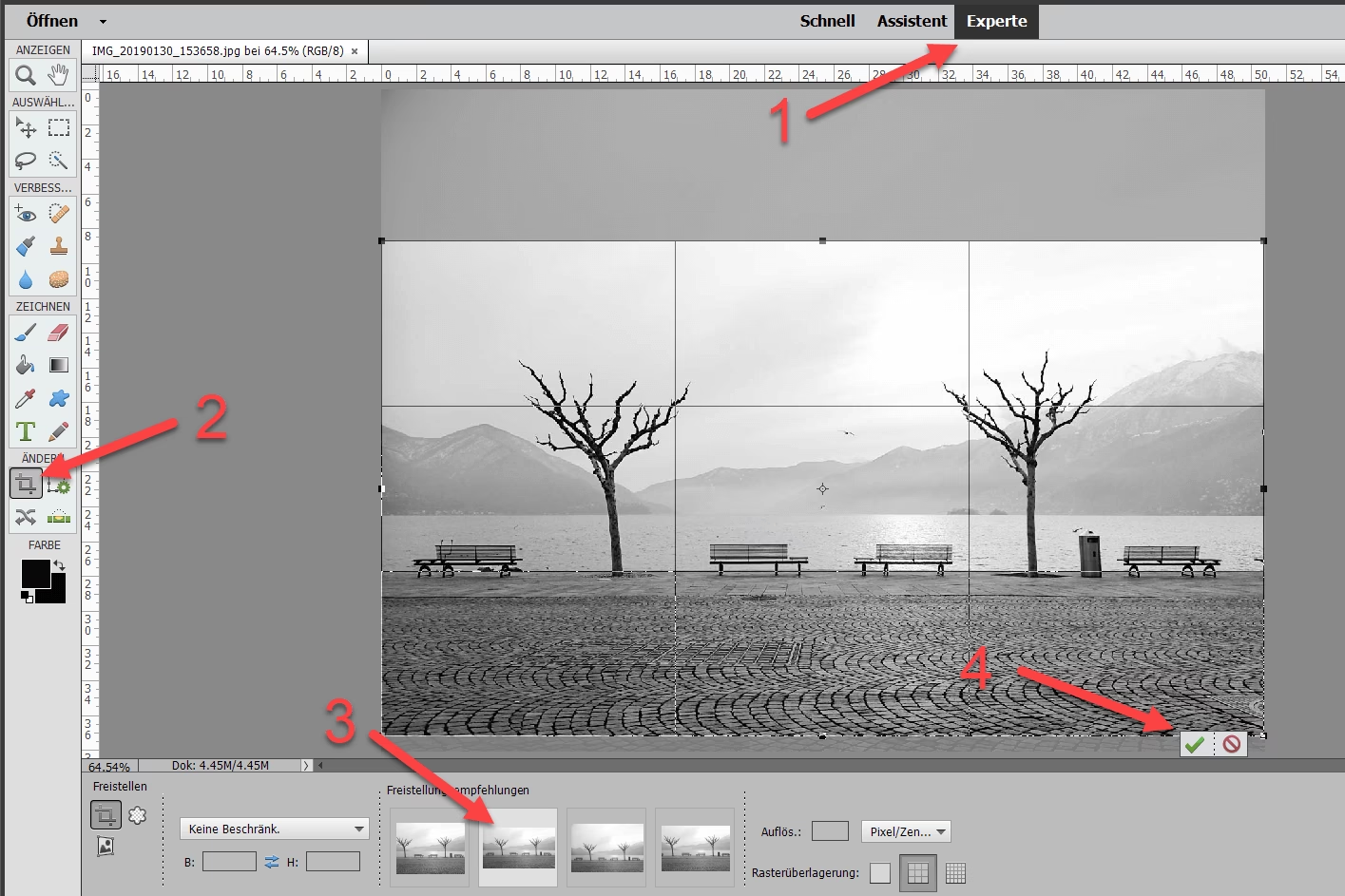
Beskæringsværktøjet (C) er en anden måde at ændre størrelsen på dit billede på, ofte i kombination med at ændre billedformatet eller fjerne uønskede kanter. I Photoshop kan beskæringsværktøjet også bruges til at ændre billedets dimensioner og opløsning samtidigt.
Trin for trin: Brug af Beskæringsværktøjet til Størrelsesændring
- Vælg Beskæringsværktøjet (C) fra værktøjspaletten.
- I indstillingslinjen øverst kan du indstille specifikke værdier for bredde, højde og opløsning. Vælg f.eks. 'B x H x Opløsning' (W x H x Resolution) fra dropdown-menuen.
- Indtast de ønskede dimensioner (f.eks. '8 in' for 8 tommer bredde) og opløsning (f.eks. '300 px/in' for 300 PPI).
- Træk beskæringsrammen over dit billede. Du kan flytte rammen eller ændre dens størrelse. Photoshop vil automatisk bevare det indstillede billedformat.
- Når du er tilfreds med placeringen, tryk Enter (eller klik på fluebenet i indstillingslinjen) for at anvende beskæringen og størrelsesændringen.
Denne metode er praktisk, når du skal beskære et billede til en bestemt printstørrelse og opløsning i én operation. Vær opmærksom på, at dette værktøj også involverer genberegning af billedet, hvis du ændrer dimensionerne eller opløsningen fra originalen.
Eksportindstillinger (Export Options)
En sidste metode til at ændre størrelsen på et billede, især til web eller deling via e-mail, er at bruge eksportfunktionerne i Photoshop, såsom 'Eksporter som...' (Export As...) eller den ældre 'Gem til web (ældre)...' (Save for Web (Legacy)...).
Disse funktioner lader dig oprette en *kopi* af dit billede med ændrede dimensioner og/eller optimeret filstørrelse, uden at ændre det originale Photoshop-dokument.
Trin for trin: Brug af Eksport som...
- Gå til menuen
Filer > Eksporter > Eksporter som...(File > Export > Export As...). - I dialogboksen 'Eksporter som' finder du muligheder for at ændre billedets
Bredde(Width) ogHøjde(Height) i pixels. Sørg for, at kædeikonet er aktivt for at bevare proportionerne. - Du kan også vælge et procentvist fald i størrelse via
Skala(Scale). - Vælg filformat (JPEG, PNG, GIF, SVG) og juster kvalitetsindstillingerne.
- Klik 'Eksporter alle' (Export All) for at gemme den nye, størrelsesjusterede kopi.
'Gem til web (ældre)...' (Filer > Eksporter > Gem til web (ældre)...) tilbyder lignende funktioner med en forhåndsvisning af filstørrelse og indlæsningstid, hvilket kan være meget nyttigt til weboptimering.
Fordelen ved disse metoder er, at de er ikke-destruktive i forhold til dit PSD-fil. Du gemmer simpelthen en mindre version til et specifikt formål.
Optimering og Kvalitet
Når du ændrer størrelsen på billeder, især når du gør dem mindre (downsampling), reducerer du permanent mængden af data i billedet. Gør du dem større (upsampling), tilføjer du data, som Photoshop gætter sig til. Begge processer kan påvirke billedkvaliteten.
- Nedskalering: Gøres dette korrekt (f.eks. med 'Bikubisk skarpere'), bevarer du mest mulig detalje. For drastisk nedskalering kan dog føre til tab af fine detaljer. Det er ofte en god idé at anvende en let efterskarpning efter nedskalering.
- Opskalering: Undgå det, hvis muligt. Hvis nødvendigt, brug metoder som 'Bevar detaljer' og vær forberedt på, at billedet kan blive blødt eller kunstigt. Der findes tredjeparts plugins, der specialiserer sig i opskalering med avancerede algoritmer.
Tænk altid over det endelige formål med billedet, når du ændrer størrelse. En høj opløsning er unødvendig og spild af plads for billeder, der kun skal vises på en skærm, mens en for lav opløsning vil give et dårligt printresultat.
Ofte Stillede Spørgsmål
Er der forskel på DPI og PPI?
Ja, teknisk set. PPI (Pixels Per Inch) refererer til tætheden af pixels i et digitalt billede, mens DPI (Dots Per Inch) refererer til tætheden af blækprikker, som en printer lægger på papiret. I daglig tale, især i Photoshop-sammenhæng, bruges PPI ofte, selv når man taler om printopløsning, da det er den mest relevante måling for billedfilen. Photoshop bruger 'px/in' (pixels per inch) i dialogboksen Billedstørrelse, hvilket svarer til PPI.
Hvorfor bliver min filstørrelse mindre/større, når jeg ændrer billedstørrelse?
Hvis du ændrer billedets dimensioner i pixels (med genberegning slået til), ændrer du den samlede mængde pixeldata. Færre pixels betyder mindre data og dermed en mindre filstørrelse. Flere pixels betyder mere data og en større filstørrelse. Ændring af opløsningen *uden* genberegning ændrer ikke det totale antal pixels og har derfor minimal indflydelse på filstørrelsen (kun metadata ændres).
Hvad er den 'bedste' opløsning for web/print?
For web og skærmvisning er 72 PPI traditionelt standard, selvom billeder med højere PPI (f.eks. 96 PPI eller endda 150 PPI) kan se skarpere ud på skærme med høj pixeltæthed ('Retina'-skærme). Den vigtigste faktor for web er pixeldimensionerne (f.eks. 1920px bred) og filstørrelsen (i KB eller MB).
For print anbefales typisk 240-300 PPI for at opnå en god skarphed ved normal betragtningsafstand. For storformatprint, der betragtes på afstand, kan en lavere opløsning (f.eks. 150-200 PPI) være tilstrækkelig.
Hvorfor ser mit billede uskarpt ud efter opskalering?
Når du opskalerer et billede, beder du Photoshop om at opfinde nye pixeldata for at fylde de ekstra dimensioner ud. Photoshop bruger algoritmer (resampling-metoder) til at gætte farven på disse nye pixels baseret på de omkringliggende pixels. Dette kan ikke skabe ny, ægte detalje, og resultatet bliver ofte et blødere eller mere kunstigt billede. Start altid med den højest mulige opløsning fra dit kamera.
Kan jeg ændre størrelsen på flere billeder på én gang?
Ja, Photoshop har funktioner til batch-behandling, f.eks. via 'Image Processor' eller 'Actions' og 'Batch'-kommandoen, som lader dig anvende størrelsesændringer på en mappe fuld af billeder automatisk. Dette er ekstremt tidsbesparende, når du skal forberede mange billeder til samme formål.
Konklusion
At mestre værktøjerne til størrelsesændring i Adobe Photoshop er afgørende for enhver, der arbejder med digitale billeder. Ved at forstå forskellen mellem Billedstørrelse og Lærredsstørrelse, betydningen af genberegning og valget af den korrekte resampling-metode, kan du sikre, at dine billeder præsenteres optimalt, uanset om de skal vises på en skærm eller printes. Øv dig med de forskellige værktøjer, eksperimenter med indstillingerne, og du vil snart have fuld kontrol over dine billeders dimensioner og opløsning.
Hvis du vil læse andre artikler, der ligner Ændr billedstørrelse i Adobe Photoshop, kan du besøge kategorien Fotografi.