

At holde dit digitale fotobibliotek organiseret er afgørende for enhver fotograf. Photoshop Elements' Organizer hjælper dig med at administrere dine billeder og videofiler, men det kræver også, at du forstår, hvordan du bedst håndterer dine filer uden for programmet og sikrer, at dit katalog altid refererer korrekt til dine medier. Dette omfatter processer som at oprette sikkerhedskopier for at frigøre værdifuld plads på din computer og at vide, hvordan du håndterer situationer, hvor Elements mister forbindelsen til dine filer.
En af de primære årsager til at oprette sikkerhedskopier i Photoshop Elements, som beskrevet i den medfølgende information, er at skabe mere ledig plads på din primære lagerenhed. Over tid kan dit fotobibliotek vokse sig meget stort, hvilket optager en betydelig mængde diskplads. Ved at flytte sjældent brugte mediefiler til en ekstern placering gennem en sikkerhedskopieringsproces, kan du frigøre plads på din computer, hvilket potentielt kan forbedre dens ydeevne og give plads til nye filer.
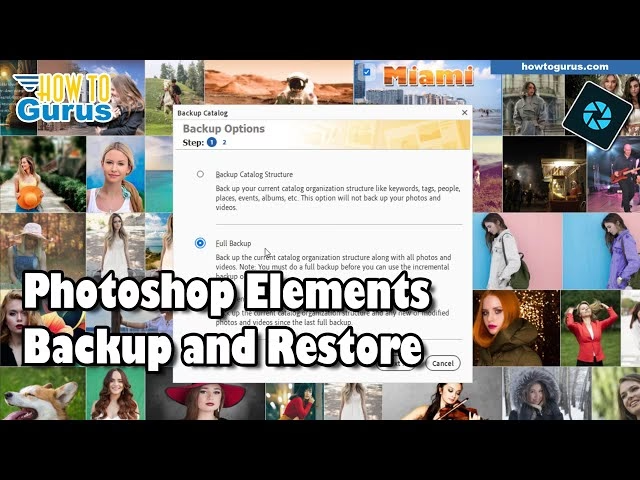
Processen med at oprette en sikkerhedskopi med henblik på at frigøre plads indebærer at identificere og flytte de mediefiler, du ikke bruger ofte. Disse filer fjernes effektivt fra deres oprindelige placering på din computer og gemmes et andet sted. De mulige destinationer for disse sikkerhedskopier, som nævnt, inkluderer CD'er, DVD'er, en anden harddisk på din computer eller endda et delt netværksdrev. Valget af destination afhænger af dine præferencer, mængden af data, der skal sikkerhedskopieres, og den tilgængelige hardware.
Hvis du vælger at sikkerhedskopiere til en CD eller DVD, er det vigtigt at sikre, at din computer har et CD- eller DVD-drev, der kan skrive til medierne, og at du har de nødvendige skrivbare CD'er eller DVD'er til rådighed. Denne metode var tidligere meget populær, især for arkivering af store mængder data over længere tid, da optiske medier traditionelt blev anset for at være relativt stabile til langtidsopbevaring, selvom de kan være langsommere at tilgå og er begrænset i kapacitet sammenlignet med moderne harddiske.
Sikkerhedskopiering til en anden harddisk på din computer (f.eks. en intern sekundær harddisk) eller et delt netværksdrev (en placering på et andet computersystem, du kan tilgå via et netværk) tilbyder typisk større kapacitet og hurtigere dataoverførselshastigheder sammenlignet med CD'er eller DVD'er. Disse destinationer er ofte mere bekvemme for hyppigere eller større sikkerhedskopier.
Når du arbejder med sikkerhedskopier, nævner informationen også begrebet 'inkrementelle sikkerhedskopier'. En inkrementel sikkerhedskopi gemmer kun de filer, der er blevet ændret siden den sidste fulde eller inkrementelle sikkerhedskopi blev oprettet. Dette kan spare tid og lagerplads, da hele biblioteket ikke kopieres hver gang. Dog stiller inkrementelle sikkerhedskopier et specifikt krav: for at kunne bruge en inkrementel sikkerhedskopi, skal du have adgang til de medier, der indeholder den sidste komplette sikkerhedskopi. Dette skyldes, at den inkrementelle sikkerhedskopi bygger på den foregående fulde kopi for at genskabe den komplette tilstand af dit bibliotek på et bestemt tidspunkt. Uden den fulde sikkerhedskopi kan den inkrementelle kopi alene ikke bruges effektivt.
Her er en simpel sammenligning af de nævnte sikkerhedskopieringsdestinationer baseret udelukkende på den givne tekst:
| Destination | Krav | Noter |
|---|---|---|
| CD eller DVD | Skrivbart drev, skrivbare medier | Kræver adgang til drevet for brug. |
| En anden harddisk på computeren | En yderligere harddisk installeret | Giver typisk mere plads end optiske medier. |
| Delt netværksdrev | Adgang til et netværksdrev | Placering på et andet system tilgængeligt via netværket. |
Ud over at håndtere sikkerhedskopier til frigørelse af plads, er et andet vigtigt aspekt af filhåndtering i Photoshop Elements at håndtere situationer, hvor programmet mister forbindelsen til dine mediefiler. Dette sker typisk, når du flytter, omdøber eller sletter en fil uden for Elements Organizer. Photoshop Elements' katalog holder styr på placeringen af alle dine billeder og videoer. Hvis du foretager ændringer i filsystemet (ved hjælp af Windows Stifinder, macOS Finder eller et andet program) uden at informere Elements Organizer om disse ændringer, vil Elements' katalog stadig pege på den gamle eller ikke-eksisterende placering.
Resultatet af at flytte, omdøbe eller slette filer uden for Organizer er, at Elements ikke længere kan finde filen, når du forsøger at få adgang til den. Når dette sker, vil Elements typisk vise et ikon for en manglende fil i stedet for selve billedet eller videoen i Organizerens visninger. Dette ikon er et visuelt signal om, at Elements' katalogreferencer er ude af sync med den faktiske placering af filen på din computer.
Heldigvis har Elements Organizer indbyggede funktioner til at hjælpe med at genoprette disse forbindelser. Som standard forsøger Elements Organizer automatisk at genoprette forbindelsen til manglende og omdøbte filer, efterhånden som det støder på dem. Dette sker i baggrunden, mens du bruger programmet. Elements bruger visse kriterier til at identificere potentielle matches for de manglende filer. Specifikt søger programmet efter filer på din computer, der har det samme navn, samme ændringsdato og samme størrelse som de filer, der er markeret som manglende i kataloget. Hvis det finder en fil, der matcher alle disse kriterier, antager Elements, at det er den samme fil, der er blevet flyttet eller omdøbt, og opdaterer automatisk katalogets reference til den nye placering.
Denne automatiske genopretningsproces er meget nyttig, da den løser mange mindre problemer uden brugerens indgriben. Dog er den ikke altid succesfuld, især hvis filen er blevet flyttet til en placering, Elements ikke har adgang til, eller hvis flere filer har lignende navne, datoer og størrelser.
For visse operationer, hvor Elements kræver direkte adgang til den specifikke fil – såsom at forsøge at udskrive filen, sende den via e-mail, redigere den i editoren eller eksportere den til en anden placering eller format – rapporteres manglende filer kun i det øjeblik, du forsøger at udføre handlingen. Dette betyder, at du muligvis ikke ser det manglende filikon under almindelig browsing i Organizer, men først bliver opmærksom på problemet, når du forsøger at interagere mere dybtgående med filen.
I sådanne tilfælde, hvor du forsøger at bruge en manglende fil til en af disse specifikke operationer (udskrivning, e-mail, redigering, eksport), åbnes dialogboksen 'Genopret manglende filer'. Denne dialogboks er designet til at guide dig gennem processen med manuelt at hjælpe Elements med at finde den manglende fil. Selvom den præcise proces i dialogboksen ikke er beskrevet i den oprindelige tekst, indikerer navnet og konteksten, at den præsenterer en grænseflade, hvor du kan pege Elements i retning af filens nye placering, så kataloget kan opdateres korrekt. Dette er en kritisk funktion for at opretholde nøjagtigheden af dit katalog og sikre, at du kan bruge dine mediefiler uden problemer.
Det er derfor en god praksis altid at foretage filhåndteringsoperationer (flytning, omdøbning, sletning) direkte inde fra Photoshop Elements Organizer, når det er muligt. Dette sikrer, at Elements' katalog automatisk opdateres i realtid og forhindrer problemer med manglende filer i at opstå i første omgang. Hvis du absolut skal foretage ændringer uden for Organizer, skal du være forberedt på at skulle bruge 'Genopret manglende filer'-funktionen.
At forstå disse mekanismer er nøglen til en problemfri oplevelse med Photoshop Elements. Ved at oprette sikkerhedskopier af sjældent brugte filer kan du optimere din lagerplads, og ved at vide, hvordan Elements håndterer manglende filer, kan du hurtigt løse problemer, der måtte opstå.
Her er nogle ofte stillede spørgsmål baseret på den information, vi har gennemgået:
Hvorfor skal jeg sikkerhedskopiere mit katalog i Photoshop Elements?
Ifølge den givne information opretter du sikkerhedskopier af kataloger for at skabe ledig plads på din computer ved at flytte sjældent brugte mediefiler til en anden placering.
Hvilke destinationer kan jeg bruge til sikkerhedskopiering for at frigøre plads?
Du kan flytte sjældent brugte mediefiler til en CD, DVD, en anden harddisk på din computer eller et delt netværksdrev.
Hvad skal jeg bruge, hvis jeg sikkerhedskopierer til CD eller DVD?
Du skal sikre, at du har et CD- eller DVD-drev med skrivbare medier tilsluttet din computer.
Hvad er nødvendigt for inkrementelle sikkerhedskopier?
For inkrementelle sikkerhedskopier skal du sikre, at du har de medier, der indeholder den sidste komplette sikkerhedskopi.
Hvorfor vises et ikon for manglende fil i Elements Organizer?
Et ikon for manglende fil vises, hvis du flytter, omdøber eller sletter en fil uden for Elements Organizer.
Hvordan forsøger Elements Organizer automatisk at genoprette manglende filer?
Som standard forsøger Elements Organizer automatisk at genoprette manglende og omdøbte filer ved at bruge filer med samme navn, ændringsdato og størrelse som de manglende filer til at genoprette forbindelsen til kataloget.
Hvornår åbnes dialogboksen 'Genopret manglende filer'?
Dialogboksen 'Genopret manglende filer' åbnes for manglende filer, når du forsøger at bruge dem til operationer såsom udskrivning, e-mail, redigering eller eksport af filen.
Ved at anvende disse principper for filhåndtering og sikkerhedskopiering kan du opretholde et sundt og velfungerende fotobibliotek i Photoshop Elements.
Hvis du vil læse andre artikler, der ligner Håndter dine filer i Photoshop Elements, kan du besøge kategorien Software.