

Moderne digitalkameraer og smartphones tager billeder med en utrolig detaljegrad, ofte med 12 til 60 megapixel eller mere. Dette resulterer i store billedfiler, som fylder meget på din computer og kan være langsomme at sende via email eller uploade til internettet. Omvendt kan du stå i en situation, hvor du har et lille billede, som du ønsker at printe i et meget stort format, hvilket kræver, at du 'forstørrer' billedet – en proces der kaldes opskalering.
At ændre størrelsen på et digitalt billede indebærer at ændre antallet af pixels, billedpunkter, det består af. At gøre billedet mindre betyder at fjerne pixels (nedskalering), mens at gøre det større betyder at tilføje nye pixels (opskalering). Begge processer kan påvirke billedkvaliteten. Heldigvis tilbyder billedredigeringsprogrammer som Adobe Photoshop Elements kraftfulde værktøjer til at håndtere denne opgave effektivt og med minimalt kvalitetstab. Denne artikel vil guide dig gennem processen i Photoshop Elements.
Hvorfor er det nødvendigt at ændre billedstørrelse?
Der er flere almindelige scenarier, hvor du måske ønsker at ændre størrelsen på dine fotos:
- Pladsbesparelse og hurtigere overførsel: Store billedfiler fylder hurtigt harddisken og tager lang tid at sende. Ved at formindske billederne, især til deling online eller via email, reducerer du filstørrelsen markant.
- Online brug: Websites, sociale medier og blogs har ofte specifikke krav til billeddimensioner og filstørrelser for at sikre hurtig indlæsning og korrekt visning.
- Store print: Selvom moderne kameraer leverer høj opløsning, kan meget store print (som fototapeter eller kæmpepostere) kræve, at billedet opskaleres for at opnå den ønskede størrelse ved en passende printopløsning.
- Specifikke projekter: Nogle designprojekter eller dokumenter kræver billeder med helt præcise pixeldimensioner.
Det er dog vigtigt at bemærke, at hvis du udelukkende skal printe dit billede i en standardstørrelse (f.eks. 10x15 cm, A4, en lærredstryk op til en vis størrelse), er det ofte unødvendigt at ændre billedstørrelsen på forhånd. De fleste printtjenester og printerdrivere håndterer selv den nødvendige skalering for at passe billedet til printstørrelsen. Enhver genberegning af pixels kan potentielt reducere billedkvaliteten en smule, så hvis din printtjeneste angiver, at billedet har tilstrækkelig kvalitet til den ønskede størrelse, er det bedst at lade originalen være.
Ændring af billedstørrelse i Photoshop Elements
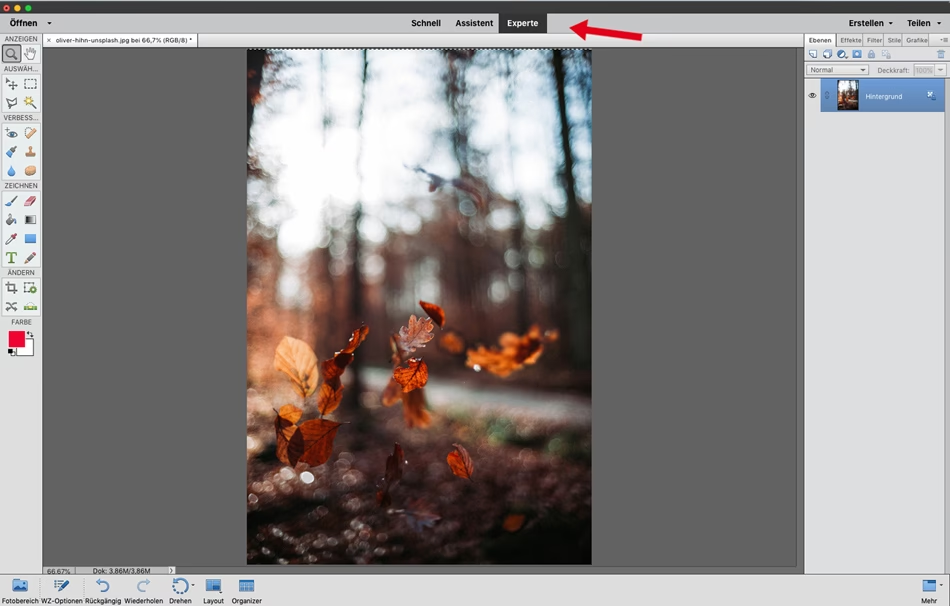
Photoshop Elements Editor tilbyder et dedikeret værktøj til at ændre billedets pixeldimensioner og printstørrelse. Sådan finder og bruger du det:
Åbn det billede, du vil redigere, i Photoshop Elements Editor.
Gå til menuen øverst i programmet og vælg Billed (Image) > Skaler (Scale) > Billedstørrelse (Image Size).
Dette åbner dialogboksen 'Billedstørrelse', som er dit primære værktøj til denne opgave.
Dialogboksen 'Billedstørrelse'
I denne dialogboks finder du flere vigtige indstillinger:
- Pixelmål: Øverst ser du billedets nuværende dimensioner i pixels (Bredde og Højde) og den resulterende filstørrelse (husk, dette er ofte den ukomprimerede størrelse i RAM, ikke den endelige filstørrelse efter lagring som JPG). Når du ændrer bredde eller højde, opdateres det totale antal pixels.
- Dokumentstørrelse: Her angives billedets printstørrelse (Bredde og Højde) og opløsning (Resolution). Opløsning måles typisk i Pixels/Tomme (PPI) eller Punkter/Tomme (DPI) – i digital billedbehandling bruges PPI for billedets egen opløsning, mens DPI ofte bruges i printsammenhæng for printerens evne til at sætte farvepunkter. En højere PPI betyder flere pixels per tomme, hvilket giver et skarpere print ved en given størrelse.
- Lås proportioner: Sørg for, at kæde-ikonet mellem Bredde og Højde er aktivt (som standard er det). Dette sikrer, at når du ændrer enten bredden eller højden, justeres den anden dimension automatisk for at bevare billedets originale billedforhold. Hvis du slår dette fra, risikerer du at strække eller komprimere billedet, hvilket fører til forvrængning.
- Genberegn billede (Resample Image): DETTE ER DEN VIGTIGSTE INDSTILLING for at ændre billedets pixeldimensioner. Sørg for, at denne boks er markeret. Hvis 'Genberegn billede' ikke er markeret, vil du kun ændre billedets printstørrelse og opløsning UDEN at ændre antallet af pixels. Billedet vil stadig have samme pixelmål, men Elements vil beregne, hvor stort det kan printes ved den angivne opløsning. Når 'Genberegn billede' er slået til, tilføjer eller fjerner Elements pixels for at matche de nye dimensioner, du angiver.
- Metode til genberegning: Når 'Genberegn billede' er aktivt, kan du vælge den metode, Elements bruger til at tilføje eller fjerne pixels (Interpolation). Valget af metode påvirker kvaliteten af det skalererede resultat:
- Nærmeste nabo (Nearest Neighbor): Hurtig, men giver ofte et pixeleret resultat, især ved forstørrelse. Sjældent anbefalet.
- Bikubisk (Bicubic): En god all-round metode, der giver glattere overgange end Nærmeste nabo.
- Bikubisk glattere (optimal ved forstørrelser) (Bicubic Smoother): Designet til at give bedre resultater ved opskalering. Minimerer pixellering, men kan gøre billedet en smule blødt.
- Bikubisk skarpere (optimal ved formindskelser) (Bicubic Sharper): Designet til at give bedre resultater ved nedskalering. Bevarer skarphed bedre end standard Bikubisk.
For de bedste resultater anbefales det at bruge 'Bikubisk glattere' ved forstørrelse og 'Bikubisk skarpere' ved formindskelse.
Sådan formindsker du billedet (nedskalering)
Formindskelse er den mest almindelige grund til at ændre størrelse, især til web eller email. Det er generelt nemmere at opnå et godt resultat ved at formindske end ved at forstørre.
- Åbn billedet og gå til Billed > Skaler > Billedstørrelse.
- Sørg for, at 'Genberegn billede' er markeret.
- Sørg for, at 'Bevar proportioner' er markeret.
- Vælg 'Pixels' i dropdown-menuen ud for Bredde/Højde.
- Indtast den ønskede nye Bredde eller Højde i pixels. Den anden dimension justeres automatisk. Et godt udgangspunkt for email/web er at sætte den længste side til 1500-2000 pixels. Dette resulterer i en filstørrelse på omkring 1-3 megapixel, hvilket er rigeligt til visning på skærmen, men meget mindre end originalen på f.eks. 12-60 megapixel.
- Vælg 'Bikubisk skarpere (optimal ved formindskelser)' under 'Metode til genberegning'.
- Klik OK.
Dit billede er nu formindsket. Husk at gemme det under et nyt navn for at bevare originalen.
Sådan forstørrer du billedet (opskalering)
At forstørre et billede ved at tilføje pixels er mere udfordrende og kan føre til synligt kvalitetstab, da Elements skal 'gætte', hvordan de nye pixels skal se ud baseret på de eksisterende. Resultatet afhænger meget af billedets oprindelige kvalitet, detaljegrad og den ønskede forstørrelsesgrad. Her er den generelle proces og et eksempel:
- Åbn billedet og gå til Billed > Skaler > Billedstørrelse.
- Sørg for, at 'Genberegn billede' er markeret.
- Sørg for, at 'Bevar proportioner' er markeret.
- Vælg den ønskede måleenhed for dit print – f.eks. 'Centimeter'.
- Indtast den ønskede nye Bredde eller Højde i centimeter (eller tommer).
- Indtast den ønskede printopløsning i 'Opløsning' feltet. For de fleste print er 240-300 PPI et godt mål, men for meget store print, der ses på afstand (som en fototapet), kan en lavere opløsning (f.eks. 100-150 PPI) være tilstrækkelig. Tjek eventuelt din printtjenestes anbefalinger. Elements vil nu beregne de nye pixelmål baseret på printstørrelse og opløsning.
- Vælg 'Bikubisk glattere (optimal ved forstørrelser)' under 'Metode til genberegning'.
- Klik OK.
Dit billede er nu opskaleret til de nye pixeldimensioner. Det kan se en smule blødt ud, hvilket fører os til næste trin.
Eksempel: Forstørrelse fra lille web-billede til stort print
Lad os tage et eksempel, hvor vi vil forstørre et lille billede på 640x480 pixels til et print på 80x60 centimeter ved en printopløsning på 63 PPI (et eksempel fra kilden, en meget lav opløsning egnet til print set på stor afstand).
- Åbn billedet (640x480 pixels) i Elements.
- Gå til Billed > Skaler > Billedstørrelse.
- Marker 'Genberegn billede' og 'Bevar proportioner'.
- Under 'Dokumentstørrelse', vælg 'Centimeter' i dropdown-menuen.
- Indtast 80 i feltet 'Bredde' eller 60 i feltet 'Højde'. Da proportionerne bevares, justeres den anden værdi automatisk.
- Indtast 63 i feltet 'Opløsning' og vælg 'Pixels/Tomme'.
- Øverst under 'Pixelmål' vil du nu se, at Elements har beregnet de nye pixeldimensioner, der er nødvendige: ca. 1984x1488 pixels.
- Vælg 'Bikubisk glattere (optimal ved forstørrelser)' som metode.
- Klik OK.
Billedet er nu meget større i pixeldimensioner, men vil sandsynligvis virke en smule uskarpt eller blødt, især hvis det oprindelige billede var lav kvalitet.
Forbedring af kvaliteten efter skalering
Efter at have skaleret et billede, især ved forstørrelse, kan det have gavn af yderligere justeringer for at forbedre den opfattede kvalitet.
Skarphed
En let opskarpning kan hjælpe med at genoprette noget af den detalje, der kan gå tabt under skaleringen, især med Bikubisk metoder.
- Vælg Overarbejde (Enhance) > Juster skarphed (Adjust Sharpness).
- I dialogboksen 'Juster skarphed' kan du justere forskellige indstillinger. En god tilgang er at bruge 'Fjern' (Remove) indstillingen sat til 'Rystelse' (Shake Reduction - et lidt misvisende navn for denne brug, men det fungerer).
- Eksperimenter med 'Styrke' (Amount) og 'Radius' (Radius). 'Styrke' bestemmer, hvor meget skarphed der tilføjes, og 'Radius' bestemmer, hvor mange pixels omkring en kant, der påvirkes. En høj 'Styrke' (f.eks. 500%) med en lav 'Radius' (f.eks. 1.5-3.0 pixels) er ofte effektiv. Se på et udsnit af billedet ved 100% zoom (Vis > Faktiske pixels) for at vurdere effekten.
- Klik OK, når du er tilfreds.
Tilføjelse af støj (avanceret tip)
Dette lyder måske kontraintuitivt, da man ofte forsøger at fjerne støj. Men en meget let og finkornet støj kan faktisk forbedre den opfattede skarphed og maskere artefakter fra opskaleringen, især i områder med jævne farver.
- Vælg Filter > Støjfilter (Noise) > Tilføj støj (Add Noise).
- Vælg en lav 'Styrke' (f.eks. 4%).
- Vælg 'Gaussisk normalfordeling' (Gaussian Distribution).
- Marker 'Monokrom' (Monochromatic) for at undgå farvestøj.
- Klik OK.
Vurder altid resultatet ved 100% zoom. Denne teknik er ikke egnet til alle billeder, men kan være overraskende effektiv på nogle.
Gem dit skalererede billede
Når du har ændret størrelsen på billedet, skal du gemme det. For de fleste formål gemmes billeder som JPG-filer. JPG-formatet bruger komprimering, som reducerer filstørrelsen, men kan også påvirke kvaliteten. Du kan kontrollere komprimeringsniveauet, når du gemmer:
- Gå til Filer (File) > Gem som (Save As).
- Vælg 'JPEG' som filformat.
- Klik på 'Gem'.
- I dialogboksen 'JPEG-indstillinger' kan du vælge kvalitetsniveauet. Skalaen går typisk fra 0 til 12 (i Photoshop-programmer) eller 0 til 100 (i andre programmer).
For meget høj kvalitet (med større filstørrelse) vælg 9 eller 10 ud af 12 (eller omkring 80 ud af 100). For at spare betydeligt mere plads, især ved formindskede billeder, kan du prøve 6 eller 7 ud af 12 (eller omkring 50 ud af 100). Vurder altid billedet ved 100% zoom efter lagring med lavere kvalitet for at tjekke for synlige komprimeringsartefakter (blokke eller sløring).
Format som TIFF eller Raw gemmer billeddata uden tab, men resulterer i meget store filer, som sjældent er nødvendige, medmindre du arbejder med professionel billedredigering, hvor hver eneste detalje skal bevares gennem flere redigeringstrin.

Beskæring vs. Størrelsesændring
Det er vigtigt at skelne mellem at ændre billedets størrelse (ændre pixeldimensionerne af hele billedet) og beskæring (fjerne dele af billedet for at ændre kompositionen og/eller billedforholdet, hvilket også resulterer i færre pixels, men ved at skære kanterne af). Photoshop Elements har et dedikeret beskæringsværktøj:
- Vælg beskæringsværktøjet (Crop Tool) fra værktøjslinjen til venstre.
- I indstillingspanelet nederst kan du angive et ønsket billedforhold (f.eks. 16:9) eller specifikke dimensioner (B: og H: i pixels, cm, tommer). Du kan også vælge 'Ingen begrænsning' for frit at vælge beskæringsrammen.
- Træk en ramme over billedet for at vælge det område, du vil beholde.
- Klik på det grønne flueben for at anvende beskæringen.
Beskæring reducerer antallet af pixels, men det er ikke det samme som at skalere hele billedet op eller ned.
Tabel: Anbefalede Bikubisk Metoder i Elements
| Handling | Anbefalet Bikubisk Metode | Bemærkning |
|---|---|---|
| Formindskelse (Nedskalering) | Bikubisk skarpere (optimal ved formindskelser) | Bevarer skarphed bedst. |
| Forstørrelse (Opskalering) | Bikubisk glattere (optimal ved forstørrelser) | Minimerer pixellering, kan kræve efterfølgende opskarpning. |
| Generel (mindre ændringer) | Bikubisk | God all-round metode. |
Ofte Stillede Spørgsmål
Kan jeg forstørre et billede uden kvalitetstab?
Strengt taget nej. Når du opskalerer et billede ('Genberegn billede' slået til), tilføjer programmet nye pixels ved at interpolere (gætte) farveværdierne baseret på eksisterende pixels. Dette skaber ikke ægte ny information eller detalje. Resultatet vil altid være en smule mindre skarpt eller detaljeret end et billede, der oprindeligt er taget i den større størrelse. Dog kan du minimere tabet ved at bruge den korrekte Bikubisk metode ('Bikubisk glattere') og efterfølgende justere skarphed og eventuelt tilføje en smule støj, som beskrevet ovenfor.
Hvorfor kan jeg ikke ændre størrelsen på mit billede i Elements?
Den mest sandsynlige årsag i Photoshop Elements er, at du ikke har markeret indstillingen 'Genberegn billede' i dialogboksen 'Billedstørrelse'. Uden denne indstilling slået til, ændrer du kun billedets printstørrelse/opløsning, ikke antallet af pixels. Sørg for, at boksen ud for 'Genberegn billede' er markeret.
Hvad er forskellen på DPI og PPI?
DPI (Dots Per Inch) refererer til antallet af blækpunkter en printer kan placere per tomme på papiret. PPI (Pixels Per Inch) refererer til antallet af pixels i et digitalt billede per tomme, når det vises eller printes i en bestemt størrelse. I billedredigeringssoftware som Elements bruges PPI primært til at definere billedets opløsning i forhold til en printstørrelse. Jo højere PPI, jo flere pixels er der til rådighed til at gengive detaljer per tomme print, hvilket resulterer i et skarpere print (forudsat at billedet har tilstrækkeligt mange pixels totalt set).
Afsluttende tanker
At mestre ændring af billedstørrelse i Photoshop Elements er en fundamental færdighed for enhver digital fotograf. Uanset om du skal gøre billeder mindre til hurtigere deling eller forsøger at forstørre dem til et imponerende print, giver Elements dig de nødvendige værktøjer. Husk altid at arbejde med en kopi af dit originale billede og vær særligt opmærksom på indstillingen 'Genberegn billede' og valget af Bikubisk metode. Med en smule praksis kan du opnå fremragende resultater og sikre, at dine billeder præsenteres bedst muligt, uanset den ønskede størrelse.
Hvis du vil læse andre artikler, der ligner Ændr billedstørrelse i Photoshop Elements, kan du besøge kategorien Fotografi.