

At arbejde med tekst i billedredigering er en vigtig del af mange designprojekter, uanset om det er til plakater, sociale medier eller digitale album. En af de grundlæggende aspekter ved tekstlayout er justering – hvordan tekstlinjerne stables og fordeles inden for en kolonne eller et tekstfelt. I programmer som Adobe Photoshop Elements kan dette virke mindre ligetil, især hvis du er vant til mere avancerede layoutværktøjer. Men frygt ikke, selv uden et omfattende afsnitspanel er det muligt at styre din teksts justering effektivt ved hjælp af smarte genveje.
Tekstjustering refererer til, hvordan tekst fordeles langs kanterne af et tekstfelt. Standardjusteringer inkluderer venstrejusteret (mest almindelig, tekst flugter til venstre), højrejusteret (tekst flugter til højre) og centreret (tekst centreret i feltet). Men der findes også fuld justering, hvor tekst strækkes for at flugte både til venstre og højre kant. Dette skaber en jævn blok af tekst, som ofte ses i aviser, bøger og magasiner. Fuld justering kan give et meget rent og formelt udseende til dine tekstelementer.
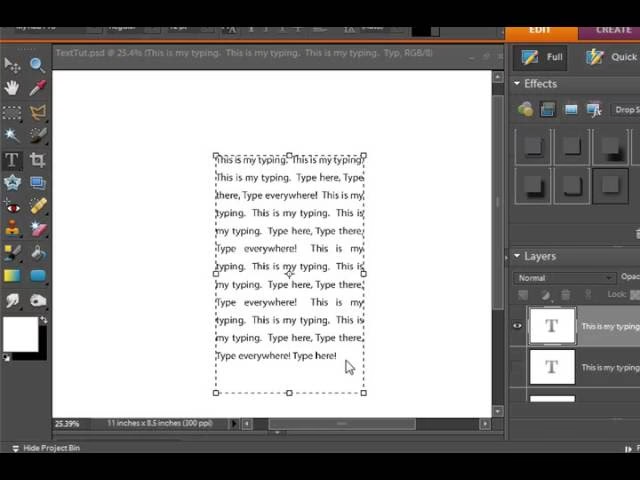
Udfordringen med tekstjustering i Elements
Mens Adobes flagskibsprogram, Photoshop, tilbyder et dedikeret 'Afsnitspanel' (Paragraph panel), hvor du nemt kan klikke dig til forskellige justeringsindstillinger, er dette panel desværre ikke standard i Photoshop Elements. Dette kan efterlade mange brugere i tvivl om, hvordan de overhovedet ændrer tekstjusteringen ud over de mest basale indstillinger, der måtte være tilgængelige i de synlige indstillingslinjer eller kontekstmenuer. Manglen på det visuelle panel betyder, at den umiddelbare og intuitive måde at vælge fuld justering på er fraværende.
Heldigvis betyder fraværet af panelet ikke, at funktionen er helt utilgængelig. Photoshop Elements indeholder stadig de underliggende funktioner til fuld justering, men de er gemt bag tastaturgenveje. Disse genveje er de samme, som ville aktivere de tilsvarende knapper i et afsnitspanel, hvis et sådant var tilgængeligt. At kende disse genveje er derfor afgørende for at opnå fuld justering i Elements.
De vigtige genveje til fuld justering
Der findes to hovedtyper af fuld justering, og Photoshop Elements understøtter begge via specifikke tastaturkombinationer. Det er vigtigt at bemærke, at disse genveje gælder for det markerede tekstlag eller den tekst, du er i færd med at redigere.
De to justeringsmuligheder, du kan aktivere med genveje, er:
- Justify Last Left: Denne indstilling justerer alle linjer i et afsnit fuldt ud, undtagen den sidste linje. Den sidste linje forbliver venstrejusteret. Dette er den mest almindelige form for fuld justering, da den undgår at strække en kort sidste linje unaturligt meget.
- Justify All: Denne indstilling justerer alle linjer i et afsnit fuldt ud, inklusive den sidste linje. Dette kan føre til meget store mellemrum mellem ordene på den sidste linje, hvis den er kort, og bør derfor bruges med forsigtighed.
Genvejene til disse funktioner afhænger af, om du bruger en Mac eller en Windows-computer:
Genveje for Windows:
- Justify Last Left:
Control + Shift + J - Justify All:
Control + Shift + F
Genveje for Mac:
- Justify Last Left:
Command + Shift + J - Justify All:
Command + Shift + F
At mestre disse genveje vil give dig langt mere kontrol over, hvordan dine tekstblokke ser ud i Photoshop Elements. Det er en lille, men kraftfuld viden, der kan forbedre dine designs markant.
Sådan bruger du genvejene
At bruge disse genveje er simpelt. Følg disse trin:
- Vælg Tekstværktøjet (Type Tool).
- Klik på dit lærred for at oprette et nyt tekstlag, eller klik på et eksisterende tekstlag for at redigere det.
- Indtast eller indsæt din tekst. Hvis du redigerer eksisterende tekst, skal du muligvis markere det afsnit, du vil justere, selvom genvejen ofte påvirker hele det afsnit, markøren er placeret i.
- Mens tekstlaget er aktivt og markøren er i teksten (eller teksten er markeret), tryk på den relevante genvej for den ønskede justering (
Control/Command + Shift + JellerControl/Command + Shift + F). - Teksten i afsnittet vil øjeblikkeligt ændre justering.
Bemærk, at disse genveje specifikt handler om fuld justering. Standard venstre-, højre- og centreret justering håndteres typisk via indstillingerne i tekstværktøjets indstillingslinje øverst på skærmen, når tekstværktøjet er aktivt.
Sammenligning af de to justeringsformer
Selvom begge muligheder resulterer i tekst, der flugter både til venstre og højre, er forskellen i håndteringen af den sidste linje væsentlig for tekstens udseende og læsbarhed.
| Justeringstype | Genvej (Win/Mac) | Beskrivelse | Bedst egnet til |
|---|---|---|---|
| Justify Last Left | Ctrl/Cmd + Shift + J | Alle linjer fuldt justeret, sidste linje venstrejusteret. | De fleste tekstblokke, afsnit, artikler. Giver et rent look uden at strække den sidste linje. |
| Justify All | Ctrl/Cmd + Shift + F | Alle linjer fuldt justeret, inklusive sidste linje. | Sjældnere brug; kan bruges for specielle designeffekter eller med tekst, hvor linjerne naturligt fylder næsten hele bredden. Kræver ofte manuel justering for at undgå store mellemrum. |
Som tabellen viser, er 'Justify Last Left' (Ctrl/Cmd + Shift + J) den mest almindeligt anvendte form for fuld justering og den, du sandsynligvis vil bruge i de fleste tilfælde, hvor du ønsker et fuldt justeret afsnit.
Hvorfor er disse genveje så vigtige i Elements?
I mangel af det dedikerede afsnitspanel er disse tastaturgenveje den primære (og for mange brugere, den eneste kendte) metode til at anvende fuld justering i Photoshop Elements. Uden dem ville det være meget svært eller umuligt at opnå dette specifikke layout for din tekst. De giver dig mulighed for at:
- Skabe et mere professionelt og poleret udseende for dine tekstblokke.
- Opretholde ensartethed i tekstlayout, især i fler-kolonne layouts.
- Have kontrol over, hvordan tekst fordeles inden for et givent område.
At integrere brugen af disse genveje i din arbejdsgang, når du arbejder med tekst i Elements, vil spare dig tid og give dig bedre designresultater.
Ofte Stillede Spørgsmål
- Kan jeg finde knapper til fuld justering et sted i Elements?
- Nej, desværre. I modsætning til den fulde version af Photoshop har Photoshop Elements ikke et dedikeret 'Afsnitspanel' med visuelle knapper til de fulde justeringsindstillinger. Du er nødt til at bruge tastaturgenvejene.
- Virker disse genveje på enhver tekst i Elements?
- Ja, disse genveje virker på tekstlag, der er oprettet med tekstværktøjet. De påvirker det afsnit, din markør er i, eller det markerede tekstafsnit.
- Hvad er forskellen mellem Justify Last Left og Justify All?
- Forskellen ligger i, hvordan den sidste linje i et afsnit håndteres. Justify Last Left lader den sidste linje være venstrejusteret, mens Justify All tvinger den sidste linje til også at flugte til højre, hvilket kan skabe store mellemrum mellem ordene.
- Kan jeg justere individuelle linjer med disse genveje?
- Disse genveje er designet til at påvirke hele afsnit. Hvis du kun har én linje tekst, vil Justify All strække den til fuld bredde, mens Justify Last Left vil lade den være venstrejusteret (som standard for en enkelt linje).
- Hvorfor ser fuld justering nogle gange mærkelig ud?
- Fuld justering fungerer bedst med afsnit, der har flere linjer, og hvor ordene og linjebrydningerne tillader en jævn fordeling af mellemrum. Hvis et afsnit indeholder lange ord, eller hvis linjerne er meget korte, kan fuld justering skabe store, uønskede mellemrum mellem ordene eller bogstaverne (kendt som 'rivers' eller 'floder' i teksten), især med 'Justify All'.
Konklusion
Selvom Photoshop Elements måske mangler det visuelle afsnitspanel, der findes i den fulde version af Photoshop, betyder det ikke, at du er begrænset i dine tekstjusteringsmuligheder. Ved at lære og bruge de enkle tastaturgenveje – Control/Command + Shift + J for Justify Last Left og Control/Command + Shift + F for Justify All – får du adgang til de kraftfulde fulde justeringsfunktioner. Disse genveje er nøglen til at opnå et professionelt og velstruktureret tekstlayout i dine billedredigeringsprojekter i Photoshop Elements. Øv dig i at bruge dem, og du vil hurtigt opdage, hvor meget de kan forbedre dine designs.
Hvis du vil læse andre artikler, der ligner Tekstjustering i Photoshop Elements, kan du besøge kategorien Redigering.