


Mange der arbejder digitalt, især webudviklere og grafikere, støder ofte på filtypen .psd. Dette er Adobes eget format for Photoshop, kendt for dets evne til at gemme lag, effekter og meget mere. Mens den fulde version af Adobe Photoshop er industristandarden for professionel billedredigering, er den også kendt for sin høje pris. Dette rejser spørgsmålet for mange, især dem med mere beskedne behov: Kan Adobes mere prisvenlige alternativ, Photoshop Elements, håndtere disse vigtige .psd-filer? Specifikt, hvis du bare skal tænde og slukke for lag og gemme billedet i et andet format som PNG, er Elements så nok? Lad os dykke ned i, hvad Photoshop Elements kan og ikke kan, når det kommer til Adobes native filformat.
https://www.youtube.com/watch?v=0gcJCdgAo7VqN5tD
- Hvad er Photoshop Elements?
- Kan Photoshop Elements åbne .psd-filer?
- Håndtering af Lag i Elements
- Lag-effekter og Blandingstilstande
- Gemme som PNG
- Hvad Elements Måske Ikke Håndterer Perfekt
- Sammenligning: Photoshop vs. Photoshop Elements for dit behov
- Er Photoshop Elements det Rette Valg for Dig?
-
Ofte Stillede Spørgsmål om Elements og PSD-filer
- Kan Photoshop Elements gemme filer i .psd-format?
- Hvordan håndterer Elements Smart Objects fra fuld Photoshop?
- Kan jeg redigere tekstlag i Elements, der er oprettet i fuld Photoshop?
- Hvad sker der, hvis en PSD bruger en meget avanceret funktion, som Elements slet ikke understøtter?
- Er der forskel på PSD-kompatibilitet mellem forskellige versioner af Photoshop Elements?
- Konklusion
Hvad er Photoshop Elements?
Før vi dykker ned i filkompatibilitet, lad os kort definere Photoshop Elements. Hvor fuld Photoshop er et professionelt værktøj med et uendeligt dybde af funktioner til fotografer, grafikere, illustratorer og andre kreative fagfolk, er Photoshop Elements designet til forbrugere og entusiaster. Elements fokuserer på brugervenlighed og tilbyder automatiserede redigeringsmuligheder, organisering af fotos og enklere værktøjer til grundlæggende billedmanipulation, fotokunst og deling.
Kan Photoshop Elements åbne .psd-filer?
Ja, helt grundlæggende kan Photoshop Elements åbne .psd-filer. Adobe har designet Elements til at have en vis grad af kompatibilitet med sit professionelle modstykke. Når du åbner en .psd-fil i Elements, vil softwaren forsøge at fortolke og vise indholdet så korrekt som muligt. For mange standard .psd-filer, især dem der ikke bruger de allermest avancerede eller nyeste funktioner fra fuld Photoshop, vil dette lykkes fint.
Håndtering af Lag i Elements
En af de mest afgørende funktioner i en .psd-fil er lagene. For en webudvikler er evnen til at tænde og slukke for specifikke lag – måske for at isolere et designelement eller se forskellige versioner – essentiel. Her leverer Photoshop Elements. Du kan se de fleste lag, der er oprettet i fuld Photoshop, og du kan nemt slå deres synlighed til og fra i lagpanelet. Du kan også flytte lag, ændre deres opacitet og grundlæggende blandingstilstande (som Normal, Multiply, Screen osv.). For dit behov, som primært er at styre lag-synlighed, fungerer Elements altså effektivt.
Lag-effekter og Blandingstilstande
Designere elsker at bruge lag-effekter (som skygger, glød, skråkant og prægning) og blandingstilstande (blending modes ud over de mest grundlæggende) til at skabe visuelle effekter. Når du åbner en .psd-fil med sådanne effekter i Photoshop Elements, vil de i langt de fleste tilfælde blive vist korrekt. Elements 'læser' effekterne og blandingstilstandene og viser det endelige resultat på lærredet, præcis som det ville se ud i fuld Photoshop. *Men* – og dette er en vigtig forskel – du har muligvis ikke de samme avancerede muligheder for at *redigere* disse effekter eller blandingstilstande i Elements. Du kan måske slå effekten til eller fra for laget, men at finjustere skyggens størrelse eller blandingstilstandens specifikke parametre er ofte begrænset eller umuligt. For dit formål, som primært er at se og eksportere, er dette dog sjældent et problem, da den visuelle repræsentation er korrekt.
Gemme som PNG
At gemme et billede i .png-formatet er en standardfunktion i billedredigeringssoftware, og Photoshop Elements er ingen undtagelse. Når du har justeret lag-synligheden efter behov for at opnå det ønskede udseende, kan du nemt gå til 'Gem som' eller 'Eksporter' (afhængig af Elements version og menu layout) og vælge PNG-formatet. Elements vil derefter generere en flad .png-fil, der afspejler det billede, du ser på skærmen med de valgte lag synlige. Denne del af din arbejdsgang vil fungere absolut problemfrit i Elements, og den resulterende PNG vil være nøjagtig som forventet ud fra den visning, du havde i Elements.
Hvad Elements Måske Ikke Håndterer Perfekt
Selvom Elements kan åbne og vise de fleste PSD-filer korrekt for grundlæggende opgaver, er der visse funktioner fra fuld Photoshop, som Elements enten ikke understøtter fuldt ud eller håndterer anderledes:
- Smart Objects: Disse kan ofte vises, men hvis du forsøger at redigere dem, vil Elements typisk bede dig om at rasterisere dem, hvilket fjerner Smart Object-funktionaliteten.
- Avancerede Justeringslag: Nogle af de nyere eller mere komplekse justeringslagstyper fra fuld Photoshop understøttes muligvis ikke fuldt ud til redigering i Elements, selvom de ofte vises korrekt.
- 3D-lag: Elements har ingen 3D-funktioner, så 3D-lag fra fuld Photoshop vil sandsynligvis blive rasteriseret eller ikke vises korrekt.
- Vektorobjekter: Mens Elements kan vise vektorformer, er redigeringsmulighederne for avancerede vektorobjekter skabt i fuld Photoshop mere begrænsede.
- Lagkompositioner: Hvis en PSD-fil bruger lagkompositioner (Layer Comps) til at gemme forskellige visninger af lag-synlighed, position og stil, kan Elements muligvis åbne filen, men du har ikke den samme intuitive kontrol over lagkompositionerne som i fuld Photoshop. Dog, da dit mål er at tænde/slukke lag manuelt, er dette måske ikke en dealbreaker.
For dit specifikke behov – at tænde/slukke lag og gemme som PNG – er sandsynligheden for at støde på problemer med disse avancerede funktioner relativt lav, medmindre designerens filer er usædvanligt komplekse.
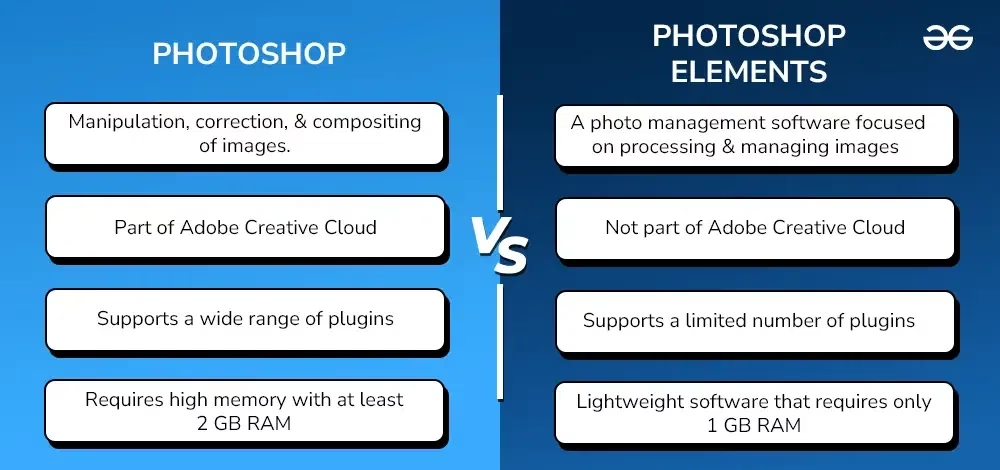
Sammenligning: Photoshop vs. Photoshop Elements for dit behov
Lad os opsummere forskellene relevante for din arbejdsgang i en tabel:
| Funktion | Adobe Photoshop (Fuld) | Adobe Photoshop Elements |
|---|---|---|
| Åbne .psd-filer | Fuld kompatibilitet | God kompatibilitet for standardfunktioner; viser korrekt |
| Lagstyring (synlighed, opacitet) | Komplet | Komplet for grundlæggende styring; tænd/sluk virker |
| Komplekse lag-effekter/blandingstilstande | Oprette og redigere fuldt ud | Viser korrekt; begrænset redigering |
| Gemme som PNG | Fuld funktionalitet | Fuld funktionalitet; skaber korrekt flad PNG |
| Prismodel | Abonnement (Creative Cloud) | Engangskøb |
| Målgruppe for denne specifikke opgave | Overkill | Passende og omkostningseffektiv |
Er Photoshop Elements det Rette Valg for Dig?
Baseret på din beskrivelse af dit workflow – primært at åbne .psd-filer leveret af en designer, tænde/slukke for lag for at isolere elementer, og derefter gemme som .png til videre behandling i Paint.NET – ja, Photoshop Elements er sandsynligvis mere end tilstrækkelig til dine behov. Du behøver ikke de avancerede redigeringsmuligheder i fuld Photoshop; du har brug for at *læse* og *eksportere* indholdet af PSD'en korrekt. Elements kan gøre dette, og det repræsenterer en betydelig omkostningsbesparelse sammenlignet med et Creative Cloud-abonnement. Du får de essentielle funktioner til din arbejdsgang og kan lovligt eje din software uden den løbende omkostning.
Det er vigtigt at bemærke, at selvom du ikke kan redigere *alle* aspekter af en kompleks PSD i Elements, så vil den visuelle repræsentation på skærmen, efter at du har tændt/slukket for lag, typisk være korrekt. Det er denne visning, der danner grundlaget for din PNG-eksport, og derfor vil den resulterende fil matche det, du forventer. Medmindre dine designere bruger meget obskure eller helt nye Photoshop-funktioner, bør Elements kunne håndtere de PSD'er, du modtager, til dine formål.
Ofte Stillede Spørgsmål om Elements og PSD-filer
Kan Photoshop Elements gemme filer i .psd-format?
Ja, Photoshop Elements kan gemme filer i .psd-format. Vær dog opmærksom på, at hvis du gemmer en fil, der oprindeligt er oprettet med avancerede Photoshop-funktioner (som Smart Objects, visse justeringslag osv.), kan Elements forenkle eller rasterisere nogle elementer for at gøre filen kompatibel med Elements' egen funktionalitet. For din brug (åbne, tænde/slukke lag, gemme som PNG) er dette ikke et problem, da du ikke gemmer *tilbage* til en kompleks PSD til designeren.
Hvordan håndterer Elements Smart Objects fra fuld Photoshop?
Smart Objects er en avanceret funktion i fuld Photoshop, der bevarer billedets originale data og tillader ikke-destruktiv skalering og transformation. Når du åbner en PSD med Smart Objects i Elements, vil de typisk blive vist korrekt. Men hvis du forsøger at redigere eller transformere et Smart Object i Elements, vil softwaren ofte bede dig om at rasterisere laget, hvilket betyder, at det konverteres til almindelige pixels, og du mister Smart Object-funktionaliteten. Du kan ikke oprette nye Smart Objects i Elements.
Kan jeg redigere tekstlag i Elements, der er oprettet i fuld Photoshop?
Ja, i de fleste tilfælde kan du redigere tekstlag i Photoshop Elements, forudsat at du har de samme skrifttyper installeret på din computer, som blev brugt til at oprette teksten i fuld Photoshop. Hvis skrifttypen mangler, vil Elements typisk erstatte den med en standard skrifttype, og du får mulighed for at vælge en anden. Tekstformatering (størrelse, farve, skrifttype) kan normalt justeres.
Hvad sker der, hvis en PSD bruger en meget avanceret funktion, som Elements slet ikke understøtter?
I sjældne tilfælde, hvor en PSD indeholder meget specifikke eller nye funktioner, som Elements absolut ikke kan fortolke (f.eks. visse 3D-lag, avancerede filtereffekter anvendt på bestemte måder, eller komplekse lagstilarter fra nyere Photoshop-versioner), kan laget enten blive vist forkert, rasteriseret ved åbning, eller i værste fald slet ikke vises korrekt. Dette er dog usædvanligt for standard webdesign PSD'er, der primært bruger lag, tekst, former og grundlæggende effekter. Du vil typisk opdage det visuelt, hvis noget ser forkert ud.
Er der forskel på PSD-kompatibilitet mellem forskellige versioner af Photoshop Elements?
Ja, nyere versioner af Photoshop Elements vil generelt have bedre kompatibilitet med PSD-filer oprettet i de seneste versioner af fuld Photoshop, da Adobe løbende opdaterer Elements. Hvis du arbejder med meget nye PSD-filer, kan det være en fordel at bruge en relativt ny version af Elements.
Konklusion
Alt i alt, hvis dit primære behov er at åbne .psd-filer for at inspicere og manipulere lag-synlighed med henblik på eksport til .png, er Photoshop Elements et yderst kompetent og meget mere økonomisk valg end et fuldt Creative Cloud-abonnement. Du får de essentielle funktioner til din arbejdsgang og kan lovligt eje din software uden den løbende omkostning. Det er en glimrende løsning for webudviklere og andre, der har brug for at interagere med PSD'er på et grundlæggende, men funktionelt, niveau.
Hvis du vil læse andre artikler, der ligner PSD-filer i Photoshop Elements?, kan du besøge kategorien Software.