


Når det kommer til hurtig og nem billedredigering på farten, er Adobe Photoshop Express ofte et foretrukket værktøj for mange. Selvom navnet måske antyder en fuld Photoshop-oplevelse, fungerer appen snarere som et 'Lightroom Express' for mange brugere, ideel til de justeringer, der ikke kræver den dybde, man finder i andre Adobe-apps. Men udover standardredigering byder Photoshop Express på en række kreative funktioner, og en af de mest populære er muligheden for at skabe smukke billedcollager direkte på din mobile enhed. Lad os dykke ned i, hvordan du kan kombinere dine yndlingsfotos og give dem nyt liv.
Adobe Photoshop Express har gennemgået en udvikling siden sine tidlige dage, der spores tilbage til en online, Flash-baseret service. I dag er det en robust app, der er optimeret til mobile arbejdsgange, hvilket gør den ideel for dig, der ønsker at redigere og skabe indhold direkte på din smartphone eller tablet uden at skulle overføre billederne til en computer. Appen er designet til at være brugervenlig og effektiv, selv for dem der er nye inden for billedredigering. Du behøver ikke være ekspert for at opnå imponerende resultater.
Muligheden for at lave collager i Photoshop Express
Et af de mest efterspurgte kreative værktøjer i en mobil billedapp er muligheden for at sammensætte flere billeder til én enkelt komposition – en collage. Og svaret er et klart ja, Adobe Photoshop Express giver dig netop denne mulighed. Appen er designet til at gøre processen med at vælge billeder fra dit galleri og arrangere dem i forskellige layouts både hurtig og intuitiv. Når du åbner appen, præsenteres du typisk for forskellige muligheder, herunder netop 'Collage'. Herfra kan du vælge de billeder, du ønsker at inkludere i din kreation. Appen guider dig gennem processen og tilbyder forskellige skabeloner og justeringsmuligheder, så du kan skabe en collage, der passer præcis til din vision. Det er en enkel proces, der forvandler en samling individuelle billeder til en samlet historie eller et kunstværk.
Processen starter typisk med, at du vælger de billeder, du vil bruge. Appens gallerivisning giver dig adgang til alle fotos på din enhed, organiseret i mapper, præcis som du kender det. Herfra kan du nemt markere de billeder, der skal indgå i din collage. Når billederne er valgt, tager Photoshop Express over og præsenterer dig for forskellige layouts, du kan anvende. Du kan ofte justere rammerne, baggrunden og placeringen af billederne inden for det valgte layout. Dette giver dig kreativ frihed til at finjustere udseendet af din collage, så den fremstår præcis, som du ønsker det. Muligheden for at lave collager direkte i appen betyder, at du ikke behøver skifte til en anden app, hvis du både vil redigere dine billeder individuelt og derefter sammensætte dem.
Andre nyttige funktioner i Photoshop Express
Ud over collagefunktionen er Photoshop Express fyldt med en række andre værktøjer, der gør den til en alsidig app til mobil billedredigering. Disse funktioner komplementerer hinanden og giver dig mulighed for at forbedre dine billeder, før du eventuelt bruger dem i en collage eller deler dem individuelt. Her er et overblik over nogle af de mest bemærkelsesværdige funktioner:
- Beskæring og transformation: Du kan beskære dine fotos frit eller bruge forudindstillede størrelser, herunder specifikke formater til sociale medier. Rotation, spejling og korrigering af horisontale og vertikale perspektivforvrængninger er også standard. Dette er essentielt for at få det rigtige udsnit og rette skæve billeder.
- Grundlæggende justeringer: Appen tilbyder et omfattende sæt af justeringsværktøjer, herunder eksponering, kontrast, højlys, skygger, hvide og sorte toner. Disse værktøjer giver dig mulighed for at finjustere lys og tone i dine billeder for at opnå det ønskede udseende.
- Farvejusteringer: Kontroller farverne med indstillinger for temperatur (hvidbalance), nuance, vibrance og mætning. Du kan også justere nuance, mætning og lysstyrke for individuelle farver i billedet, hvilket giver stor kontrol over farvepaletten.
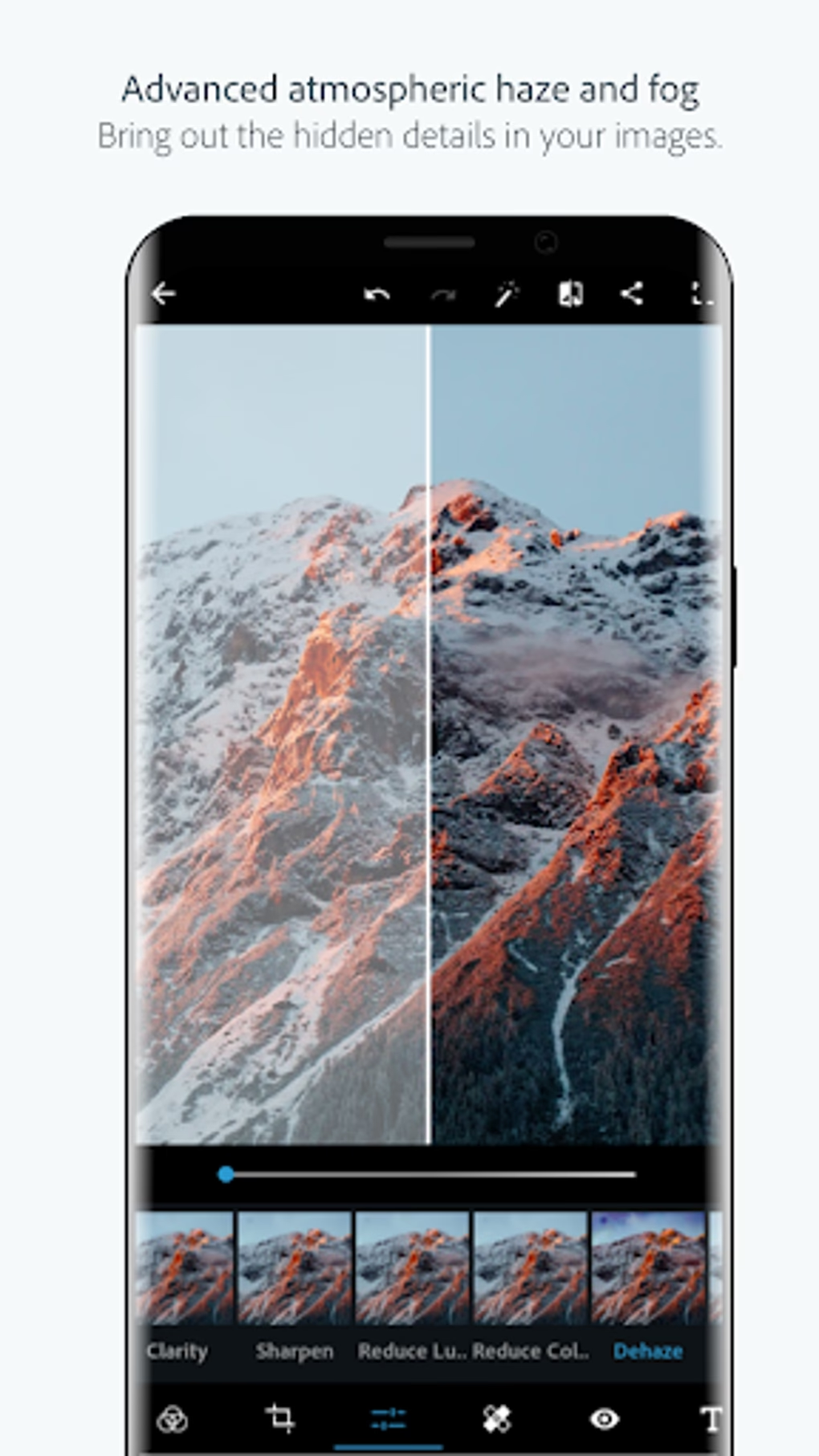
- Klarhed og fjernelse af dis: Værktøjer som klarhed og fjernelse af dis (`dehaze`) kan dramatisk forbedre billedets skarphed og fjerne uønsket slør forårsaget af atmosfæriske forhold.
- Skarphed og støjreduktion: Forbedr detaljer med skarphedsværktøjet og reducer digital støj, både luminans- og farvestøj, for et renere billede, især vigtigt ved optagelser i svagt lys.
- Looks (Forudindstillinger): Photoshop Express kommer med et bredt udvalg af foruddefinerede 'looks' (svarende til presets i Lightroom), som du hurtigt kan anvende for at give dine billeder en bestemt stil. Du kan også gemme dine egne justeringer som brugerdefinerede looks eller endda 'låne' indstillinger fra fotos, der er delt i appens eget fotofeed.
- Kreative effekter: Tilføj effekter som split toning, vignettering (mørkere eller lysere hjørner) og sløring (radial eller fuld). Disse effekter kan bruges til at styre beskuerens øje og tilføje stemning.
- Fjernelse af røde øjne: En praktisk funktion til at rette røde øjne på personer og endda kæledyr.
- Tekst og klistermærker: Gør dine billeder mere personlige eller informative ved at tilføje tekst og et udvalg af klistermærker. Dette er især populært til billeder, der skal deles på sociale medier.
- Blanding med teksturer og overlays: Giv dine billeder et unikt præg ved at blende dem med forskellige teksturer og grafiske overlays.
- Delingsmuligheder: Appen gør det nemt at dele dine færdige billeder direkte til andre Adobe-apps som Photoshop og Lightroom, til Creative Cloud, Google Photos, Dropbox, Facebook eller gemme dem i din kamerarulle.
- Adobe Photo Stream: (Primært på iPhone) Del dine billeder til et feed i appen, hvor andre brugere kan se dem og endda 'låne' de redigeringsindstillinger, du har anvendt, til deres egne billeder. En god måde at opdage nye stilarter på.
Denne liste demonstrerer, at Photoshop Express er mere end bare en simpel billededitor. Den tilbyder en bred vifte af funktioner, der dækker alt fra grundlæggende justeringer til mere kreative effekter og, som nævnt, muligheden for at skabe collager. Mange af disse funktioner er tilgængelige gratis, selvom brug af visse avancerede funktioner kan kræve et Adobe ID (som også er gratis at oprette).
Hvordan laver man en collage i Photoshop Express?
Processen for at lave en collage er designet til at være ligetil:
- Åbn Adobe Photoshop Express appen på din enhed.
- På startskærmen eller i gallerivisningen, vælg muligheden for at 'Collage'.
- Vælg de billeder fra dit galleri, som du ønsker at inkludere i din collage. Appen vil typisk angive, hvor mange billeder du kan vælge, afhængigt af de tilgængelige layouts.
- Når billederne er valgt, vil appen præsentere dig for forskellige collage-layouts. Vælg det layout, du bedst kan lide.
- Tilpas din collage: Du kan ofte trykke på de enkelte billeder for at flytte dem rundt i cellerne, zoome ind/ud, eller foretage mindre justeringer. Du kan muligvis også ændre baggrund, rammer og afstand mellem billederne afhængigt af appens version og det valgte layout.
- Når du er tilfreds med din collage, kan du gemme den eller dele den direkte fra appen ved hjælp af delingsfunktionerne.
Det er en hurtig og effektiv måde at samle minder eller skabe kreative kompositioner på.
Photoshop Express' Brugerflade
Brugerfladen i Adobe Photoshop Express er generelt intuitiv, men den kan variere en smule afhængigt af, hvordan du åbner appen – om det er som en udvidelse fra din kamerarulle eller som en selvstændig app. Når du bruger den som en selvstændig app, vil du typisk starte i et galleri, der viser billederne på din enhed. Herfra kan du vælge et enkelt billede til redigering, vælge flere billeder til en collage, eller udforske andre muligheder som retouchering eller blanding af lag (selvom dybere lagfunktioner typisk findes i mere avancerede apps).
Gallerivisningen er din primære indgang til dine fotos. Den viser alle billeder fra din enhed og giver dig mulighed for hurtigt at vælge det eller de billeder, du vil arbejde med. Denne direkte adgang til dit fotobibliotek er en af de ting, der gør appen så praktisk til hurtige opgaver som at lave en collage eller foretage en hurtig justering.
Ofte stillede spørgsmål om Photoshop Express og collager
Her er svar på nogle almindelige spørgsmål vedrørende brug af Photoshop Express, især i relation til collager:
Er Adobe Photoshop Express gratis?
Ja, Adobe Photoshop Express er gratis at downloade og bruge. De fleste grundlæggende redigeringsværktøjer og collagefunktionen er tilgængelige uden betaling. Nogle specifikke eller avancerede funktioner kan dog kræve et Adobe ID, men oprettelse af et Adobe ID er også gratis.
Skal jeg have et Adobe ID for at lave collager?
For de fleste funktioner, herunder collage, kan det være nødvendigt at logge ind med et Adobe ID. Det er gratis at oprette et Adobe ID, og det giver dig adgang til alle de gratis funktioner i appen samt mulighed for at bruge cloud-baserede tjenester og synkronisering, hvis du har et betalt abonnement.

Kan jeg redigere billederne, før jeg laver collagen?
Ja, absolut. Det anbefales faktisk ofte at foretage grundlæggende justeringer som lys, farve og beskæring på de enkelte billeder, før du sammensætter dem i en collage. Du kan redigere hvert billede individuelt i Photoshop Express og derefter vælge de redigerede versioner til din collage.
Hvor mange billeder kan jeg bruge i en collage?
Antallet af billeder, du kan bruge i en collage, afhænger af de skabeloner og layouts, der er tilgængelige i appen. Typisk kan du vælge fra et par billeder op til et tocifret antal, afhængigt af det ønskede layout. Appen vil guide dig til de mulige antal, når du vælger collagefunktionen.
Kan jeg tilpasse layoutet af min collage?
Ja, Photoshop Express tilbyder forskellige layouts, og inden for disse layouts kan du ofte foretage justeringer som at ændre billedernes placering inden for cellerne, justere tykkelsen eller farven på rammerne mellem billederne og vælge en baggrundsfarve eller et billede til collagen. Mulighederne for tilpasning kan variere afhængigt af det valgte layout.
Konklusion
Adobe Photoshop Express er en fremragende og alsidig app til mobil billedredigering. Den skinner især, når det kommer til hurtige justeringer og kreative opgaver som at skabe smukke billedcollager. Med en brugervenlig grænseflade og en bred vifte af funktioner, hvoraf mange er tilgængelige gratis, er det et stærkt værktøj for enhver, der ønsker at redigere og dele billeder direkte fra deres telefon eller tablet. Uanset om du vil forbedre et enkelt foto, anvende et hurtigt 'look' eller sammensætte dine yndlingsøjeblikke i en flot collage, er Photoshop Express et værktøj, der er værd at have i din digitale værktøjskasse.
Hvis du vil læse andre artikler, der ligner Lav flotte collager med Photoshop Express, kan du besøge kategorien Fotografi.