
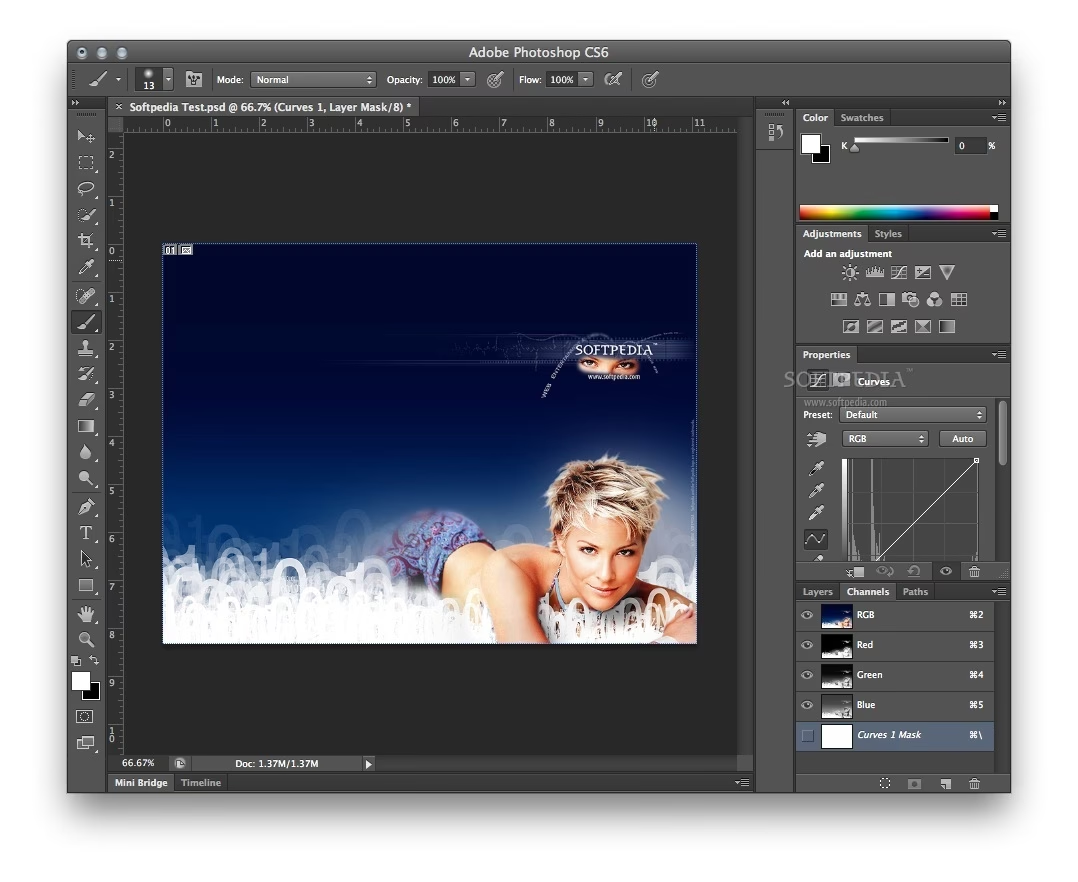

Adobe Photoshop CS6 Extended er stadig en populær version af Adobes billedredigeringssoftware for mange brugere verden over. Selvom nyere versioner baseret på abonnement er tilgængelige, foretrækker nogle stadig CS6 for dens funktioner, ydeevne eller licensmodel. At installere denne klassiske software korrekt er afgørende for at sikre, at den kører stabilt og effektivt på dit system. Denne guide vil føre dig gennem processen trin for trin, fra forberedelse til den første opstart, og dækker potentielle udfordringer undervejs.
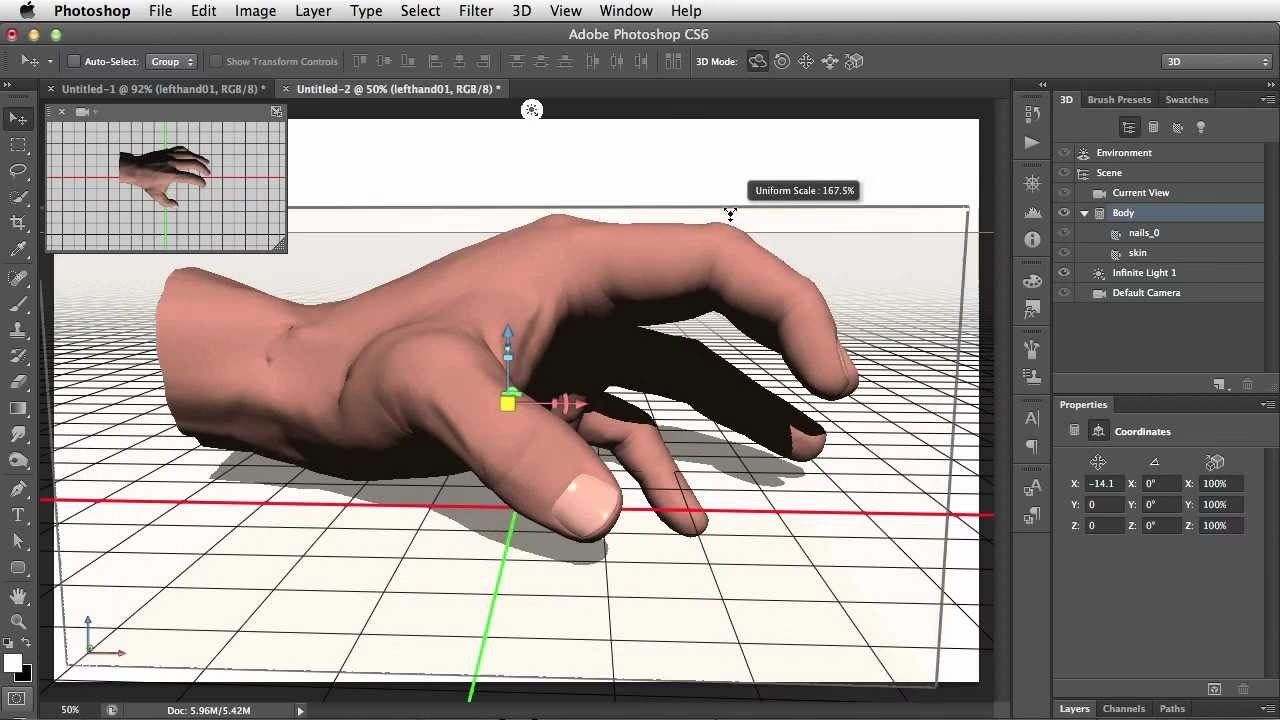
Før du påbegynder selve installationen, er der et par vigtige skridt, du bør tage for at sikre en problemfri proces. God forberedelse kan spare dig for meget tid og frustration senere.
Forberedelse før Installationen
Korrekt forberedelse er fundamentet for en vellykket softwareinstallation. Ignorering af disse trin kan føre til fejl, konflikter med eksisterende software eller dårlig ydeevne efter installationen.
Kontroller Systemkravene
Adobe Photoshop CS6 Extended blev udgivet for mange år siden, og selvom den ikke kræver den nyeste hardware, er det vigtigt at sikre, at din computer opfylder minimumskravene. Moderne operativsystemer (som Windows 10/11 eller nyere macOS-versioner) er ikke officielt understøttet, men softwaren kan muligvis køre med begrænset funktionalitet eller kræve kompatibilitetsindstillinger. Det er dog bedst egnet til de operativsystemer, den oprindeligt blev designet til.
| Krav | Minimum (Windows) | Anbefalet (Windows) | Minimum (macOS) | Anbefalet (macOS) |
|---|---|---|---|---|
| Operativsystem | Windows XP med SP3, Windows Vista Home Premium/Business/Ultimate/Enterprise med SP2, Windows 7 | Windows 7 (64-bit) | Mac OS X v10.6.8, v10.7 | Mac OS X v10.7 eller nyere |
| Processor | Intel Pentium 4 eller AMD Athlon 64 processor | Multicore Intel processor (64-bit support) | Multicore Intel processor (64-bit support) | Multicore Intel processor (64-bit support) |
| RAM | 1 GB RAM | 2 GB RAM eller mere | 1 GB RAM | 2 GB RAM eller mere |
| Harddiskplads | 1 GB ledig plads (Windows) / 2 GB ledig plads (macOS) | Mere ledig plads anbefales til midlertidige filer | 2 GB ledig plads | Mere ledig plads anbefales til midlertidige filer |
| Grafikkort | 512 MB VRAM, OpenGL 2.0-kompatibelt system | 1 GB VRAM eller mere, OpenGL 2.0-kompatibelt system | 512 MB VRAM, OpenGL 2.0-kompatibelt system | 1 GB VRAM eller mere, OpenGL 2.0-kompatibelt system |
| Skærmopløsning | 1024x768 (anbefalet 1280x800) | 1280x800 eller højere | 1024x768 (anbefalet 1280x800) | 1280x800 eller højere |
At kende disse krav hjælper dig med at vurdere, om din computer er egnet, før du investerer tid i installationen.
Find din Serienøgle
For at installere Photoshop CS6 Extended skal du bruge din unikke serienøgle. Denne 24-cifrede kode er din licens til at bruge softwaren. Uden den kan du kun installere en prøveversion, som udløber efter en begrænset periode. Find din serienøgle, før du starter. Den kan være:
- På et klistermærke inde i softwareboksen.
- I en e-mail, hvis du købte softwaren digitalt.
- På din Adobe-konto, hvis du registrerede produktet online.
Hav nøglen klar, da installationsprogrammet vil bede om den.
Luk Andre Programmer
Det anbefales kraftigt at lukke alle andre kørende programmer, før du starter installationen. Andre programmer, især antivirus-software eller programmer der bruger mange ressourcer, kan forstyrre installationsprocessen, låse filer, der skal opdateres, eller forårsage uventede fejl. En ren installationsoverflade minimerer risikoen for konflikter.
Selve Installationen Trin for Trin
Når du har forberedt dit system og fundet din serienøgle, er du klar til at påbegynde den egentlige installation af Adobe Photoshop CS6 Extended.
Trin 1: Start Installationsprogrammet
Indsæt installations-DVD'en i din computer, eller find den downloadede installationsfil (typisk en .exe for Windows eller .dmg for macOS). Dobbeltklik på filen for at starte installationsprogrammet. På Windows kan det være nødvendigt at højreklikke på installationsfilen og vælge 'Kør som administrator' for at undgå tilladelsesproblemer.
Trin 2: Accepter Licensbetingelserne
Installationsprogrammet vil præsentere dig for Adobe-softwarens licensaftale. Læs betingelserne grundigt (eller i det mindste skim dem) og klik derefter på 'Accepter' for at fortsætte. Du kan ikke installere softwaren uden at acceptere disse betingelser.
Trin 3: Vælg Installationstype og Placering
Du vil sandsynligvis blive spurgt, om du vil installere en prøveversion eller indtaste din serienøgle. Vælg at indtaste din serienøgle. Derefter kan du typisk vælge mellem en standardinstallation eller en brugerdefineret installation. For de fleste brugere er standardinstallationen tilstrækkelig og installerer programmet på den anbefalede placering (normalt i 'Program Files' på Windows eller 'Applications' på macOS). Hvis du har specifikke årsager til at installere det et andet sted, vælg 'Brugerdefineret'.
Trin 4: Indtast din Serienøgle
Indtast den 24-cifrede serienøgle, du fandt tidligere, i de angivne felter. Vær meget omhyggelig med at indtaste den præcist, herunder bindestregerne, hvis de er en del af formatet. En forkert indtastet nøgle vil forhindre installationen i at fortsætte.
Trin 5: Vent på Fuldførelse
Når serienøglen er valideret, vil installationsprocessen starte. Installationsprogrammet vil kopiere filer til din computer, konfigurere indstillinger og installere nødvendige komponenter. Denne proces kan tage flere minutter, afhængigt af din computers hastighed. Vær tålmodig og afbryd ikke processen.
Trin 6: Første Start og Aktivering
Efter installationen er fuldført, vil du typisk blive bedt om at genstarte din computer. Gør dette for at sikre, at alle ændringer træder i kraft. Når computeren er genstartet, kan du starte Adobe Photoshop CS6 Extended for første gang. Ved første start vil softwaren sandsynligvis bede om at blive aktiveret. Dette kræver normalt en internetforbindelse for at verificere din licens hos Adobes servere. Følg vejledningen på skærmen for at fuldføre aktiveringen. Uden aktivering vil softwaren kun fungere som en prøveversion.
Potentielle Problemer og Løsninger
Selv med omhyggelig forberedelse kan der opstå problemer under installationen. Her er nogle almindelige udfordringer og, hvordan du potentielt kan løse dem.
Installationsfejl
Hvis installationen mislykkes med en fejlmeddelelse (ofte med en numerisk kode), kan årsagen være diverse. Almindelige årsager inkluderer:
- Utilstrækkelige tilladelser: Sørg for at køre installationsprogrammet som administrator.
- Konflikter med andre programmer: Sørg for, at antivirus og andre unødvendige programmer er deaktiveret under installationen.
- Beskadigede installationsfiler: Prøv at downloade installationsfilerne igen fra en pålidelig kilde, eller rens installations-DVD'en, hvis du bruger den.
- Rester fra tidligere installationer: Hvis du tidligere har haft Adobe-software installeret, kan resterende filer forstyrre installationen. Adobe tilbød tidligere et 'Creative Suite Cleaner Tool' designet til at fjerne disse rester. Søg efter dette værktøj (med forsigtighed, da det er et ældre værktøj) og kør det, før du prøver installationen igen.
Serienøgle Afvises
Hvis din serienøgle afvises under installationen, skal du dobbelttjekke, at du har indtastet den korrekt. Vær opmærksom på forskel mellem tallet '0' og bogstavet 'O', eller tallet '1' og bogstavet 'I' eller 'L'. Sørg også for, at du bruger en CS6 Extended serienøgle til den version, du installerer. Serienøgler er versionsspecifikke og kan ikke bruges på tværs af forskellige Adobe-produkter eller versioner (f.eks. kan en CS5-nøgle ikke bruges til CS6).
Programmet Starter Ikke Efter Installation
Hvis Photoshop CS6 Extended er installeret, men ikke vil starte, kan det skyldes driverproblemer (især grafikkortdrivere), kompatibilitetsproblemer med dit operativsystem eller filrettigheder. Sørg for, at dine grafikkortdrivere er opdaterede. På nyere Windows-versioner kan du prøve at køre programmet i kompatibilitetstilstand for Windows 7 eller Windows 8. Kontroller også, at din brugerkonto har de nødvendige tilladelser til at køre programmet og tilgå dets filer.
Hvorfor Installere CS6 i Dag?
Man kunne spørge sig selv, hvorfor nogen ville vælge at installere en ældre version som CS6 Extended, når Adobe Creative Cloud tilbyder de nyeste versioner med løbende opdateringer. Der er flere grunde:
- Kendte Arbejdsgange: Mange brugere er vant til CS6's interface og funktioner og foretrækker at fortsætte med at bruge det, de kender.
- Engangskøb: I modsætning til Creative Clouds abonnementsmodel var CS6 et engangskøb. For dem, der ikke ønsker løbende udgifter, kan en eksisterende CS6-licens være attraktiv.
- Specifikke Funktioner: Selvom nyere versioner har nye funktioner, har CS6 Extended stadig kraftfulde værktøjer, især inden for 3D og avanceret billedanalyse, som er tilstrækkelige for mange professionelle og entusiaster.
- Offline Brug: CS6 kræver kun online aktivering én gang (eller lejlighedsvis genaktivering), mens Creative Cloud kræver mere regelmæssig online verifikation.
Det er dog vigtigt at bemærke, at CS6 ikke længere modtager officielle opdateringer eller support fra Adobe, hvilket kan medføre kompatibilitetsproblemer med nye operativsystemer og potentielle sikkerhedsrisici.
Ofte Stillede Spørgsmål (FAQ)
Kan jeg installere CS6 på Windows 10/11 eller macOS Ventura/Sonoma?
Officielt understøttes CS6 ikke på disse nyere operativsystemer. Det kan være muligt at installere og køre det ved hjælp af kompatibilitetstilstande på Windows, men du kan opleve ustabilitet, fejl eller nedsat ydeevne. På macOS er kompatibiliteten med nyere versioner efter High Sierra (10.13) meget begrænset eller ikke-eksisterende på grund af ændringer i systemarkitekturen.
Hvor finder jeg installationsfilerne til CS6 i dag?
Adobe har fjernet de officielle download-links for CS6 fra deres hjemmeside for de fleste brugere. Hvis du har en eksisterende licens, kunne du tidligere downloade dem via din Adobe-konto, men dette er ikke altid tilgængeligt længere. Hvis du har din originale installations-DVD, er det den mest pålidelige kilde. Vær yderst forsigtig med uofficielle kilder på internettet, da de kan indeholde skadelig software.
Kræver CS6 internetadgang?
Ja, for den indledende aktivering af softwaren efter installationen. Efter vellykket aktivering kræver softwaren normalt ikke konstant internetadgang for at fungere, i modsætning til Creative Cloud.
Hvad er forskellen på CS6 Standard og Extended?
CS6 Extended inkluderer alle funktionerne fra standardversionen, plus yderligere funktioner til 3D-billedredigering, video-redigering, kvantitativ billedanalyse og oprettelse af videnskabelige billeder.
Kan jeg opgradere fra en ældre CS-version til CS6?
Adobe tilbød tidligere opgraderingslicenser, men disse er ikke længere tilgængelige. Hvis du har en ældre CS-version, skal du have en fuld licens til CS6 for at installere den, medmindre du har en specifik opgraderingsnøgle, som du allerede ejer.
Installationen af Adobe Photoshop CS6 Extended er en ligetil proces, forudsat at du følger trinene omhyggeligt og forbereder dit system korrekt. Selvom det er en ældre version, forbliver det et kraftfuldt værktøj for billedredigering. Ved at følge denne guide bør du kunne få softwaren installeret og klar til brug uden større besvær. God fornøjelse med din billedredigering!
Hvis du vil læse andre artikler, der ligner Installation af Adobe Photoshop CS6 Extended, kan du besøge kategorien Fotografi.